

Hogyan lehet visszaállítani a törölt hangpostaüzeneteket iPhone-on

"Véletlenül töröltem egy hangpostaüzenetet, mielőtt lehetőségem lett volna meghallgatni. Hogyan..." törölt hangpostaüzenet visszaállítása az iPhone-omonA hangposta egy olyan hangüzenet, amely az iPhone-okon található szolgáltatókhoz kapcsolódik. A legtöbb szolgáltató támogatja a hangpostát, például a Verizon, az AT&T, a T-Mobile, a Sprint stb. Miután beállította a hangpostát az iPhone-ján, fogadhatja és küldheti azt a Telefon alkalmazásban. Ez az útmutató bemutatja, hogyan állíthatja vissza gyorsan az elveszett hangpostákat.
OLDAL TARTALMA:
- 1. rész: Hogyan lehet visszaállítani a hangpostaüzeneteket
- 2. rész: Hogyan lehet visszaállítani a törölt iPhone hangpostákat az iCloudból
- 3. rész: Hogyan lehet letölteni a törölt iPhone hangpostákat az iTunes/Finder biztonsági mentésből
- 4. rész: Hogyan lehet visszaállítani a hangpostákat biztonsági mentés nélkül
1. rész: Hogyan lehet visszaállítani a hangpostaüzeneteket
Miután véletlenül vagy szándékosan törölt egy hangpostaüzenetet, az iPhone-ja harminc napig tárolja azt. Mielőtt véglegesen törlődne, közvetlenül az iPhone-ján is visszaállíthatja a hangpostaüzenet törlését. Íme a lépések:
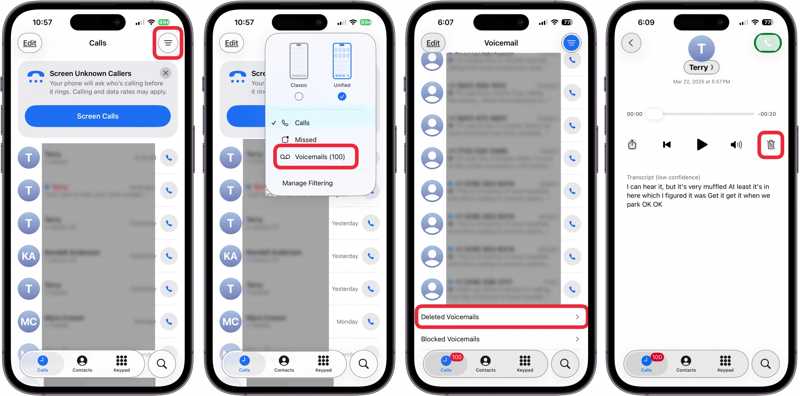
Lépés 1. Nyissa meg a Telefon app az iPhone-on.
Lépés 2. Lépjen be a Hívás képernyőn.
Lépés 3. Érintse meg a Menü - Menu gomb háromsoros ikonnal, és válassza a Hangposták.
Lépés 4. A pop-art design, négy időzóna kijelzése egyszerre és méretének arányai azok az érvek, amelyek a NeXtime Time Zones-t kiváló választássá teszik. Válassza a Törölt hangposták az alján a nemrég törölt hangpostaüzenetek megtekintéséhez.
Lépés 5. Nyomja meg a visszavonni kívánt hangpostaüzenetet, majd koppintson a Visszaállítása gombot.
Lépés 6. Ezután a hangposta visszakerül a hangposta képernyőn.
2. rész: Hogyan lehet visszaállítani a törölt iPhone hangpostákat az iCloudból
30 nap elteltével a hangpostaüzenetek véglegesen törlődnek, és a hangpostaüzeneteket biztonsági mentésből kell lekérnie az iPhone-on. Az iCloud biztonsági mentés például lehetővé teszi a hangpostaüzenetek visszaállítását az iPhone-on, ha van biztonsági mentése.
Lépés 1. Indítsa el a beállítások app a készüléken.
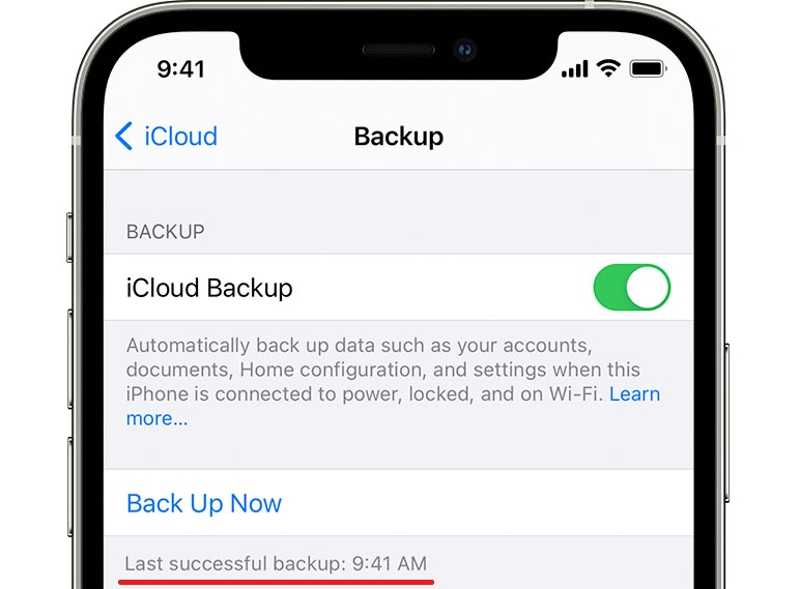
Lépés 2. Koppintson a profiljára, válassza ki iCloud, és érintse meg iCloud biztonsági mentés.
Lépés 3. A legújabb biztonsági mentést a következő alatt ellenőrizheti: Biztonsági mentés most gombot.
Lépés 4. Váltson a Általános lap beállítások.
Lépés 5. Érintse Átvitel vagy Reset iPhone-on, és válassza ki Erase All Content and Settings.
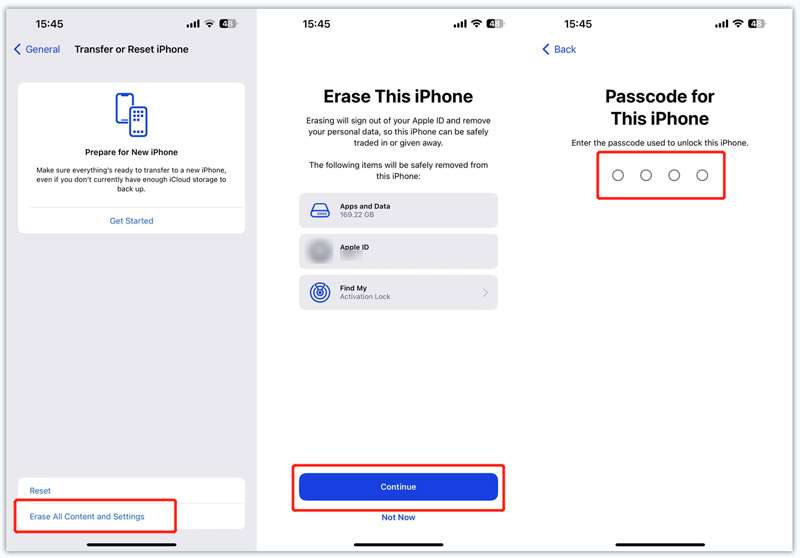
Lépés 6. Olvasd el a képernyőn megjelenő üzenetet, és koppints a folytatódik.
Lépés 7. Add meg az iPhone jelszavadat vagy az Apple ID jelszavadat, és erősítsd meg a készüléked törlését.
Lépés 8. Amikor az iPhone újraindul, állítsa be az utasításokat követve. Győződjön meg róla, hogy Wi-Fi hálózathoz csatlakozik.
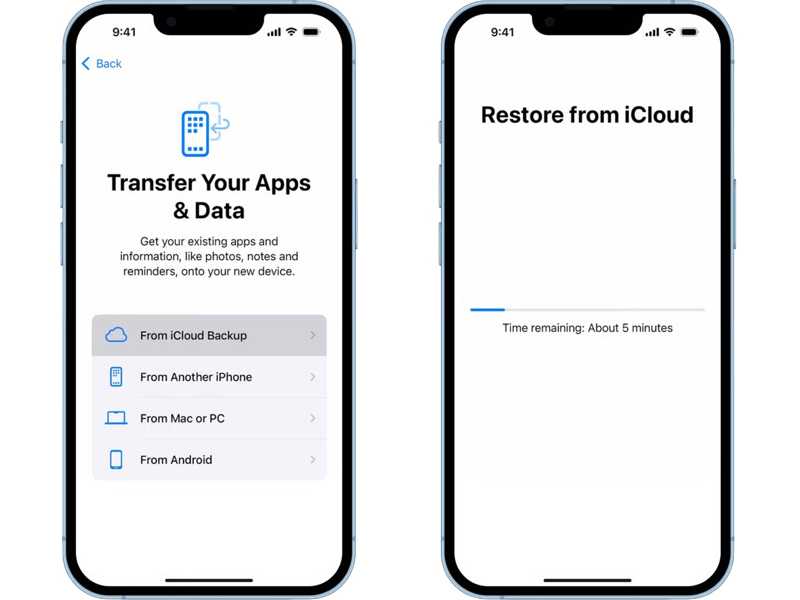
Lépés 9. A pop-art design, négy időzóna kijelzése egyszerre és méretének arányai azok az érvek, amelyek a NeXtime Time Zones-t kiváló választássá teszik. Válassza a Az iCloud biztonsági mentésből a Alkalmazások és adatok képernyőn.
Lépés 10. Írja be az Apple ID-jét és jelszavát.
Lépés 11. Ezután válasszon ki egy biztonsági mentést, amely tartalmazza az elveszett hangpostákat.
Lépés 12. Fejezd be az iPhone beállítását.
3. rész: Hogyan lehet letölteni a törölt iPhone hangpostákat az iTunes/Finder biztonsági mentésből
Ha rendszeresen készítesz biztonsági másolatot iPhone-odról a számítógépedre, akkor valószínűleg visszaállíthatod a törölt hangüzeneteket az iTunes vagy a Finder biztonsági mentéséből. Az iCloud biztonsági mentéshez hasonlóan az iPhone-odon lévő meglévő adatokat felülírja a biztonsági mentés. Jobb, ha biztonsági másolatot készítesz a hangüzenetek visszaállítása előtt. A munkafolyamatok kissé eltérnek, és ezeket külön-külön mutatjuk be:
Windows és macOS Mojave vagy korábbi rendszeren
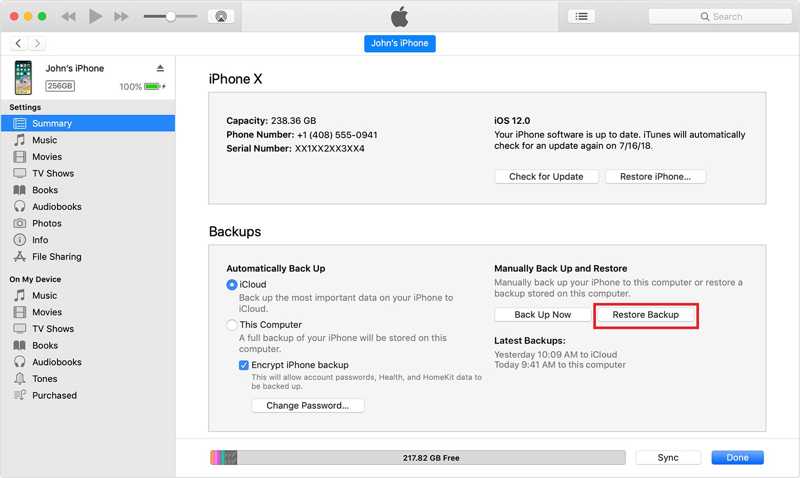
Lépés 1. Csatlakoztassa iPhone-ját a számítógéphez USB-kábellel.
Lépés 2. Nyissa meg az iTunes legújabb verzióját.
Lépés 3. Miután észlelte iPhone-ját, kattintson a Telefon gombot a bal felső sarokban.
Lépés 4. Menj a Összegzésként fül és keresse meg a A mentések szakasz.
Lépés 5. Kattintson az Restore Backup gombot.
Lépés 6. Ezután válasszon ki egy megfelelő biztonsági mentési fájlt a dátum és az idő szerint, majd kattintson a gombra VisszaadEz a folyamat megkövetelheti iTunes mentési jelszó ha valaha is beállítottad.
Lépés 7. Ha elkészült, a hangpostáit az iPhone-ján fogja megtalálni.
macOS Catalinán vagy újabb rendszeren
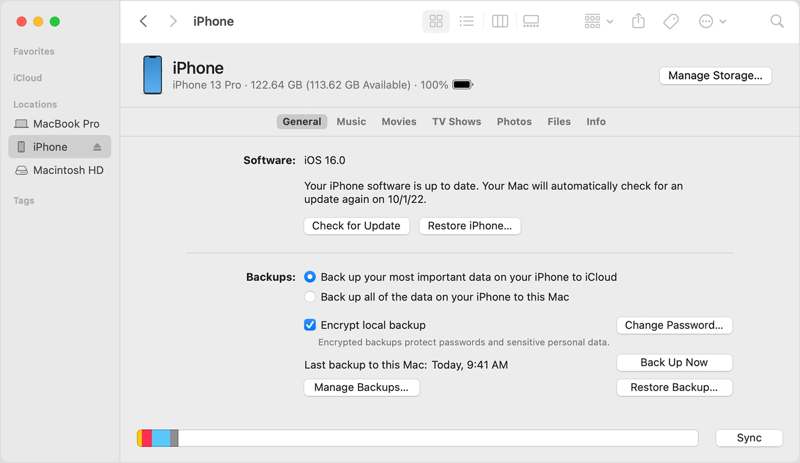
Lépés 1. Csatlakoztasd iPhone-odat a Macedhez egy kompatibilis kábellel.
Lépés 2. Futtassa a Finder alkalmazást a Dock sávon.
Lépés 3. Kattintson az iPhone nevére az oldalsávon.
Lépés 4. Lépjen be a Általános lapon lépjen a A mentések szakasz, és kattintson Restore Backup.
Lépés 5. Válassza ki a megfelelő biztonsági mentést a dátum és az idő alapján, majd kattintson a gombra Visszaad.
4. rész: Hogyan lehet visszaállítani a hangpostákat biztonsági mentés nélkül
Vissza lehet állítani a törölt hangpostákat iPhone-on, ha nincs biztonsági mentés? A válasz igen, és mindössze egy hatékony adat-helyreállító szoftverre van szükséged, például Apeaksoft iPhone Data RecoveryAmikor egy hangpostaüzenet véglegesen törlődik, az továbbra is az iPhone memóriájában marad, mielőtt új adatok felülírnák. Az adat-helyreállító szoftver képes beolvasni a memóriát, és megtalálni az eltűnt hangpostákat az iPhone-on.
A legjobb megoldás a hangpostaüzenetek iPhone-on történő törlésének visszaállítására biztonsági mentés nélkül
- A törölt hangpostaüzenetek helyreállítása az iOS memóriájából.
- Hangpostaüzenetek kinyerése az iTunesból vagy az iCloud biztonsági mentésből.
- A szelektív helyreállításhoz megtekintheti a helyreállítható hangpostaüzeneteket.
- Nem szakítja félbe és nem írja felül az eszközön lévő aktuális adatokat.
- Az iOS és az iPadOS összes verzióján működik.
Biztonságos letöltés
Biztonságos letöltés

Hogyan lehet visszaállítani a hangpostaüzeneteket az iPhone-on biztonsági mentés nélkül
Lépés 1. Szkennelje az iPhone készülékét
Telepítse a legjobb hangposta-helyreállító szoftvert iPhone-ra a hivatalos weboldalról. Ha törölt hangpostákat szeretne visszaállítani iPhone-ján, indítsa el az asztalról. Kompatibilis a Windows 11/10/8/7/XP/Vista és a macOS 10.7 vagy újabb verziókkal. Ezután csatlakoztassa iPhone-ját a számítógépéhez egy Lightning-kábellel. iOS 13 és újabb rendszer esetén adja meg iPhone jelszavát a kapcsolat engedélyezéséhez.
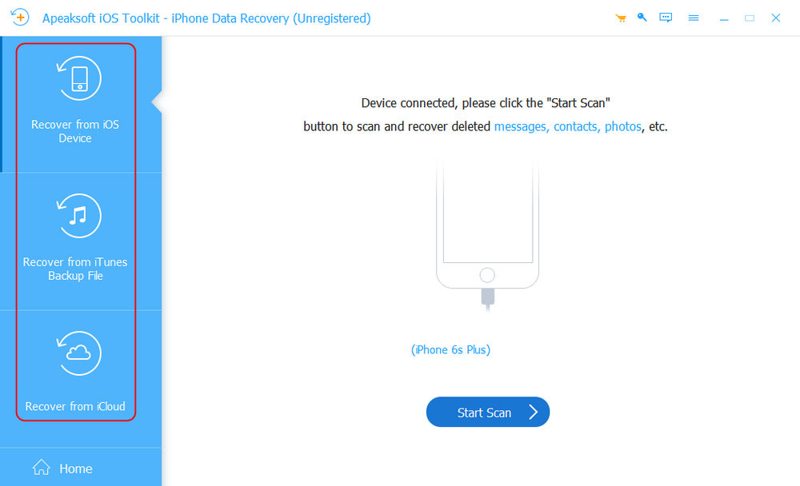
Válassza a Visszaszerezni az iOS eszközről fülre az oldalsávon, és kattintson a Lapolvasás indítása gombot. Ha valaha is biztonsági másolatot készített az iTunes-ról és biztonsági mentésből szeretné visszaállítani a hangpostaüzeneteket, válassza a Visszaszerezni az iTunes biztonsági mentési fájljából or Visszaszerezni az iCloud biztonsági mentési fájljából helyette.
Lépés 2. Hangpostaüzenetek előnézete
Amikor az adatszkennelés befejeződött, ellenőrizze a hangposta az összes helyreállítható hangpostaüzenet megjelenítéséhez. Ha túl sok elem van, válassza a Csak a törölt megjelenítése a felső legördülő listából.
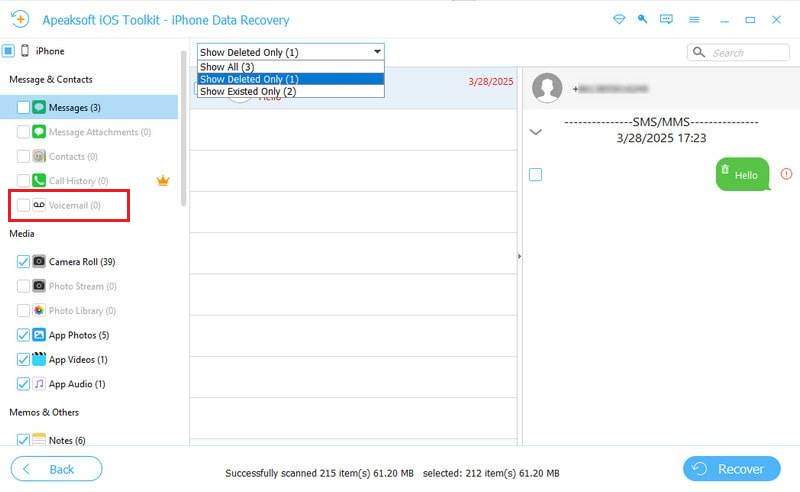
Lépés 3. A törölt hangpostaüzenetek lekérése
Végül jelölje ki az összes visszaállítani kívánt hangpostaüzenetet. Kattintson a Meggyógyul gombra a jobb alsó sarokban, majd a kimeneti mappát a gombra kattintva állítson be. Nyisd ki gombot, és nyomja meg Meggyógyul újra. Néhány perc múlva meghallgathatja a törölt hangpostákat a merevlemezén.
Összegzés
Ez az útmutató elmagyarázta Hogyan lehet letölteni a törölt hangpostát iPhone-onA hangposta helyreállítására többféle módszer áll rendelkezésre, helyzettől függően. Ha 30 napon belül töröl egy hangpostaüzenetet, azt közvetlenül a Telefonok alkalmazásban állíthatja vissza. A véglegesen törölt hangpostaüzeneteket biztonsági mentésből kell visszaállítania. A hátránya, hogy a készüléken lévő aktuális adatok törlődnek vagy felülíródnak. Apeaksoft iPhone Data Recovery a legjobb megoldás a hangpostaüzenetek biztonsági mentés nélküli visszaszerzésére. Ráadásul könnyen használható.
Kapcsolódó cikkek
Ne aggódj, ha véletlenül törölsz fotókat az iPhone-odon. Ez a cikk 6 módszert kínál a törölt fotók egyszerű visszaállítására iPhone-ról.
Hogyan lehet visszaállítani az iPhone-t iTunes nélkül egy letiltott iPhone javításához? Ez az oldal 3 egyszerű módszert sorol fel az iPhone gyári beállításainak visszaállítására, akár jelszó nélkül is.
Amikor szoftverhibák vagy zavarok jelentkeznek az iPhone-odon, lépésről lépésre útmutatónkat követve helyreállítási módba állíthatod az iPhone-odat.
Ha véletlenül törli az iPhone híváselőzményeit, az iCloud, az iTunes, harmadik féltől származó szoftverek vagy a szolgáltató segítségével visszaállíthatja azokat iPhone-on.



