

Hogyan lehet képeket visszaállítani a WhatsAppból iPhone-on és Androidon

„Véletlenül töröltem az összes adatot a WhatsAppban a telefonomon, beleértve a fotókat is. Kérlek, segítsetek visszahozni az összes WhatsApp-előzményemet a korábbi fotóimmal együtt.” Azonnali üzenetküldő alkalmazásként a WhatsApp minden generáció körében népszerű. Sok felhasználó osztja meg emlékeit családjával és barátaival a WhatsAppon. Ha elveszíted a fontos fotóidat, itt számos módszert találsz erre. képek visszaállítása a WhatsApp-ból iPhone vagy Android telefonon.
OLDAL TARTALMA:
1. rész: Hogyan lehet visszaállítani a törölt WhatsApp képeket biztonsági mentés nélkül
Miután törölted a fotókat a WhatsAppból iPhone-on, hagyd abba a készülék használatát. Valójában a fotóid még mindig a memóriádban vannak, mielőtt felülírnák őket. Apeaksoft iPhone Data Recovery beolvashatja az iPhone memóriáját, és felfedezheti az elveszett fényképeket.
A legegyszerűbb módja a törölt fotók helyreállításának a WhatsApp-ból iPhone-on
- Fotók helyreállítása a WhatsApp-ról iPhone-on biztonsági mentés nélkül.
- WhatsApp fotók kivonása az iCloud vagy az iTunes biztonsági mentéséből.
- A törölt fényképek megtekintése a helyreállítás előtt.
- Támogatja a fájltípusok széles skáláját.
- Kompatibilis a legújabb iPhone és iPad modellekkel.
Biztonságos letöltés
Biztonságos letöltés

Hogyan lehet visszaállítani a törölt WhatsApp képeket biztonsági mentés nélkül
Lépés 1. Csatlakozzon iPhone-jához
Indítsd el a legjobb iPhone fotó-helyreállító szoftvert, miután telepítetted a számítógépedre. Mac felhasználók számára van egy másik verzió is. Csatlakoztasd iPhone-odat a számítógépedhez egy Lightning-kábellel. iOS 13 vagy újabb rendszer esetén add meg az iPhone jelszavadat a kapcsolat engedélyezéséhez.

Lépés 2. A törölt fényképek előnézete
Válassza a Visszaszerezni az iOS eszközről lapot, és kattintson a Lapolvasás indítása gombot. Ha van iTunes vagy iCloud biztonsági mentése, válassza a Visszaszerezni az iTunes biztonsági mentési fájljából or Visszaszerezni az iCloud biztonsági mentési fájljábólHa elkészült, ellenőrizze WhatsApp és a WhatsApp csatolás az oldalsávon. Ezután megtekintheti az összes csevegést és képet. Válassza a Csak a törölt megjelenítése a felső opcióval megtekintheti a törölt fényképeket. Azt is megteheti a törölt fotók helyreállítása az iPhone Fotókban, hogy megtaláld-e a fotókat a WhatsAppban.
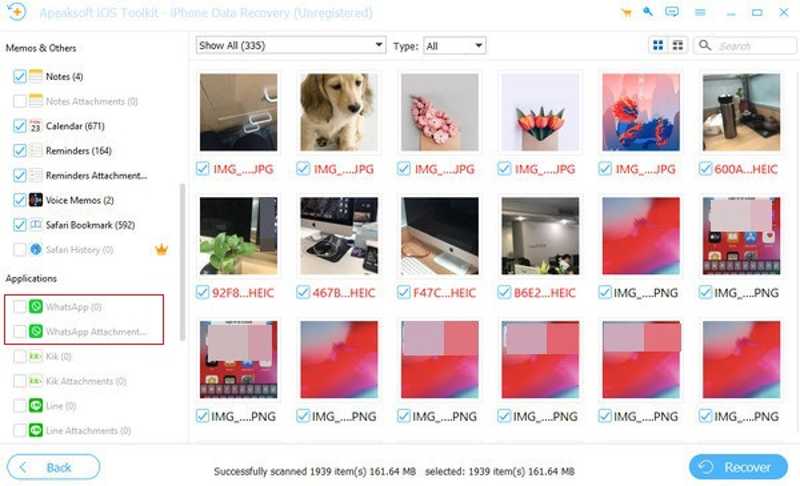
Lépés 3. Fotók helyreállítása a WhatsApp-ból
Jelöld ki a visszaállítani kívánt képeket, majd kattints a Meggyógyul gombra. Hagyjon ki egy kimeneti mappát, és kattintson Meggyógyul ismét a törölt képek visszaállításához a WhatsAppból.

2. rész: Hogyan lehet visszaállítani a képeket a WhatsApp biztonsági mentésből
Más üzenetküldő alkalmazásokkal ellentétben a WhatsApp integrálja a biztonsági mentés funkciót. Miután bekapcsoltad a Csevegések biztonsági mentését, a WhatsApp biztonsági másolatot készít a csevegésekről és a képekről a Google Drive-ra vagy az iCloudba, az operációs rendszertől függően. A biztonsági mentés visszaállítása visszaállítja a WhatsApp fotóit is.
Lépés 1. navigáljon beállítások és a Beszélgetések a WhatsApp-on.
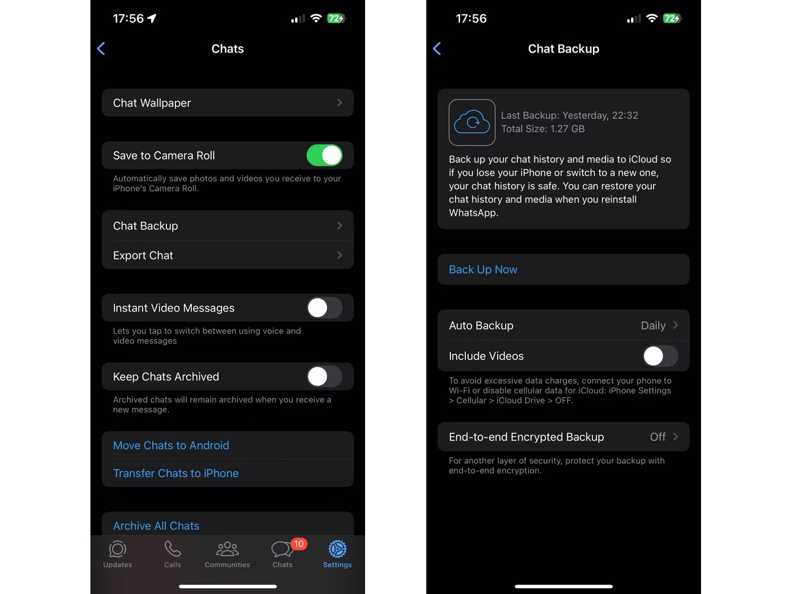
Lépés 2. Érintse Csevegési mentés és ellenőrizd a WhatsApp biztonsági mentési előzményeidet.
Lépés 3. Vissza a kezdőképernyőre, nyomd meg a WhatsAppot, és koppints a Uninstall a WhatsApp eltávolításához.
Lépés 4. Ezután telepítsd újra a WhatsAppot a Play Áruházból vagy az App Store-ból.
Lépés 5. Futtasd az új WhatsAppot.
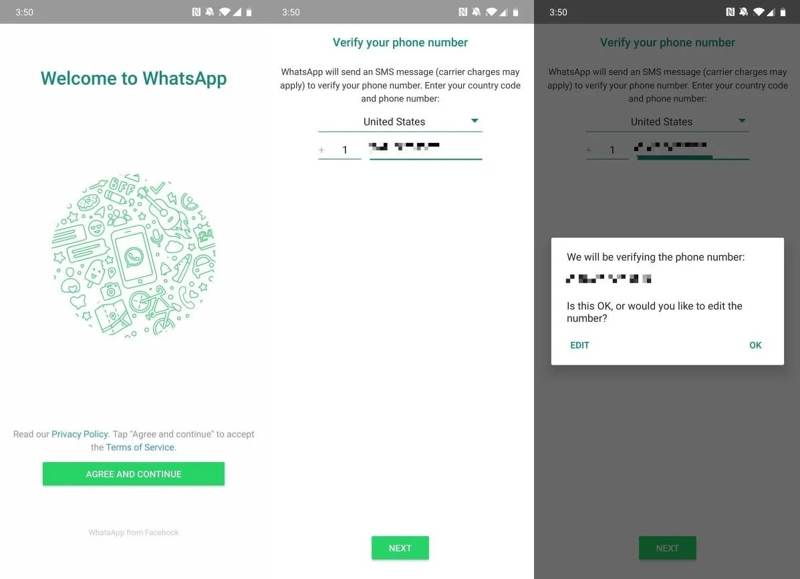
Lépés 6. Érintse Egyezzen be és folytassa, írja be a telefonszámát, koppintson a elemre Következő, és nyomja meg OK.
Lépés 7. Érintse folytatódik, hit Visszaad, írd be a neved, és koppints a Következő.
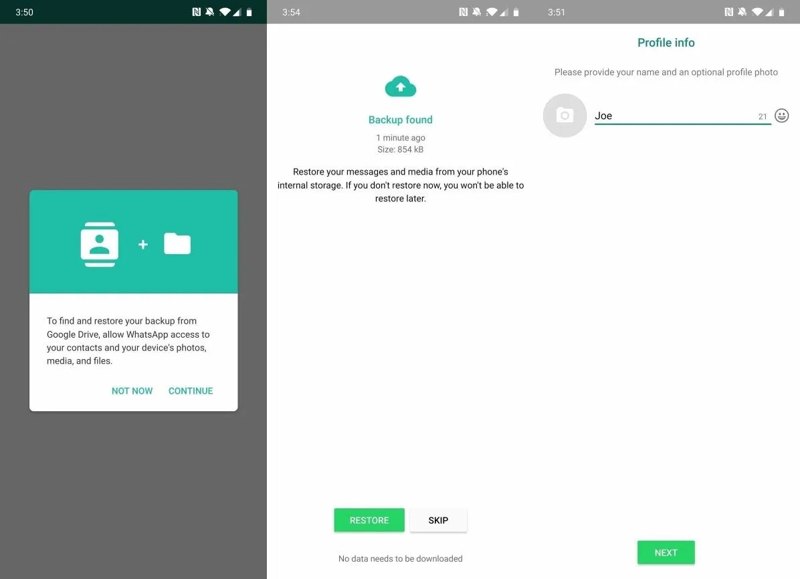
Lépés 8. Ezután a WhatsApp visszaállítja a biztonsági mentést, beleértve a fényképeket is.
3. rész: Hogyan lehet visszaállítani a törölt WhatsApp képeket iPhone-ról és Androidról
Hogyan lehet visszaállítani a WhatsApp fotókat az iTunes biztonsági mentéséből
Ha rendszeresen készítesz biztonsági másolatot iPhone-odról az iTunes-ra, akkor valószínűleg visszaállíthatod a WhatsApp-ról származó fotókat az iTunes biztonsági mentésén keresztül. A hátránya, hogy a meglévő adatok felülíródnak az iPhone-odon.
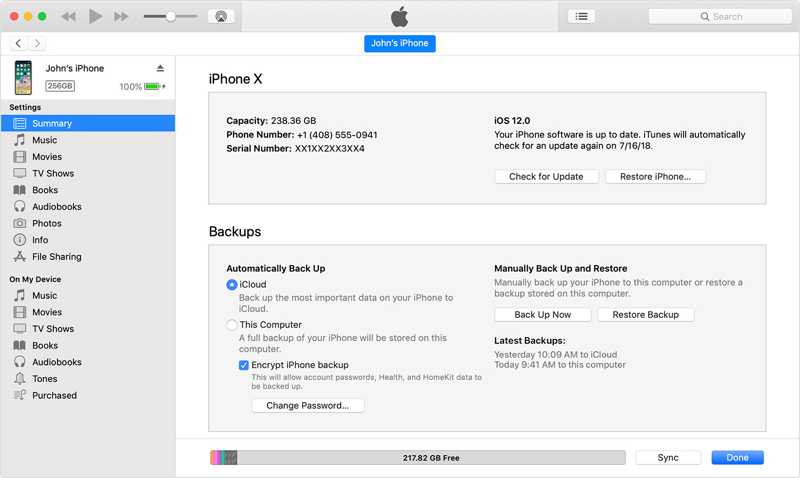
Lépés 1. Csatlakoztassa iPhone-ját a számítógéphez USB-kábellel.
Lépés 2. Nyisd meg az iTunes legújabb verzióját. macOS Catalina vagy újabb rendszer esetén futtasd a Findert.
Lépés 3. Kattintson az eszköz gombot, amint az iTunes felismeri az eszközt.
Vagy kattintson az eszköz nevére a Finderben.
Lépés 4. Ezután kattintson a Visszaad gombot a A mentések szakaszban Összegzésként or Általános Tab.
Lépés 5. Válassza ki a megfelelő biztonsági mentést, és kattintson a Visszaad újra. Talán be kell lépned a iTunes biztonsági mentési jelszó ha valaha is beállítottad.
Hogyan lehet letölteni a WhatsApp képeket az Android memóriájából
Alapértelmezés szerint a WhatsApp minden képet elment, amit Androidon küldesz és fogadsz. Ezek egy adott mappába kerülnek. Még ha véletlenül töröltél is egy képet egy WhatsApp beszélgetésből, az továbbra is a memóriádban marad.
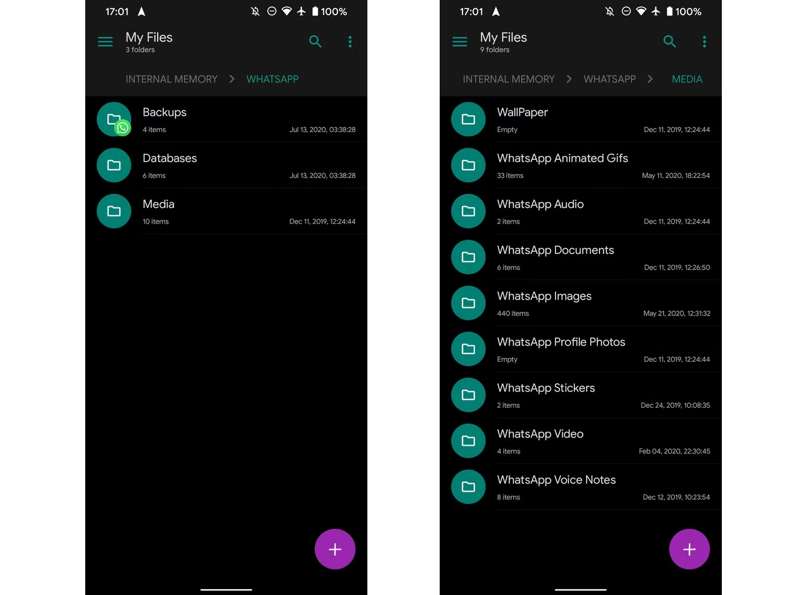
Lépés 1. Futtassa a beépített Fájlok alkalmazást a telefonján.
Lépés 2. Menj a Belső memória mappát.
Lépés 4. Itt láthatod az összes WhatsApphoz kapcsolódó képet.
Lépés 5. Jelölje ki a helyreállítani kívánt képeket, koppintson a Több gombot egy hárompontos ikonnal, és válassza ki Áthelyezés.
Lépés 6. Navigáljon a célhelyre.
Jegyzet: Ez a módszer csak a nemrég törölt üzenetek WhatsApp-ból történő kép-helyreállítására érhető el.
Összegzés
Ez az útmutató négy módszert osztott meg visszaállíthatja a törölt képeket a WhatsApp alkalmazásból iPhone vagy Android eszközön. A WhatsApp beépített csevegési biztonsági mentési funkciója lehetővé teszi az elveszett fényképek visszaállítását az üzenetküldő alkalmazás újratelepítése után. Ezenkívül kipróbálhatod az iTunes biztonsági mentését iOS eszközön. Ha csak törölsz egy képet a WhatsAppból, közvetlenül megtalálhatod az Android memóriádban. Apeaksoft iPhone Data Recovery a legjobb megoldás bármilyen kép helyreállítására iPhone-on biztonsági mentés nélkül.
Kapcsolódó cikkek
Ez az oktatóanyag bemutatja, hogyan állíthatja ki az iPhone-t a helyreállítási módból 3 bevált módszerrel. Ne aggódjon, ha iPhone-ja többé helyreállítási módban van!
Megtanulhatod, hogyan tekintheted meg a blokkolt szöveges üzeneteket és az iMessage-et iPhone-on, hogy ne maradj le fontos információkról.
Törölt előzmények megtekintésére keresel módot iPhone-odon? Nézd meg, hogyan találhatod meg a törölt előzményeket iPhone-odon 6 különböző módon, akár biztonsági mentések nélkül is!
Ne aggódj, ha véletlenül törölsz fotókat az iPhone-odon. Ez a cikk 6 módszert kínál a törölt fotók egyszerű visszaállítására iPhone-ról.



