


Törölt WhatsApp üzenetek helyreállítása Androidon és iPhone-on

Véletlenül törölted a WhatsApp üzeneteidet? Új telefonra váltottál és elvesztek a WhatsApp csevegéseid? Nem vagy egyedül.
Szerencsére továbbra is lehetséges a WhatsApp-csevegések visszaállítása, akár Android-telefont, akár iPhone-t használsz.
Ez az útmutató végigvezeti Önt a bevált módszereken, a törölt WhatsApp üzenetek visszaállítása, akár van biztonsági mentésed a Google Drive-on vagy az iCloudon, akár biztonsági mentés nélkül kell visszaállítanod a WhatsApp-csevegéseket.
OLDAL TARTALMA:
- 1. rész: Gyors áttekintés - Visszaállíthatók a törölt WhatsApp üzenetek
- 2. rész: Hogyan lehet visszaállítani a törölt üzeneteket a WhatsApp-on a biztonsági mentésből
- 3. rész: Hogyan lehet visszaállítani a törölt WhatsApp üzeneteket biztonsági mentés nélkül [iPhone és Android]
- 4. rész: GYIK a törölt WhatsApp üzenetek helyreállításáról
1. rész: Gyors áttekintés - Visszaállíthatók a törölt WhatsApp üzenetek
Vissza tudom állítani a törölt WhatsApp üzeneteket? Természetesen!
Van egy beépített WhatsApp biztonsági mentési funkció, amely automatikusan menti a csevegési előzményeket a felhőalapú tárhelyre vagy a helyi fájlokba (csak Androidon). Miután engedélyezte ezt a funkciót, nagy kényelmet biztosít a törölt WhatsApp üzenetek visszaállításához.
Vissza tudom állítani a törölt WhatsApp üzeneteket biztonsági mentések nélkül? Még mindig lehetséges!
A WhatsApp-üzenetek törlésekor azok nem törlődnek azonnal az eszközödről. Ehelyett az eszköz tárhelyén maradnak, amíg új adatok nem írják felül őket. Ez azt jelenti, hogy amíg a törölt adatokat nem írták felül, továbbra is van lehetőség a WhatsApp-csevegési előzmények visszaállítására harmadik féltől származó adat-helyreállító eszközökkel, mielőtt azok véglegesen felülíródnának.
| Helyzet | Módszer |
| Legyen biztonsági másolat | Android WhatsApp visszaállítása Google Drive biztonsági mentésből |
| iPhone WhatsApp visszaállítása iCloud biztonsági mentésből | |
| WhatsApp visszaállítása helyi Android biztonsági mentésből | |
| Biztonsági mentés nélkül | Törölt WhatsApp üzenetek helyreállítása professzionális helyreállító szoftverrel |
2. rész: Hogyan lehet visszaállítani a törölt üzeneteket a WhatsApp-on a biztonsági mentésből
Ahogy fentebb említettük, a WhatsApp beépített biztonsági mentési funkcióval rendelkezik, amely lehetővé teszi a felhasználók számára, hogy a csevegési előzményeket felhőalapú tárhelyre vagy helyi fájlokba mentsék. Ebben a részben bemutatjuk, hogyan állíthatja vissza a törölt WhatsApp-üzeneteket a Google Drive-ból, az iCloudból és az Android helyi biztonsági mentéseiből lépésről lépésre.
Tipp: Annak ellenőrzéséhez, hogy van-e elérhető biztonsági mentésed, nyisd meg a WhatsAppot beállítások, és menjen Beszélgetések > Csevegési mentés.
Hogyan tekinthetjük meg a törölt WhatsApp üzeneteket a Google Drive használatával Androidon
Ha telepítve van a Google Drive az Android-eszközödön, akkor a WhatsApp eltávolítása után a biztonsági mentéseddel visszaállíthatod a törölt WhatsApp-üzeneteket.
Lépés 1. Teljesen távolítsa el a WhatsApp alkalmazást mobiltelefonjáról.
Lépés 2. Lépjen a Google Play Áruházba, töltse le és telepítse újra a WhatsApp alkalmazást Android készülékére.
Lépés 3. Nyissa meg a WhatsApp-ot, jelentkezzen be eredeti fiókjába, és az utasításokat követve igazolja telefonszámát.
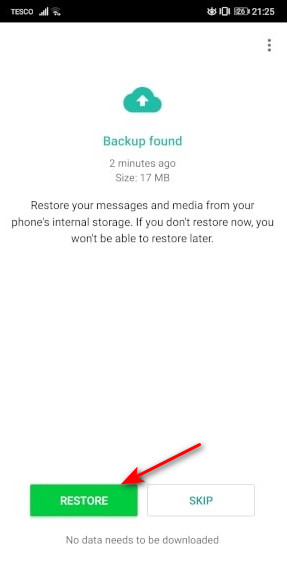
Lépés 4. Amikor megjelenik egy párbeszédpanel, amely megkérdezi, hogy visszaállítja-e a WhatsApp alkalmazást a Google Drive-ról Androidra, a folyamat elindításához érintse meg a Visszaállítás gombot.
Lépés 5. Ha a „Gratulálunk” üzenet jelenik meg a képernyőn, a Google Drive biztonsági másolatában lévő összes WhatsApp-csevegés visszaáll Android-telefonjára. A WhatsAppban olvashatod őket.
Hogyan lehet visszaállítani a WhatsApp üzeneteket az iCloud biztonsági mentésből
Ha korábban engedélyezted az iCloud biztonsági mentést az iPhone-odon, a WhatsApp eltávolítása után a törölt WhatsApp-üzeneteket a csevegési előzmények biztonsági mentésből való visszaállításával állíthatod vissza. Ez a folyamat felülírja a jelenlegi WhatsApp-adataidat.
Lépés 1. Először is távolítsd el a WhatsAppot az iPhone-odról.
Lépés 2. Telepítsd újra az App Store-ból.
Lépés 3. Nyisd meg és ellenőrizd az előző telefonszámoddal.
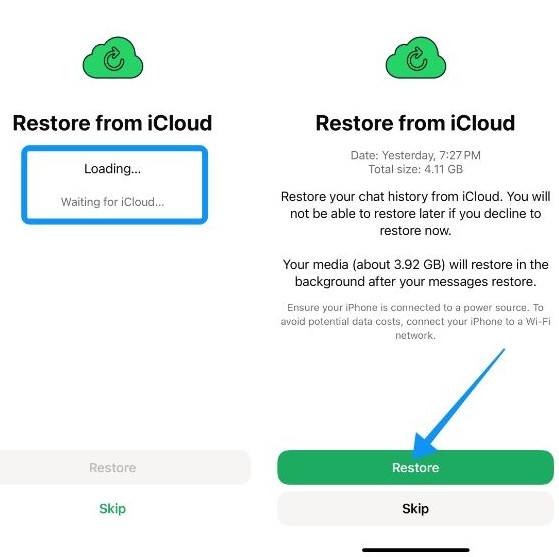
Lépés 4. Amikor a rendszer kéri, válassza a Csevegési előzmények visszaállítása lehetőséget a képernyőn.
Hogyan lehet visszaállítani a törölt WhatsApp üzeneteket az Android helyi tárolójából
Az iPhone-nal ellentétben az Android-eszközök automatikusan tárolhatják a helyi WhatsApp biztonsági mentési fájlokat a telefon belső tárolójában. Ha nem találod a cél WhatsApp-üzeneteket a Google Drive biztonsági mentésében, megpróbálhatod megkeresni őket a helyi adatbázisfájlokban.
Lépés 1. Nyissa meg a Fájlkezelő alkalmazást Androidos telefonján.
Lépés 2. Keresd meg a régebbi biztonsági mentésfájlt, például az msgstore-2026-05-18.1.db.crypt14 fájlt.
Lépés 3. Nevezd át msgstore.db.crypt14 névre.
Lépés 4. Telepítsd újra a WhatsApp-ot, és jelentkezz be ugyanazzal a telefonszámmal.
Lépés 5. Koppintson a Visszaállítás gombra, amikor a rendszer kéri.
3. rész: Hogyan lehet visszaállítani a törölt WhatsApp üzeneteket biztonsági mentés nélkül [iPhone és Android]
Nem készítettél biztonsági másolatot a WhatsApp üzeneteidről, mielőtt elvesztek volna? Vagy a WhatsApp biztonsági mentésed hiányzik vagy sikertelen? Ne aggódj! Vannak megoldások a törölt WhatsApp üzenetek biztonsági mentés nélküli visszaállítására. Ez a rész lépésről lépésre bemutatja a legmegbízhatóbb megoldásokat Androidon és iPhone-on.
Hogyan lehet visszaállítani a törölt WhatsApp üzeneteket biztonsági mentés nélkül az iPhone-on:
Ha nincs biztonsági mentésed, a törölt WhatsApp-üzenetek visszaállítása iPhone-on kihívást jelenthet – de nem lehetetlen. Ingyenes WhatsApp adat-helyreállító szoftverektől kérhetsz segítséget, hogy egyszerűbbé tedd a WhatsApp-csevegések helyreállítását. Például Apeaksoft iPhone Data Recovery több helyreállítási módot kínál, amelyek segítenek a törölt WhatsApp-üzenetek iPhone-on történő visszaállításában különböző helyzetekben.

Letöltötte több mint 1,000,000 Felhasználók
- A törölt WhatsApp üzenetek helyreállítása iPhone-on biztonsági mentés nélkül.
- A helyreállítás előtt tekintse meg a konkrét adatokat.
- Támogatja a legújabb iPhone 18 sorozatot és az iOS 27-ot.
Biztonságos letöltés
Biztonságos letöltés

Lépés 1. Telepítse az iPhone Data Recovery programot a számítógépére
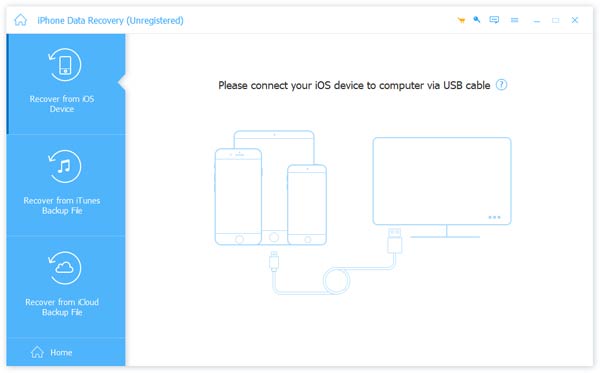
Töltse le és telepítse ezt a törölt WhatsApp csevegés-helyreállító szoftvert a számítógépére. Csatlakoztassa iPhone-ját a számítógépéhez, és futtassa ezt az alkalmazást. Automatikusan felismeri az iPhone-ját.
Lépés 2. Vizsgálja át a teljes telefont a WhatsApp helyreállításához
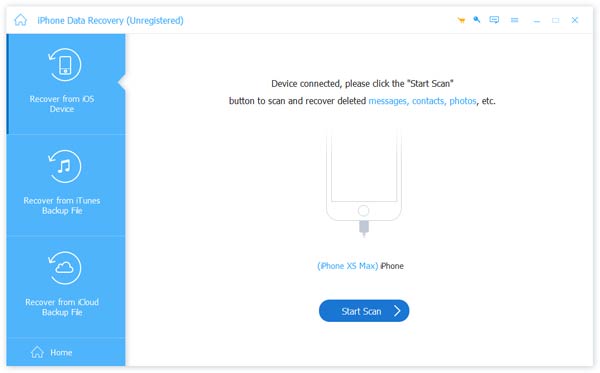
Amikor az iPhone készen áll, kattintson a Lapolvasás indítása gomb a mobiltelefon elemzéséhez és a helyreállítható adatok felfedezéséhez.
Lépés 3. Tekintse meg a WhatsApp csevegési előzményeit
A részletező ablakban válassza ki a WhatsApp lehetőség a Üzenet és kapcsolatok szakasz a bal oldalon. Ezután az összes törölt WhatsApp üzenet megjelenik a jobb oldalon. Megtekintheti és kiválaszthatja a visszaállítandó fontos WhatsApp-adatokat.
Lépés 4. A törölt üzenetek visszaállítása a WhatsApp alkalmazásból
A kiválasztás után kattintson a Meggyógyul gombot a törölt WhatsApp üzenetek helyreállításának befejezéséhez. Ezután megértette, hogyan lehet visszaállítani a törölt WhatsApp üzeneteket az okostelefonról. Lehetővé teszi a helyreállítást nemrég törölt alkalmazások könnyedén.

Tipp: Ön is törölt előzmények keresése iPhone-on ezen az eszközön keresztül.
Hogyan lehet visszaállítani a törölt WhatsApp csevegéseket biztonsági mentés nélkül Androidon:
Kutatásunk szerint kevesebb Android-felhasználó készít gyakran biztonsági másolatot telefonjáról. Ebben az esetben egy professzionális adat-helyreállító eszköz használata javíthatja az esélyeket. Például egy speciális szoftver, mint például a Apeaksoft Android Data Recovery támogatja a WhatsApp üzenetek helyreállítását a legtöbb Android-eszközön.
Letöltötte több mint 1,000,000 Felhasználók
- A törölt WhatsApp üzenetek helyreállítása Androidon biztonsági mentés nélkül.
- A törölt WhatsApp üzenetek helyreállítása, biztonsági mentése és visszaállítása.
- A csevegés tartalmának előnézete a helyreállítás előtt.
- Számos Android modellt és rendszert támogat.
Biztonságos letöltés
Biztonságos letöltés

Lépés 1. Telepítse az Android adatainak helyreállítását a számítógépre
A fenti gombbal letöltheti és telepítheti a megfelelő verziót a számítógépére.
Lépés 2. Csatlakoztassa az Android telefont a számítógéphez
Csatlakoztassa Android telefonját a számítógépéhez USB-kábellel. Kövesse a képernyőn megjelenő utasításokat az USB hibakeresési mód bekapcsolásához mobiltelefonján.

Lépés 3. WhatsApp üzenetek előnézete
Sikeres csatlakozás esetén kiválaszthatja a WhatsApp opciót a bal oldalsávon az üzenetelőzmények panel megnyitásához a jobb oldalon. Itt megtekintheti az összes WhatsApp üzenet előnézetét, és kiválaszthatja, hogy mit szeretne visszakapni.
Lépés 4. Hogyan lehet visszaállítani a törölt WhatsApp üzeneteket
Ha készen áll, kattintson a Meggyógyul gombot a kiválasztott WhatsApp üzenetek visszaállításához a számítógépen.
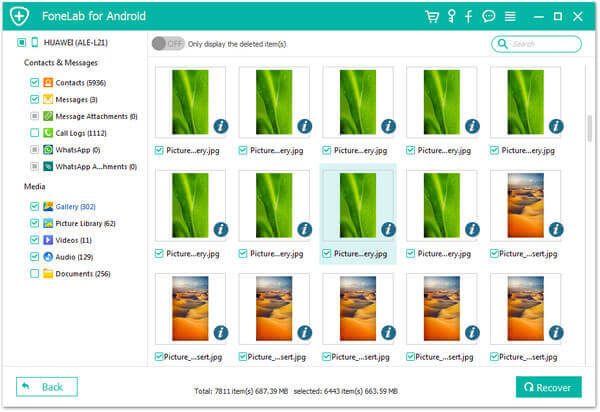
Tipp: Hasonló lépéseket is követhet a törölt WhatsApp képek helyreállítása.
4. rész: GYIK a törölt WhatsApp üzenetek helyreállításáról
Visszaállíthatom a WhatsApp üzeneteket biztonsági mentés nélkül?
Igen. Amíg a törölt üzenetadatokat nem írták felül, professzionális adat-helyreállító szoftverrel beolvashatja és helyreállíthatja azokat – nincs szükség biztonsági mentésre.
Meddig lehet visszaállítani a WhatsApp üzeneteket?
Ez attól függ, hogy az adatokat felülírták-e, és hogy van-e biztonsági mentés. Ha van biztonsági mentése, akkor az üzeneteket a legutóbbi biztonsági mentés dátumától visszaállíthatja. Ha nincs biztonsági mentése, általában csak a nemrég törölt üzeneteket állíthatja vissza, mielőtt az új adatok felülírnák azokat.
A WhatsApp üzenetek véglegesen törlődnek?
Nem törlődik azonnal. A WhatsApp üzenet törlése után az ideiglenesen megmaradhat az eszköz tárhelyén, amíg új adatokkal felül nem írják.
Összegzés
Ebben az útmutatóban számos hatékony módszert mutatunk be a törölt WhatsApp üzenetek visszaállítása iPhone és Android telefonokon.
Android használata esetén visszaállíthatja a csevegéseket egy Google Drive biztonsági mentésből, vagy kipróbálhat egy megbízható helyreállító eszközt, például a Apeaksoft Android Data Recovery amikor nincs elérhető biztonsági mentés. iPhone-felhasználók számára az iCloudból való visszaállítás vagy professzionális helyreállítási megoldás, például Apeaksoft iPhone Data Recovery elveszett üzenetek visszaszerzésében is segíthet.
Mint látható, a törölt WhatsApp üzenetek helyreállítása nem olyan nehéz, mint gondoltad, ha a megfelelő módszert és eszközt választod.
 Apeaksoft iPhone Data Recovery
 Helyezze vissza a törölt vagy elveszett adatokat iOS-eszközökről, iTunes-ból és iCloud biztonsági mentésből.
Biztonságos letöltés
Biztonságos letöltés
Kapcsolódó cikkek




