
Hogyan lehet visszaállítani a törölt könyvjelzőket a Firefox böngészőben

Ingyenes és nyílt forráskódú webböngészőként a Firefox világszerte népszerű. Gyorsan betölti a weboldalakat, és számos kiegészítőt támogat. Adott weboldalak gyors eléréséhez könyvjelzőként állíthatja be őket, és a felső könyvjelzősávon kezelheti őket. Ha véletlenül töröl fontos könyvjelzőket, elveszíti a gyors hozzáférést. Szerencsére ez az útmutató számos módszert vázol fel arra, hogyan... elveszett Firefox könyvjelzők visszaállítása különböző helyzetekben.
OLDAL TARTALMA:
1. rész: Hogyan lehet visszaállítani a Firefox könyvjelzőit a Visszavonás segítségével
A könyvjelzők visszaállítása a Firefoxban sokkal könnyebb, ha éppen most törölt egy könyvjelzőt vagy egy könyvjelzőmappát. A Firefox támogatja a Visszavonás parancsot a Könyvtár ablakban. Természetesen ez a lehetőség csak az éppen törölt könyvjelzőre érhető el.
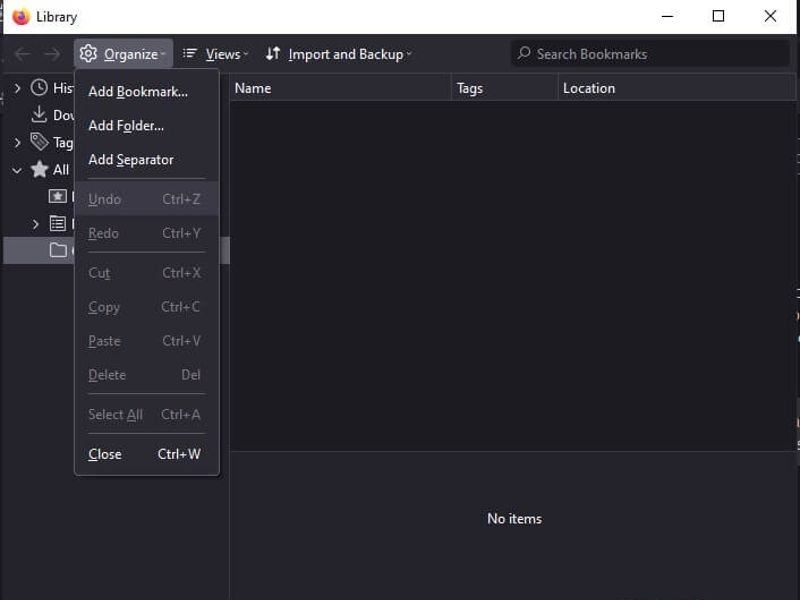
Lépés 1. Sajtó Ctrl + műszak + B a Firefoxban a Könyvtár ablak megnyitásához.
Lépés 2. Kattintson az szervez menüben és válasszon Kibont.
Lépés 3. Ezután ellenőrizze a könyvjelzősávot, hogy a törölt könyvjelző visszaállításra került-e.
2. rész: Hogyan lehet visszaállítani a Firefox könyvjelzőit
Ha exportálta a könyvjelzőit, a Firefoxban elveszett könyvjelzőket a régi elemek importálásával állíthatja vissza. Az előfeltétel az, hogy a fontos elemek törlése előtt exportálja az összes könyvjelzőjét.
Lépés 1. Kattintson az Több gombra a Firefox jobb felső sarkában.
Lépés 2. A pop-art design, négy időzóna kijelzése egyszerre és méretének arányai azok az érvek, amelyek a NeXtime Time Zones-t kiváló választássá teszik. Válassza a Könyvjelzők és válassza ki a Könyvjelzők kezelése.
Lépés 3. Kattintson az Import és mentés menüben.
1. lehetőség: Könyvjelzők importálása HTML-ből
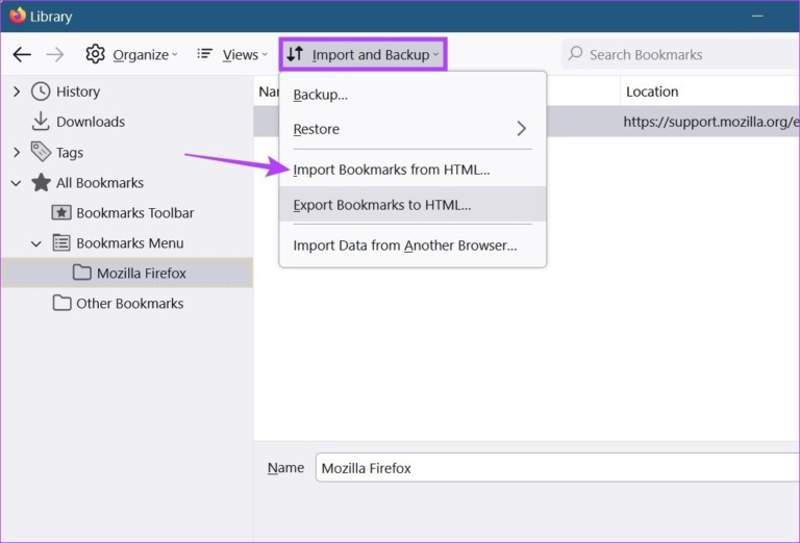
Lépés 4. A pop-art design, négy időzóna kijelzése egyszerre és méretének arányai azok az érvek, amelyek a NeXtime Time Zones-t kiváló választássá teszik. Válassza a Könyvjelzők importálása a HTML-ből.
Lépés 5. Jelölje ki a könyvjelzőfájlt, és nyissa meg.
2. lehetőség: Könyvjelzők importálása más böngészőkből
Lépés 4. A pop-art design, négy időzóna kijelzése egyszerre és méretének arányai azok az érvek, amelyek a NeXtime Time Zones-t kiváló választássá teszik. Válassza a Adatok importálása másik böngészőből.
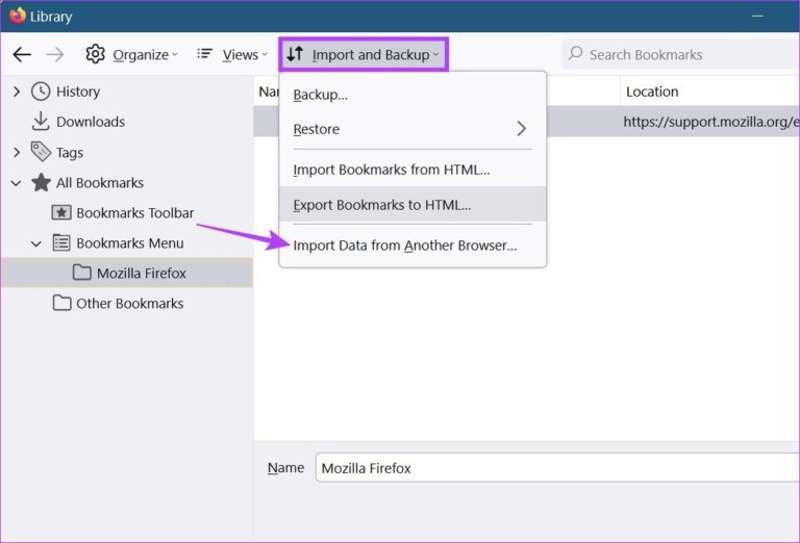
Lépés 5. Válassza ki a célböngészőt, és kattintson a Következő.
Lépés 6. Jelölje be Könyvjelzők és kattintson Következő.
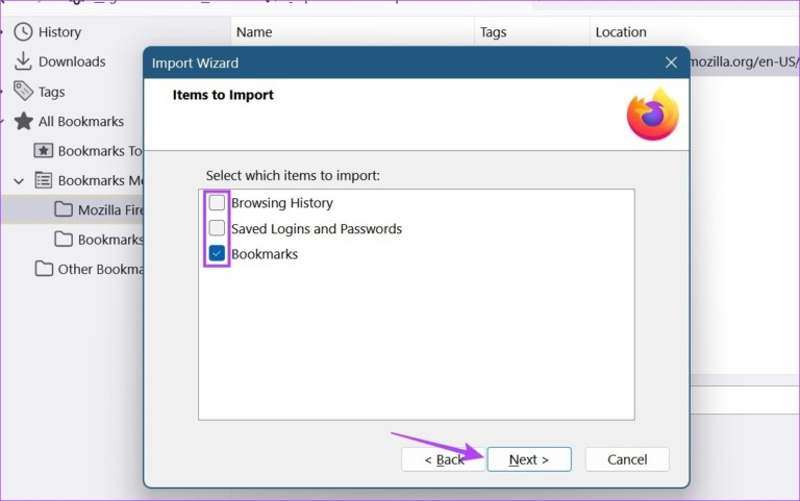
Lépés 7. Végül kattintson a Következő gombot a megerősítéshez.
3. rész: Hogyan lehet visszaállítani a Firefox könyvjelző-mentését
A Firefox automatikus könyvjelző-mentéseket készít, és az utolsó 15 biztonsági mentést jsonlz4 fájlként tárolja. Ezenkívül az Auto Bookmark Backup bővítmény segítségével ütemezheti az automatikus mentéseket. Ez azt jelenti, hogy a Firefoxban a törölt könyvjelzőket visszaállíthatja a biztonsági mentésből.
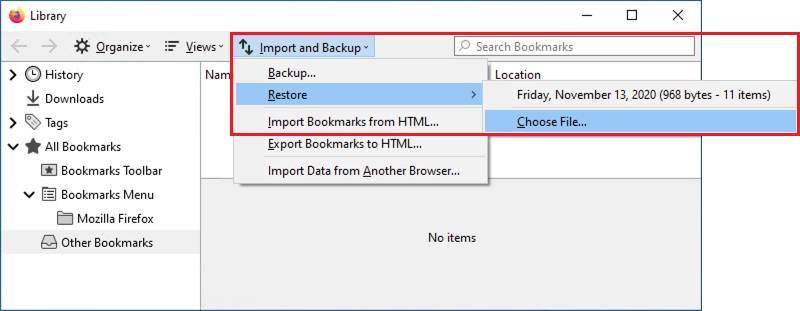
Lépés 1. Kattints Több Firefoxban.
Lépés 2. A pop-art design, négy időzóna kijelzése egyszerre és méretének arányai azok az érvek, amelyek a NeXtime Time Zones-t kiváló választássá teszik. Válassza a Könyvjelzők és kattintson Könyvjelzők kezelése a Könyvtár ablak megnyitásához.
Lépés 3. Kattintson az Import és mentés menüben és válasszon Visszaad.
Lépés 4. Keresse meg a könyvjelzők biztonsági mentési fájljainak mentési helyét.
Lépés 5. Válasszon ki egy biztonsági mentést, és kattintson a Nyisd ki gombot a visszaállításhoz.
Lépés 6. Amikor a rendszer kéri, kattintson a gombra OK a jelenlegi könyvjelzők lecseréléséhez a Firefoxban.
4. rész: Hogyan lehet visszaállítani a Firefox könyvjelzőit biztonsági mentés nélkül
Biztonsági mentés nélkül nehéz visszaállítani a törölt könyvjelzőket a Firefoxban. A webböngésző nem menti a könyvjelzőket felhőalapú tárhelyre. Alternatív megoldásként a Firefox az összes különböző dátummal rendelkező könyvjelzőt egy places.sqlite nevű adatbázisfájlba menti a profilmappádban. Más szóval, ha vissza tudod állítani az adatbázist, a törölt Firefox könyvjelzők helyreállnak. Szerencsére... Apeaksoft Data Recovery segíthet megoldani ezt a problémát. Visszaállíthatja az elveszett fájlokat a merevlemezről biztonsági mentés nélkül.

Letöltötte több mint 1,000,000 Felhasználók
- A Firefox törölt könyvjelzőfájljainak helyreállítása három lépésben.
- Akár 99%-os helyreállítási arányt is biztosíthat a támogatott forgatókönyvek esetén.
- Az elveszett fájlok előnézete a helyreállítás előtt.
- Támogatja a fájltípusok és formátumok széles skáláját.
- Véletlen törlés, rendszerösszeomlás, partícióvesztés és egyebek esetén is dolgozhat.
Biztonságos letöltés
Biztonságos letöltés

Hogyan lehet visszaállítani a törölt könyvjelzőket a Firefoxban biztonsági mentés nélkül
Lépés 1. Telepítse az adatok helyreállítását
Indítsa el az Adat-helyreállító szoftvert, miután telepítette a számítógépére. Kompatibilis a Windows 11-től XP-ig. Létezik egy másik verzió is Mac OS X 10.7-es vagy újabb rendszerekhez. Lépjen a következőre: Merevlemez helyreállítása fül a bal oldalon.
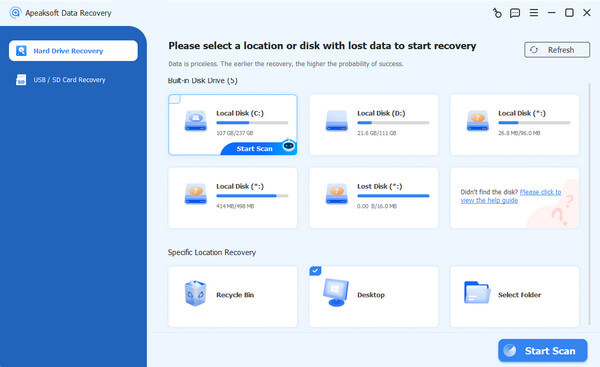
Tipp: Ha külső meghajtóról kell adatokat visszaállítania, válassza a USB/SD kártya helyreállítása helyette.
Lépés 2. Szkenneld be a meghajtódat
Válassza ki a lemezt, ahová a Firefox telepítve van. Alapértelmezés szerint a C meghajtóra van telepítve. Kattintson a Lapolvasás indítása gombra az elveszett adatok keresésének megkezdéséhez. Ez eltarthat egy ideig, ha túl sok fájl van. Ha kész, menjen a Útvonal-lista és navigálj az elérési útra: C:\Felhasználók\Felhasználónév\AppData\Roaming\Mozilla\Firefox\ProfilokVagy gépeld be helyek.sqlite a keresősávban a könyvtár gyors megtalálásához.
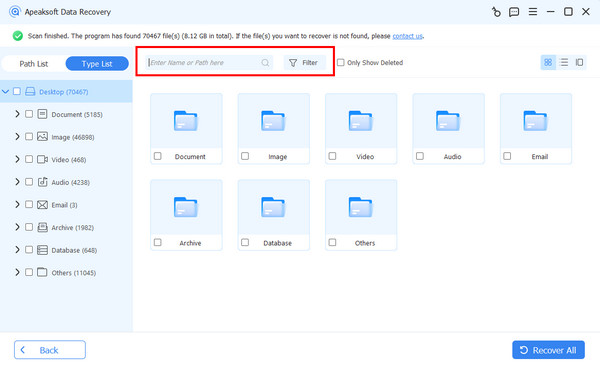
Lépés 3. Firefox könyvjelzők helyreállítása
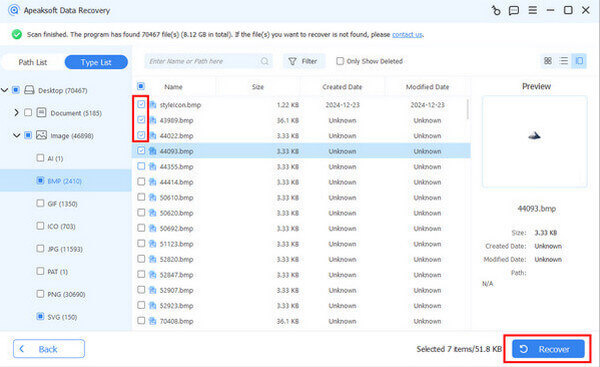
Keresse meg a törölt könyvjelzőfájlt dátum szerint, és jelölje ki. Kattintson a Meggyógyul gombra a jobb alsó sarokban, válasszon egy másik helyet, és nyomja meg a Meggyógyul újra. Ezután áthelyezheti az adatbázisfájlt a Firefox profilok mappájába, vagy használhatja a Firefox előzménymegjelenítőjét az olvasásához.
További olvasnivalók
Összegzés
Ez az útmutató számos módszert osztott meg visszaállíthatja a Firefox könyvjelzőit ha véletlenül fontos könyvjelzőket törölt. Akár exportálta, akár biztonsági másolatot készített könyvjelzőiről, gyorsan importálhatja és visszaállíthatja az elveszett URL-eket. Ezenkívül importálhat elveszett könyvjelzőket más böngészőkből a Firefoxba. Apeaksoft Data Recovery Lehetővé teszi az elveszett könyvjelzők visszaállítását bármely webböngészőben, beleértve a Firefoxot is.
 Apeaksoft Data Recovery
A törölt vagy elveszett adatok helyreállítása Windows és Mac számítógépeken.
Biztonságos letöltés
Biztonságos letöltés
Kapcsolódó cikkek