

Hogyan lehet visszaállítani a törölt fájlokat iPhone-ról és iPadről

A véletlen törlés gyakori probléma, amellyel a legtöbb iPhone-felhasználó találkozik. A jó hír az, hogy többféleképpen is visszaszerezheti adatait. Azonban meg kell értenie az előfeltételeket, és ki kell választania a megfelelő módszert. iPhone adatok és fájlok helyreállítása hatékonyan. Ez a cikk bemutatja a bevált módszereket, leírja a megfelelő helyzeteket, és bemutatja a munkafolyamatot. Így megtalálhatja a megfelelő módszert, és visszaállíthatja a nemrég vagy véglegesen törölt adatokat.
OLDAL TARTALMA:
1. rész: Az iPhone-adatok helyreállításának legjobb módja
Az egyik legjobb iPhone fájl-helyreállító szoftverként Apeaksoft iPhone Data Recovery Rugalmas és számos helyzetben használható. Képes beolvasni az elveszett adatokat az iPhone memóriájából, és megnyitni az iTunes vagy az iCloud biztonsági mentést az adatok helyreállításához. Ami még fontosabb, az intuitív kialakítás könnyen használhatóvá teszi.
A legjobb módja a véglegesen törölt fájlok helyreállításának iPhone-on
- Adatok helyreállítása közvetlenül az eszköz memóriájából.
- Nyisd meg az iTunes-t és iCloud biztonsági mentés adatmentéshez visszaállítás nélkül.
- Az adattípusok széles körének támogatása.
- A törölt fájlok előnézete szelektív helyreállításhoz.
- Kompatibilis az iOS/iPad OS 26-tal.
Biztonságos letöltés
Biztonságos letöltés

Hogyan lehet véglegesen törölt fájlokat visszaállítani az iPhone-on
Lépés 1. Csatlakozzon a készülékhez
Töltse le és telepítse az iPhone elveszett adatmentő szoftvert. Indítsa el, és válassza ki a Visszaszerezni az iOS eszközről fül. Csatlakoztassa iPhone-ját a számítógéphez egy Lightning-kábellel.

Tipp: Ha iPhone-ján iOS 13 vagy újabb rendszer fut, adja meg iPhone jelszavát a kapcsolat engedélyezéséhez.
Lépés 2. A törölt fájlok előnézete
Amikor az adatszkennelés befejeződött, válassza ki a kívánt adattípust, például KapcsolatokEzután tekintse meg az iPhone adatait. Ha túl sok fájl van, válassza a Csak a törölt megjelenítése a felső opciótól.

Lépés 3. Recover iPhone napja
Jelölje ki az iPhone-járól visszaállítani kívánt fájlokat. Végül kattintson a Meggyógyul gombra alul. Állítson be egy kimeneti mappát, és kattintson a Meggyógyul az iOS-adatok helyreállításának megkezdéséhez. Az iPhone-on lévő meglévő adatok nem szakadnak meg.

2. rész: Hogyan lehet visszaállítani a törölt fájlokat iPhone-ról
Az adatvesztés elkerülése érdekében az Apple hozzáadta a Nemrég törölt mappát bizonyos alkalmazásokhoz az iPhone-on, például a Fotók, Fájlok, Jegyzetek, Üzenetek, Hangjegyzetek stb.-hez. Az iPhone-ról 30 napon belül visszaállíthatja a törölt fájlokat. A Fájlok alkalmazást példaként használjuk, hogy bemutassuk, hogyan működik.
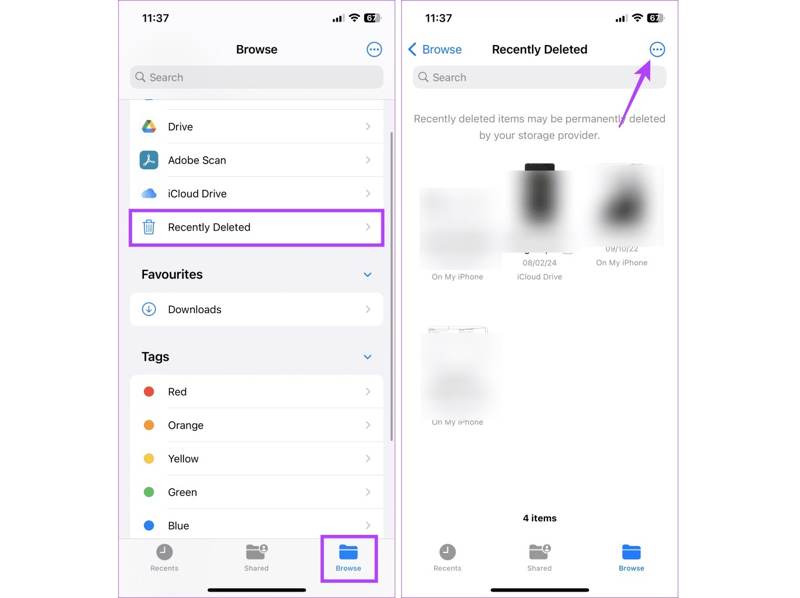
Lépés 1. Futtassa a Fájlok app.
Lépés 2. Tovább Tallózás, és válasszon Nemrég törölve.
Lépés 3. Jelölje ki a visszaállítani kívánt nemrég törölt fájlokat, majd koppintson a Meggyógyul.
Lépés 4. Amikor a rendszer kéri, erősítse meg az adatok helyreállítását iPhone-ján.
Jegyzet: A Legutóbb törölt mappa helye alkalmazásokonként eltérő lehet, de gyorsan megtalálhatja.
3. rész: Hogyan lehet visszaállítani az adatokat az iPhone biztonsági mentéséből
Ha rendszeresen készített biztonsági mentést az eszközéről, az iCloud vagy az iTunes biztonsági mentéséből véglegesen törölt fájlokat visszaállíthatja iPhone-járól. Ne feledje, hogy a biztonsági mentés törli vagy felülírja az adatait.
Hogyan lehet visszaállítani az elveszett fájlokat iPhone-on az iCloudból
Lépés 1. Futtassa a beállítások app az iPhone-on.
Lépés 2. Tovább Általánosés Az iPhone átvitele vagy visszaállítása.
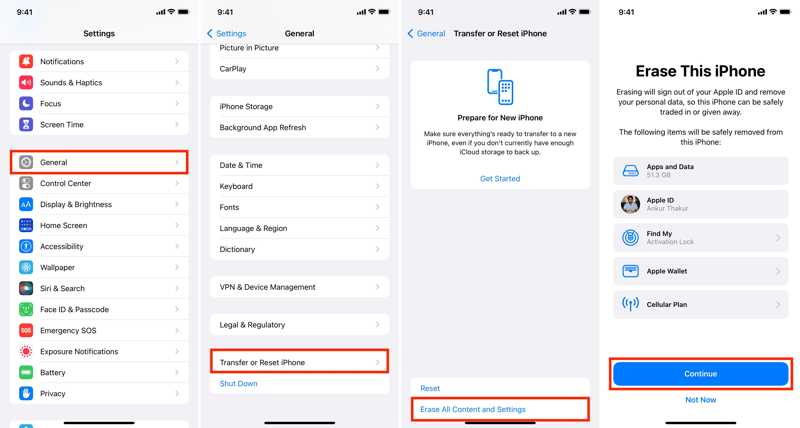
Lépés 3. Érintse Erase All Content and Settings.
Lépés 4. Amikor a rendszer kéri, írja be az Apple ID jelszavát.
Lépés 5. Ezután koppintson a elemre folytatódik kezdeni gyári visszaállítás az iPhone.
Lépés 6. Amikor elkészült, az iPhone újraindul a Helló képernyőn.
Lépés 7. Kövesse a képernyőn megjelenő utasításokat az eszköz beállításához.
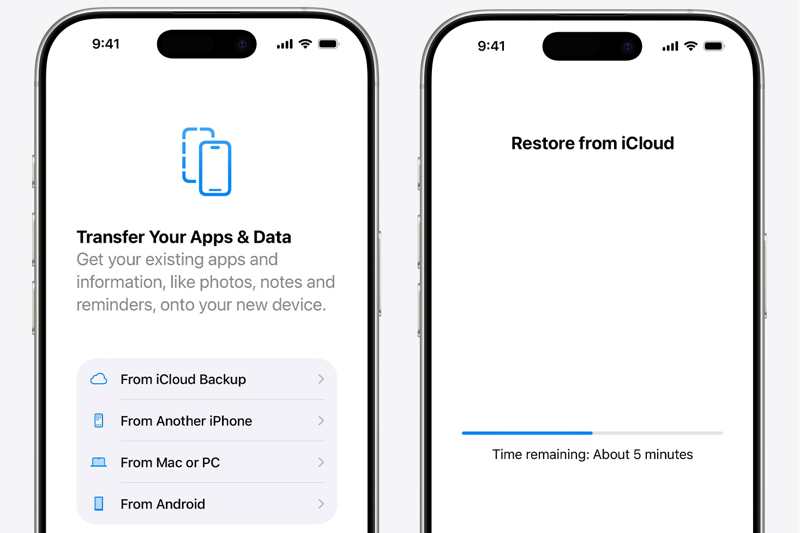
Lépés 8. A pop-art design, négy időzóna kijelzése egyszerre és méretének arányai azok az érvek, amelyek a NeXtime Time Zones-t kiváló választássá teszik. Válassza a Az iCloud biztonsági mentésből tól Alkalmazások és adatok képernyőn.
Lépés 9. Add meg az Apple ID-dat és jelszavadat. Ezután válassz ki egy megfelelő biztonsági mentést.
Lépés 10. Fejezze be a beállítást, és az iPhone-ján megtalálja az adat-helyreállítást.
Hogyan lehet visszaállítani az adatokat iPhone-ról az iTunes biztonsági mentés segítségével
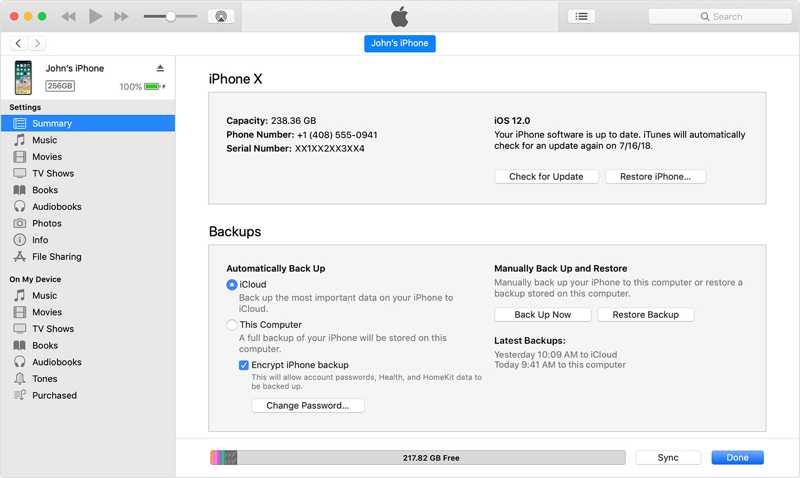
Lépés 1. Csatlakoztassa iPhone-ját Windowshoz és macOS Mojave vagy korábbi rendszerhez USB-kábellel.
Lépés 2. Nyissa meg az iTunes legújabb verzióját.
Lépés 3. Miután az iTunes felismeri az eszközt, kattintson a Telefon gombot a bal felső sarokban.
Lépés 4. Menj a Összegzésként fület az oldalsávon, és keresse meg a A mentések szakasz.
Lépés 5. Kattintson az Restore Backup gombra, válassza ki a megfelelő biztonsági mentést, majd kattintson a Visszaad gombot.
Lépés 6. Ha a biztonsági mentés titkosított, adja meg a jelszavát. Ezután megkezdődik a biztonsági mentés visszaállítása az iPhone-ján.
Hogyan lehet véglegesen törölt fájlokat visszaállítani iPhone-on a Finderből
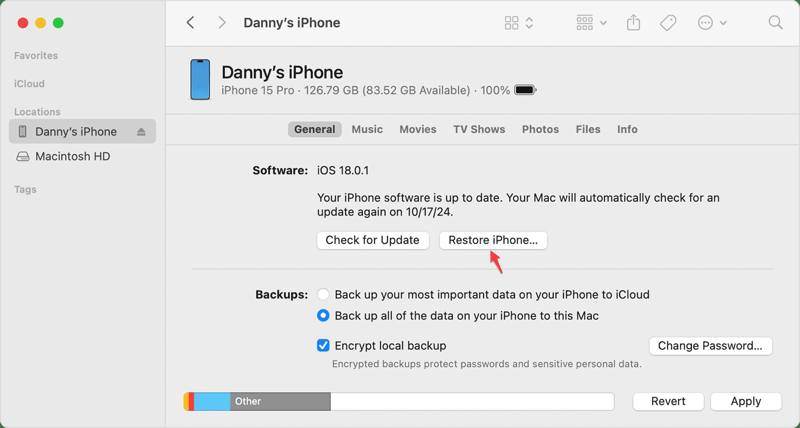
Lépés 1. Nyissa meg a Finder alkalmazást a Dockból.
Lépés 2. Csatlakoztasd iPhone-odat a macOS Catalina vagy újabb rendszert futtató számítógépedhez USB-kábellel.
Lépés 3. Kattintson az iPhone nevére az oldalsávon.
Lépés 4. Menjen a Általános lapot, és kattintson a visszaállítása iPhone gombot.
Lépés 5. Válaszd ki a kívánt biztonsági mentést, és kattints a Visszaad gombot.
Lépés 6. Ha a biztonsági mentés titkosítva van, adja meg a jelszavát az iPhone-ról való adat-helyreállítás megkezdéséhez.
Lépés 7. Ha kész, húzd ki az iPhone-odat.
4. rész: Az iPhone adatmentési módszereinek összehasonlítása
| Előfeltételek | |
| Apeaksoft iPhone Data Recovery | Egy számítógép Egy Lightning kábel |
| Nemrég törölve | Adott alkalmazásokhoz, például Fotók, Fájlok, Jegyzetek, Üzenetek és egyebekhez használható 30 napon belül törölt fájlok helyreállítása |
| iCloud biztonsági mentés | Van egy iCloud biztonsági mentésed Törölje az összes tartalmat és beállítást az iPhone-ján Stabil Wi-Fi hálózat Apple ID és jelszó |
| iTunes biztonsági mentés | Windows és macOS Mojave vagy korábbi rendszerű számítógép Kompatibilis USB-kábel Az iTunes legújabb verziója Készítsen biztonsági másolatot iTunes-ról A jelszó, ha az iTunes biztonsági mentése titkosított |
| Finder biztonsági mentés | macOS Catalina vagy újabb rendszerű számítógép Kompatibilis USB-kábel Van egy iPhone biztonsági mentésed A jelszó, ha a Finder biztonsági mentése titkosítva van |
Összegzés
Ez az útmutató a bevált módszereket ismertette, iPhone fájlok helyreállítása különféle helyzetekben. A Legutóbb törölt mappa képes megtalálni és visszaállítani a 30 napon belül törölt fájlokat. Ha van iCloud biztonsági mentése, akkor további hardver vagy szoftver nélkül visszaállíthatja az elveszett fájlokat. Az iTunes és a Finder biztonsági mentése lehetővé teszi az elveszett adatok visszaállítását iPhone-ján számítógéppel. Apeaksoft iPhone Data Recovery egy rugalmas módja az iPhone adatmentésnek. Akkor is elérhető, ha nincs biztonsági mentésed.
Kapcsolódó cikkek
Az iPhone-névjegyei nem szinkronizálódnak az iClouddal vagy a Mac-kel? Itt számos megoldást találhat a probléma gyors megoldására.
Négy hatékony módszert tanulhatsz meg a névjegyek iPhone és iPad közötti átvitelére USB-kábellel vagy vezeték nélkül.
Megtanulhatja, hogyan állíthatja vissza iPhone vagy iPad készülékét iTunes nélkül az iCloud, a Finder, az Apple-eszközök és más szoftverek használatával.
Ismerje meg, mi az iPhone biztonsági mentési jelszó, hogyan engedélyezheti/letilthatja, hogyan állíthatja vissza/állíthatja vissza az elfelejtett biztonsági mentési jelszót, és fedezze fel a legjobb iPhone biztonsági mentési alternatívát.



