

Recover My Files áttekintése és jobb alternatívák ma

Amikor véletlenül fájlok törlődnek, és a merevlemez hirtelen elérhetetlenné válik, sokan elsőként használják a Recover My Files, abban a reményben, hogy a fontos adatokat a lehető leghamarabb visszakapják. A szoftver évek óta sok felhasználóval van meg, de hogy stabil és hatékony marad-e a rendszerek frissítésével és a tárolási környezetek változásával, komoly értékelés kérdése.
OLDAL TARTALMA:
1. rész. Mi a fájljaim helyreállítása?
A Recover My Files egy korai adat-helyreállító szoftver, amelyet elsősorban a véletlen törlés, formázás vagy lemezrendellenességek miatt elveszett fájlok helyreállítására használnak, és amely a Windows rendszerek gyakori használati környezete.
Funkcionális szempontból a Recover My Files adat-helyreállító szoftver képes átvizsgálni a helyi merevlemezt és a külső adattároló eszközöket, hogy helyreállítsa a felül nem írt adatokat. Általában olyan esetek kezelésére használják, mint a Lomtár véletlen kiürítése, partícióhibák stb. Egyes felhasználók akkor is megpróbálják helyreállítani a fájljaikat az USB-meghajtóról, ha problémák vannak a tároló áthelyezésével.
Összességében a Recover My Files egy alapvető adat-helyreállító eszközként van pozicionálva, amelynek fő célja, hogy megvalósítható szkennelési és helyreállítási megoldást biztosítson az adatvesztés után. Funkcionális hatókörének megértése hasznos a teljesítményének későbbi megítéléséhez a tényleges használat során.
2. rész. Érdemes-e ma használni a Fájlok helyreállítása szolgáltatást
Miután megértettük a Recover My Files alapvető elhelyezkedését, a kritikusabb kérdés az, hogy vajon a tényleges használatban a teljesítménye megfelel-e a jelenlegi adat-helyreállítási követelményeknek.
Áttekintés
- Gyakorlati tapasztalatok
A Recover My Files egy hagyományosabb adat-helyreállító eszköz. A szkennelési módja a tárolóstruktúra teljes bejárásán alapul. A rutinszerű adatvesztések kezelésekor az eredmény viszonylag stabil, de az összességében lassú, különösen nem alkalmas... lemezfúró adatmentés és egyéb nagy kapacitású adatmentés; a várakozási idő jelentősen hosszabb lesz. - Felépülési eredmények
A Recover My Files adatai jellemzően hosszú fájllistát jelenítenek meg, korlátozott olvashatósággal és szűrési hatékonysággal. A felhasználóknak gyakran egyesével kell áttekinteniük a fájlinformációkat, és manuálisan kell meghatározniuk, hogy mely adatok érhetők el még, ami bizonyos mértékig megnehezíti a használatot. - Rendszerkörnyezet
Mivel a szoftvert korai szakaszban, adat-helyreállító szoftverként adták ki, a Recover My Files felülete és interakciós kialakítása kissé elavult, ami nem zökkenőmentes a modern működési eljárásokhoz szokott felhasználók számára. Ezért sok felhasználó egy bizonyos ideig más helyreállítási eszközöket fontolgat, miután használta azokat.
A Fájlok helyreállítása funkció használata
A Recover My Files működési folyamata viszonylag fix, és a teljes helyreállítás főként az alábbiak szerint történik:
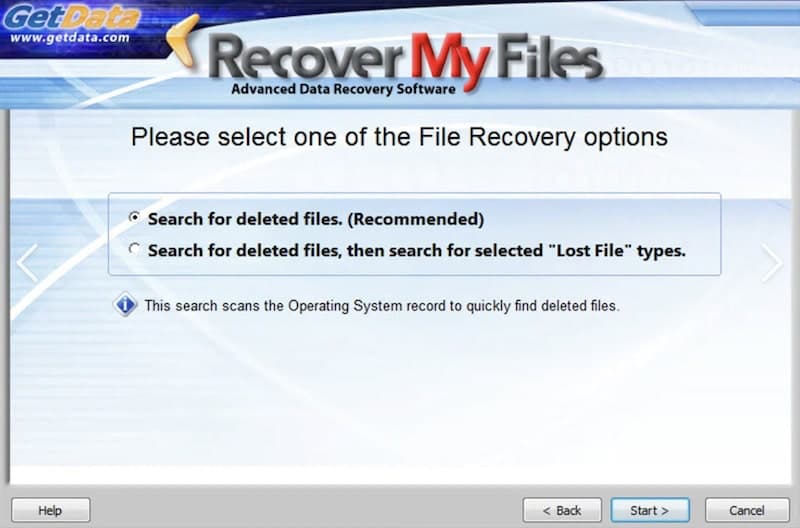
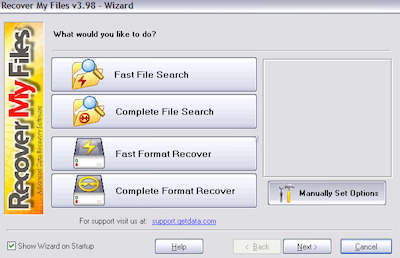
Lépés 1. Nyissa meg a Fájlok helyreállítása lehetőséget, és lépjen be a Helyreállító varázslóba.
Lépés 2. Válassza ki a lemez helyét a beolvasáshoz.
Lépés 3. Várja meg, amíg a szoftver befejezi az adatok beolvasását.
Lépés 4. Tekintse meg a vizsgálat eredményeit, és állítsa vissza a szükséges fájlokat.
Általánosságban elmondható, hogy a Recover My Files továbbra is rendelkezik bizonyos praktikussággal, de a hatékonyság és a működési tapasztalatok tekintetében nem volt könnyű teljes mértékben megfelelni a jelenlegi felhasználók adat-helyreállító eszközökkel kapcsolatos elvárásainak. Ez egyben gondolkodási teret is ad a későbbi alternatívák kiválasztásához.
3. rész. A fájlok helyreállításának legjobb alternatívája - Apeaksoft Data Recovery
A Recover My Files szolgáltatással kapcsolatos tapasztalatok felmérése után sok felhasználó stabilabb és gyakrabban frissített megoldást keres. Több hasonló termék összehasonlítása után a következőket javasoljuk: Apeaksoft Data Recovery a legjobb összteljesítménnyel.
| Funkció | Recover My Files | Apeaksoft Data Recovery |
| Rendszertámogatás | Csak Windows | Windows és macOS |
| Szkennelési sebesség | Lassabb nagy lemezeken | Gyorsabb és optimalizált |
| Fájl előnézet | Korlátozott | Tiszta előnézet a helyreállítás előtt |
| Fájltípus támogatás | Alap formátumok | Szélesebb körű adatlefedettség |
| Interfész kialakítása | Elavult | Modern és intuitív |
| Ingyenes szkennelés | Korlátozott | Ingyenes szkennelés és előnézet |
A legjobb adat-helyreállító eszköz 2026-ra
- Magas helyreállítási sikerarány az intelligens algoritmus-szkennelésnek köszönhetően.
- Több eszköz támogatása, kompatibilis Windows, Mac, USB, külső merevlemez és mobiltelefon-adatmentéssel.
- Többféle szkennelési módot biztosít a különböző igények kielégítésére.
- A szkennelési folyamat során csak az adatok kerülnek beolvasásra az adatbiztonság garantálása érdekében.
Biztonságos letöltés
Biztonságos letöltés

Lépés 1. Indítsa el a szoftvert, és lépjen be a fő felületre. Válassza ki azt az eszközt, amelyről adatokat szeretne helyreállítani, és kattintson a gombra. Lapolvasás indítása gombot.

Lépés 2. A szoftver gyors vizsgálatot végez, majd amikor elkészült, automatikusan a következő szakaszba, a mélyreható vizsgálatba lép, ahol az összes adat detektálható.

Lépés 3. Amikor a vizsgálat befejeződött, jelölje be a helyreállítani kívánt fájlkategóriát, például dokumentumok, képek vagy hangfájlok. Ha gyorsan meg szeretne találni egy adatot, használhatja a Típuslista vagy a lap bal felső sarkában található keresőmezőre.

Lépés 4. Kattintson a fájlra a tartalom előnézetéhez, és erősítse meg, hogy a tartalmat vissza kívánja állítani. Végül ellenőrizze a célfájlt, kattintson a gombra Visszaad, és válasszon egy biztonságos helyet a mentéshez. Javasoljuk, hogy az eredeti helytől eltérő legyen az adatfelülírás elkerülése érdekében. Ha nem kényelmes a hely megváltoztatása, az nem számít; könnyen megteheti visszaállítja a felülírt fájlokat később.

Összegzés
Összességében, Fájlok helyreállítása adat-helyreállító szoftver továbbra is használható alapvető helyreállítási alapon, de hatékonysága és több eszközzel való kompatibilitása korlátozott. Ezzel szemben Apeaksoft Data Recovery megbízhatóbb választás, magasabb sikerességi aránnyal, szélesebb körű eszköztámogatással és biztonságos adat-helyreállítással több forgatókönyv esetén.
Kapcsolódó cikkek
Ha véletlen törlés vagy gyári beállítások visszaállítása miatt elveszít néhány fényképet, itt van a 8 legjobb fotó-helyreállító alkalmazás iOS és Android rendszerre.
Az iSkysoft iPhone Data Recovery hatékony eszköz az elveszett adatok helyreállítására az iPhone-tól. Ismerje meg a program és a legjobb alternatívák használatát.
Tudod mi az a Keepsafe? Ebből a hasznos oktatóanyagból megtudhatja ezt a titkos fotótárat, és megtudhatja, hogyan állíthatja vissza a törölt Keepsafe fotókat okostelefonjáról.
Ha fontos adatokat veszítesz a telefonodon, a Dr. Fone segíthet. Nézd meg ezt a Dr. Fone-ról szóló ismertetőt, hogy megtudd, segíthet-e a telefonoddal kapcsolatos dolgaidban.



