


Hogyan lehet visszaállítani a törölt és sérült Outlook PST fájlokat

A PST fájl, más néven Személyes tárolótábla, egy Outlook fájl, amely személyes adatokat tárol a Microsoft Outlookban vagy a Microsoft Exchange-ben. Általában üzeneteket, névjegyeket, mellékleteket, címeket és egyéb információkat tartalmaz. Ha véletlenül töröl egy PST fájlt, vagy egy Outlook fájl megsérül, elveszíti az üzeneteit és adatait. Ez az útmutató öt módszert mutat be arra, hogyan... az Outlook PST-fájlok helyreállítása tartalékkal vagy anélkül.
OLDAL TARTALMA:
- 1. rész: Hogyan lehet helyreállítani a PST fájlt az Inbox Repair Tool segítségével
- 2. rész: Hogyan lehet visszaállítani egy törölt Outlook PST fájlt egy korábbi verzióból
- 3. rész: Hogyan lehet helyreállítani a PST fájlt az AutoArchive-ból
- 4. rész: Hogyan lehet visszaállítani a PST fájlt az Outlookból biztonsági mentés és visszaállítás segítségével
- 5. rész: PST fájl helyreállítása biztonsági mentés nélkül
1. rész: Hogyan lehet helyreállítani a PST fájlt az Inbox Repair Tool segítségével
A Microsoft Outlook alapértelmezés szerint tartalmazza az Üzenetfájl-javító eszközt. Ez gyorsan helyreállíthatja a sérült Outlook PST fájlokat. Ez a módszer azonban nem érhető el törölt vagy elveszett Outlook PST fájlok esetén.
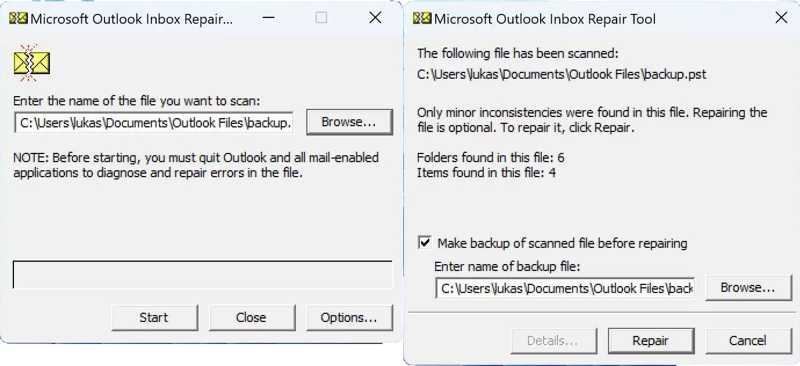
Lépés 1. Lépjen a következő fájlkönyvtárba:
Outlook 2019 és újabb verziók: C:Program Files (x86)Microsoft OfficeootOffice16
Outlook 2016: C:Program Files (x86)Microsoft OfficeootOffice16
Lépés 2. Keresse meg és nyissa meg a SCANPST.exe fájlt.
Lépés 3. Kattintson az Tallózás gombra a sérült PST fájl kiválasztásához.
Lépés 4. Kattintson az Rajt gombra a fájl beolvasásához.
Lépés 5. Ha hibát észlel, kattintson a gombra Javítás megjavítani.
Lépés 6. A javítás befejezése után indítsa el az Outlookot a társított profillal.
2. rész: Hogyan lehet visszaállítani egy törölt Outlook PST fájlt egy korábbi verzióból
A Fájlelőzmények egy biztonsági mentési funkció a Windows rendszeren. A beállítás után ez a funkció automatikusan menti a személyes fájlok, beleértve az Outlook PST fájlokat is, verziózott másolatait. Ha az Outlook fájl elveszett, állítsa vissza a törölt PST fájlt az előző verzióból.
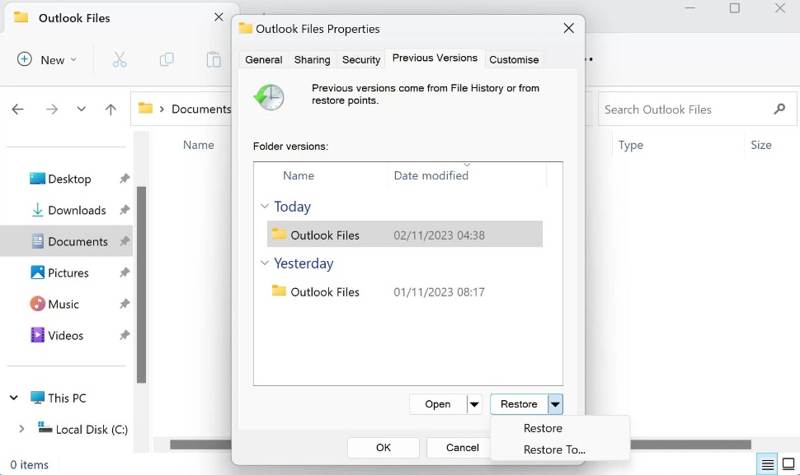
Lépés 1. Nyissa meg a Fájlkezelőt, keresse meg Outlook fájlok, és nyissa meg a mappát.
Lépés 2. Kattintson jobb gombbal a mappára, és válassza a Ingatlanok.
Lépés 3. Váltson a Korábbi verziók Tab.
Lépés 4. Válassza ki a megfelelő verziót, és kattintson a Visszaad.
Lépés 5. Futtassa az Outlookot annak ellenőrzéséhez, hogy a törölt PST fájl visszaállításra került-e.
3. rész: Hogyan lehet helyreállítani a PST fájlt az AutoArchive-ból
Az AutoArchive az Outlook 2003-as és újabb verzióinak biztonsági mentési funkciója. Engedélyezés után automatikusan biztonsági másolatot készít egy adott korú Outlook-elemekről egy archív mappába. Ez lehetőséget ad az Outlook PST-fájl helyreállítására.
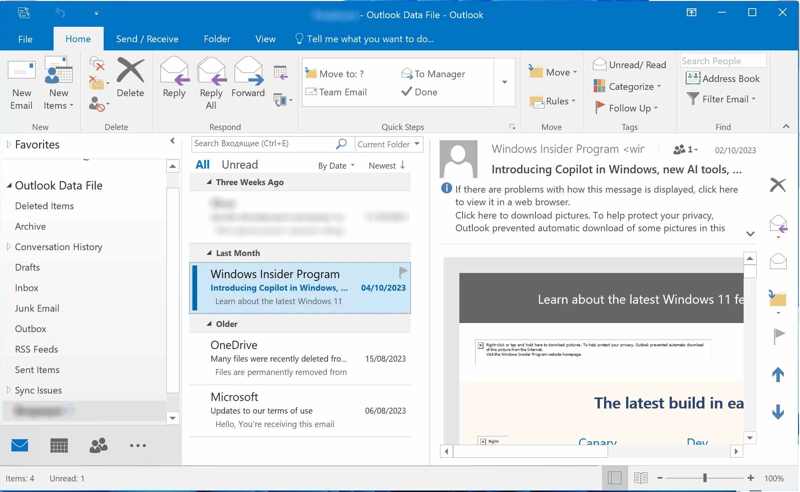
Lépés 1. Futtassa az MS Outlookot.
Lépés 2. Menj a filé menüben és válasszon Open & Export az oldalsávon.
Lépés 3. Kattints Nyissa meg az Outlook adatfájlt és válaszd ki az archívumot.
Tipp: Az alapértelmezett hely a Dokumentumok/Outlook fájlok.
Lépés 4. Ezután böngészd át az archívumot a Outlook adatfájl szakasz.
4. rész: Hogyan lehet visszaállítani a PST fájlt az Outlookból biztonsági mentés és visszaállítás segítségével
Az Outlook biztonsági mentési funkciója mellett a Windows tartalmazza a Biztonsági mentés és visszaállítás funkciót is. Amíg bekapcsolja ezt a funkciót, visszaállíthatja a törölt Outlook PST fájlokat a megfelelő biztonsági mentésből.
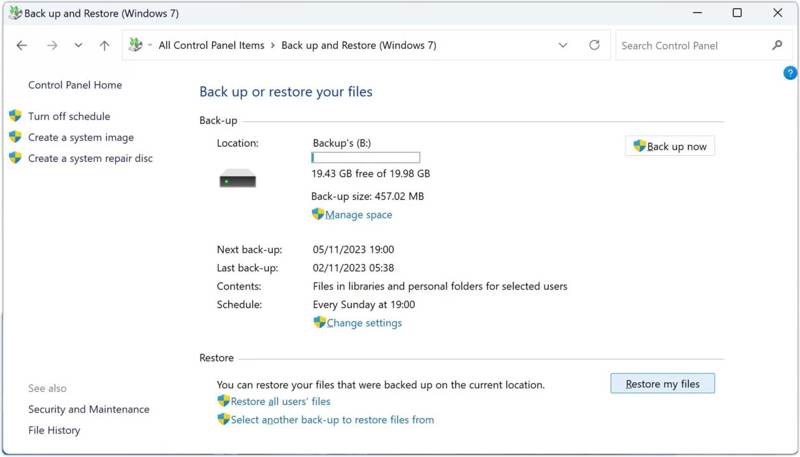
Lépés 1. Nyissa meg a Control Panel tól Rajt menüben.
Lépés 2. Kattintson az Biztonsági mentés és visszaállítás (Windows 7) opciót.
Lépés 3. Nyomja meg a Állítsa vissza a fájlokat gombot.
Lépés 4. Kattintson az Tallózzon a fájlok között gombra, és válassza ki az elveszett PST fájlt.
Lépés 5. Nyomja meg a Következő gombot és kattintson Visszaad.
5. rész: PST fájl helyreállítása biztonsági mentés nélkül
Ha a szokásos módszerek nem állnak rendelkezésre, próbálja meg Apeaksoft Data RecoveryBiztonsági mentés nélkül képes helyreállítani az Outlook PST fájlokat. Képes átvizsgálni a merevlemezt, és megtalálni a törölt vagy elveszett fájlokat. Ezenkívül az intuitív felület egyszerűsítheti a munkafolyamatot.

Letöltötte több mint 1,000,000 Felhasználók
- A törölt PSF fájlok helyreállítása három lépésben.
- Merevlemezek beolvasása és fájlok helyreállítása biztonsági mentés nélkül.
- Az elveszett PST fájlok és egyéb adatok előnézete a helyreállítás előtt.
- Széles körű adattípusokat és fájlformátumokat támogat.
- Őrizze meg a helyreállított fájlokat eredeti állapotukban.
Biztonságos letöltés
Biztonságos letöltés

PST fájl visszaállítása biztonsági mentés nélkül
Lépés 1. Merevlemezek beolvasása
Indítsa el az adat-helyreállító szoftvert a számítógépére telepítés után. Kompatibilis a Windows 11/10/8.1/8/7/Vista/XP és a macOS 10.7 vagy újabb verziókkal. Lépjen a következőre: Merevlemez helyreállítása fülre az oldalsávon, és válassza ki a PST fájl tárolási helyét. Kattintson a Lapolvasás indítása gombra a meghajtó beolvasásának megkezdéséhez.

Lépés 2. PST fájlok előnézete
Egy gyors vizsgálat után a szoftver automatikusan elvégez egy mélyreható vizsgálatot. Ha befejeződött, lépjen a következőre: Típuslista fülre a fájlok típus szerinti megtekintéséhez. Vagy lépjen a Útvonallista fül és navigáljon az Outlook mappához. Ellenőrizze a Csak a Töröltek megjelenítése mező a törölt PST fájl megjelenítéséhez.

Lépés 3. PST fájlok helyreállítása
Jelölje ki a törölt PST fájlt, és kattintson a Meggyógyul gombra alul. Válasszon ki egy kimeneti mappát, és kattintson a Meggyógyul gombra ismét. Ezután helyezze át a PST fájlt az Outlook mappába.

További olvasnivalók
Összegzés
Ez az útmutató öt módszert osztott meg Outlook PST fájl helyreállítása ha megsérül vagy véletlenül törlődik. Mind a Windows, mind az Outlook biztonsági mentési funkciókat kínál az elveszett üzenetek visszaállításához. Sérült PST fájlok esetén kipróbálhatja a beépített Beérkezett üzenetek javító eszközét. Az Apeaksoft Data Recovery lehetővé teszi a PST fájlok biztonsági mentés nélküli visszaállítását.
Kapcsolódó cikkek




