


Hogyan lehet visszaállítani a törölt keresési előzményeket Windows/Mac/Mobile rendszeren

„Emlékszem, hogy pár napja egy orvosi kifejezést kerestem a Chrome-ban, de ma, amikor szükségem volt rá, nem emlékeztem rá, és az összes előzményem törölve volt. Nagyon szükségem van erre a kifejezésre. Mit tehetek? Van mód a törölt keresési előzmények visszaállítására?”
Igen, sok. De ez attól függ, hogyan törölték a keresési előzményeket, és a helyreállítás nem mindig megy jól. Ez a cikk 7 módszert mutat be a következőkre: törölt keresési előzmények visszaállítása.
OLDAL TARTALMA:
1. rész: Visszaállíthatók a törölt keresési előzmények
Igen, néha.
A böngészők a keresési előzményeket az eszközödön tárolják. A keresési előzmények törlésekor a legtöbb böngésző csak ezekből az adatbázisokból távolítja el a bejegyzéseket, így az eszközöd a fájlokat „töröltként” látja. De egyelőre nem azok. Továbbá, még ha a keresési előzményfájl végleg el is tűnik, bizonyos nyomok maradnak az eszközödön, például a DNS-gyorsítótárban, bár ezek csak rövid ideig maradnak meg.
Tehát lehetséges a törölt keresési előzmények visszaállítása, ha azokat csak nemrég törölték, és utána ritkán használtad az eszközt, ami azt jelenti, hogy a rekordok valószínűleg még nem törlődtek teljesen.
2. rész: Hol tárolja a rendszer a keresési előzményeket?
A keresési előzményeidet egy titkosított adatbázis menti az eszközödön. Íme egy áttekinthető lista az alapértelmezett mentési helyekről a népszerű böngészők számára.
| Windows rendszeren | Macen | |
| króm | C:\Felhasználók\ \AppData\Local\Google\Chrome\User Data\Default\History. | /Felhasználók/ /Könyvtár/Alkalmazástámogatás/Google/Chrome/Alapértelmezett/Előzmények. |
| él | C:\Users\felhasználónév\AppData\Local\Microsoft\Edge\User Data\Default\History | ~/Library/Application Support/Microsoft Edge/Default/Előzmények |
| Safari | × | ~/Könyvtár/Safari/Előzmények.db |
| Firefox | C:\Felhasználók\ \AppData\Roaming\Mozilla\Firefox\Profilok\ \ | /Felhasználók/ /Könyvtár/Alkalmazástámogatás/Firefox/Profilok/ / |
Jegyzet: Amikor ezekre a helyekre navigálsz, valószínűleg SQLite adatbázis formátumban találod a történetfájlokat (gyakran olyan utótagokkal, mint a .db és az .sqlite). Ha így van, akkor nem tudod közvetlenül olvasni a fájlokat. A tartalmukat csak speciális eszközökkel, például a DB Browserrel és az SQLiteStudio-val tekintheted meg.
iPhone/Android rendszeren: A keresési előzményeket az egyes böngészőalkalmazások privát tárhelyén tárolja a rendszer. A Safari előzményei az iClouddal is szinkronizálhatók, ha a Safari szinkronizálás aktiválva van.
3. rész: Hogyan lehet visszaállítani a törölt keresési előzményeket egy böngészőben
1. módszer: DNS-gyorsítótár ellenőrzése (gyors helyreállítás)
Habár a böngészési előzmények törölve lettek, a DNS-gyorsítótár továbbra is megőrizheti a nemrégiben meglátogatott domainek nyomait. Az eredeti keresési előzményadatokat nem kapod meg, de láthatsz néhány, a meglátogatott webhely nevét.
Lépés 1. Parancssor megnyitása: Nyomja meg a A Windows + R A Futtatás mező megnyitásához írja be cmd, és nyomja meg a gombot belép.
Lépés 2. A parancssorba illessze be a következő parancsot:
ipconfig / displaydns
Sajtó belép.
Lépés 3. A Windows megjeleníti a legutóbbi DNS-rekordok listáját, amely alternatívája lehet a keresési előzményeknek.
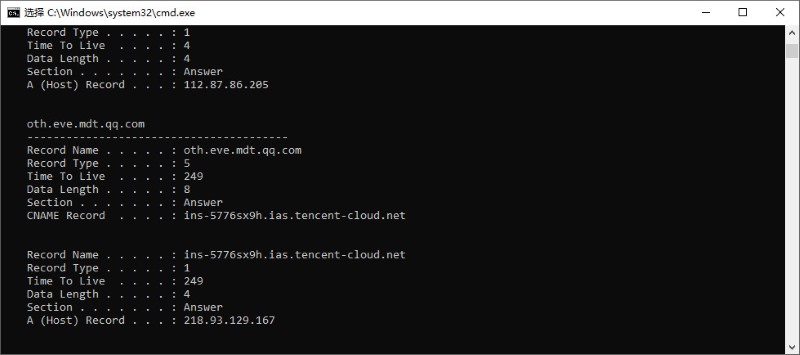
Jegyzet: Mi a DNS-gyorsítótár?
Amikor meglátogat egy webhelyet, a DNS segít az eszközének megtalálni azt azáltal, hogy összeveti a webhely nevét az IP-címével. Ideiglenesen tárolja a DNS-gyorsítótárban a legutóbb felkeresett webhelyek listáját.
2. módszer: Visszaállítás böngészőszinkronizálásból / iCloud-fiókból
Ha a Böngészőszinkronizálás / iCloud szinkronizálás engedélyezve van, a keresési előzmények, még ha helyben törlődnek is, a felhőben tárolódnak. Ez azt jelenti, hogy a szinkronizált verzióhoz egy másik eszközről is hozzáférhet, és visszaállíthatja azt a fiókjába való újbóli bejelentkezéssel.
Lépés 1. Ellenőrizd, hogy a fiókodban engedélyezve van-e az előzmények szinkronizálása.
- Chrome esetén: Profil > Szinkronizálás és Google-szolgáltatások > Előzmények
- Edge-hez: Profil > Profilbeállítások kezelése > Szinkronizálás
- Firefox esetén: Menü > Beállítások > Szinkronizálás
- A Safari esetében: Beállítások > Apple-fiók > iCloud
Lépés 2. Ha a szinkronizálás engedélyezve van, jelentkezzen be ugyanabba a böngészőfiókba / Apple-fiókba egy másik szinkronizált eszközön, és ellenőrizze a keresési előzményeket.
3. módszer: A Rendszer-visszaállítás használata (Windows)
A Rendszer-visszaállítás nem készít biztonsági másolatot a keresési előzményekről, hanem létrehoz egy visszaállítási pontot a múltban, amelyhez a rendszer visszatér. Ha van egy visszaállítási pont, amikor a keresési előzmények még léteznek, akkor van esély arra, hogy visszaállítsa azokat.
De ne feledd, a Rendszer-visszaállítás használata után a visszaállítási pont után létrehozott adatok és programok valószínűleg eltűnnek, ezért a használat előtt győződj meg róla, hogy elfogadod az elveszett adatokat.
Lépés 1. Sajtó A Windows + R, írja be az rstrui.exe parancsot, és nyomja meg a gombot. belépMegjelenik a Rendszer-visszaállítás varázsló. Kattintson a Következő.
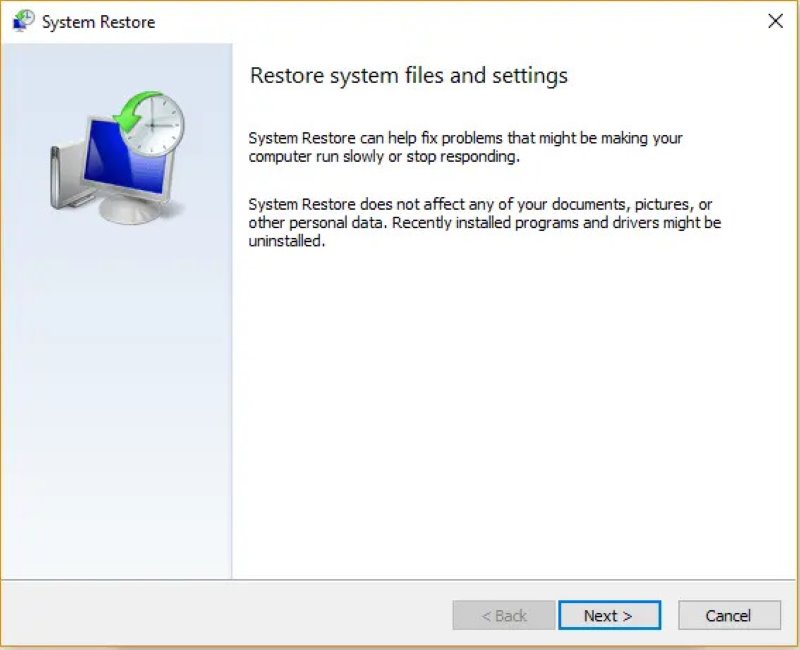
Lépés 2. Válasszon ki egy olyan visszaállítási pontot, amely a keresési előzmények törlése előtt jött létre.
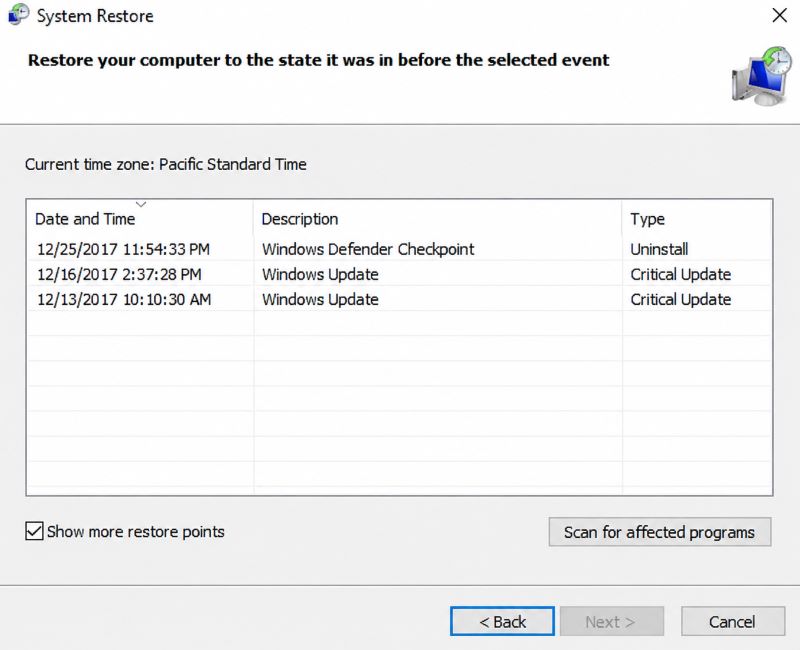
Lépés 3. Kattints Keresés az érintett programokhoz, hogy lásd, milyen változtatások történnek. Ha biztos benne, kattintson a Következő.
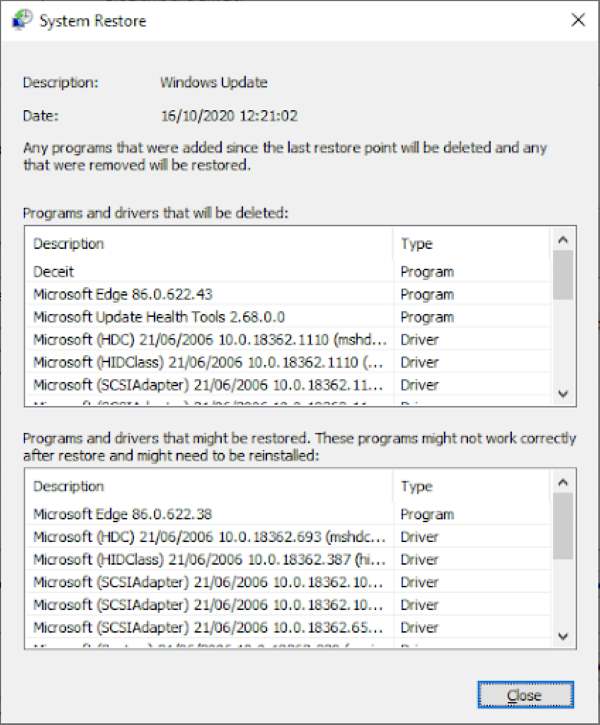
Lépés 4. Tekintse át a visszaállítási pontot, és kattintson a befejezA figyelmeztető üzenet megerősítése után a Windows újraindul és visszaállítja a rendszert.
Lépés 5. Ellenőrizd a keresési előzményeidet a böngészőben.
Jegyzet: A Rendszer-visszaállítás nem mindig működik jól. Egyes böngészők a személyes felhasználói mappában tárolják az előzményfájlokat, amelyekhez a Rendszer-visszaállítás nem feltétlenül fér hozzá. Ha a Rendszer-visszaállítás nem tudta visszaállítani a keresési előzményeket, a rendszert a jelenlegi állapotba állíthatja vissza a gombra kattintva. Utolsó visszaállítás visszavonása.
4. módszer: Használja a Time Machine-t (Mac)
Könnyű felépülni törölte a Safari keresési előzményeit ha van Time Machine biztonsági mentésed. A Windows Rendszer-visszaállításhoz hasonlóan a Time Machine lehetővé teszi a Mac-felhasználók számára, hogy visszautazzanak az időben egy olyan pontra, ahol a keresési előzményeik még nem törlődtek. A Time Machine azonban abban jobb, hogy lehetővé teszi egy adott fájl helyreállítását a teljes rendszer visszaállítása helyett.
Lépés 1. Helyezze be a Time Machine biztonsági mentési meghajtóját a Mac gépbe.
Lépés 2. Zárd be teljesen a böngésződet.
Lépés 3. Nyisd ki Kereső és menj abba a mappába, ahol a böngésződ a keresési előzményeket tárolja. Ha nem tudod, hol van, nézd meg a 2. részt.
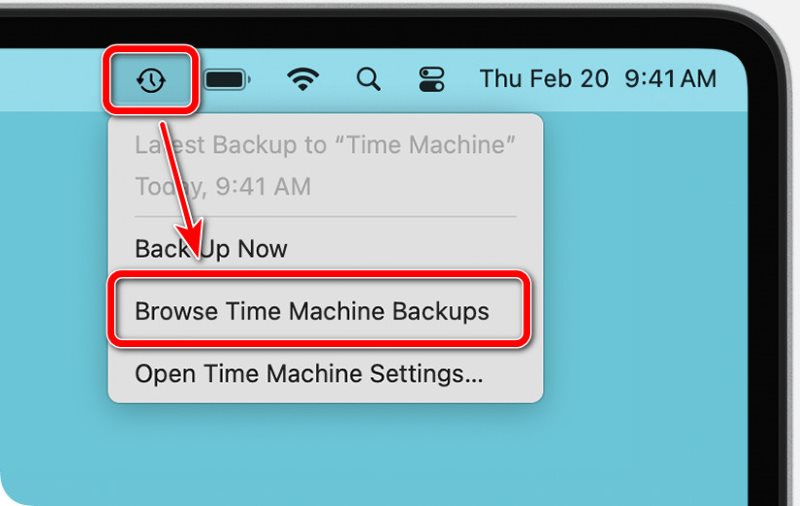
Lépés 4. Kattintson az időgép gombra, amely óraként jelenik meg a felső menüsorban.
Ha nem látod, menj ide: Rendszerbeállítások > Középre > időgép és kapcsolja be Megjelenítés a menüsorban.
Lépés 5. választ Böngésszen a Time Machine biztonsági másolatai közöttA képernyő Time Machine módba lép, és a mappák régebbi verzióit jeleníti meg.
Lépés 6. Lépjen az előzmények mentési helyére, jelölje ki a fájlokat, és kattintson a gombra. VisszaadA fájlok visszakerülnek az eredeti helyükre.
5. módszer: Adat-helyreállító szoftver használata
Apeaksoft Data Recovery különösen hasznos az elveszett fájlok visszaállításához, ha nincs biztonsági mentés. Ha megbízható módszerre van szüksége a törölt keresési előzmények visszaállításához egy pendrive-ról, az Apeaksoft Data Recovery egy praktikus megoldás, amelyet érdemes megfontolni.

Letöltötte több mint 1,000,000 Felhasználók
- Másodpercek alatt megtalálhatja a helyreállítható keresési előzményfájlokat.
- Támogatja mind a Windows, mind a Mac rendszert, különféle formátumokat és több fájlrendszert.
- Könnyen használható kezdők számára, nem igényel technológiai előképzettséget.
- Veszteség nélkül lekérheti a keresési előzményeket.
Biztonságos letöltés
Biztonságos letöltés

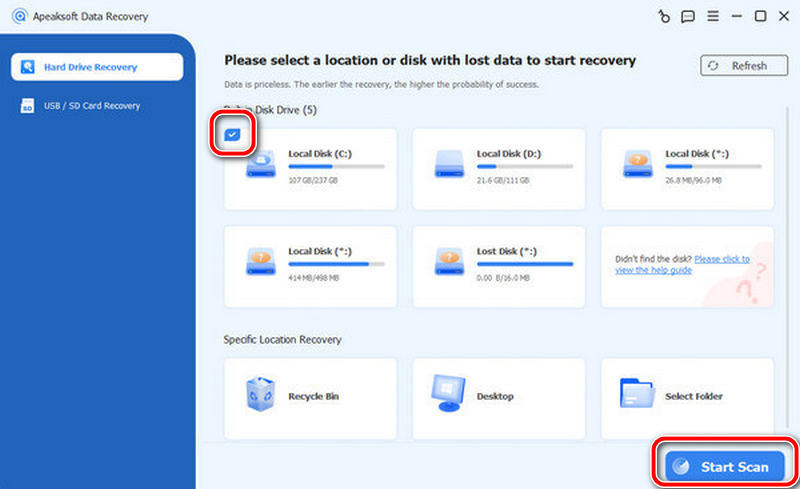
Lépés 1. Telepítse és futtassa a szoftvert.
Lépés 2. Válassza ki a keresési előzmények tárolási helyét. Ezután kattintson Lapolvasás indítása.
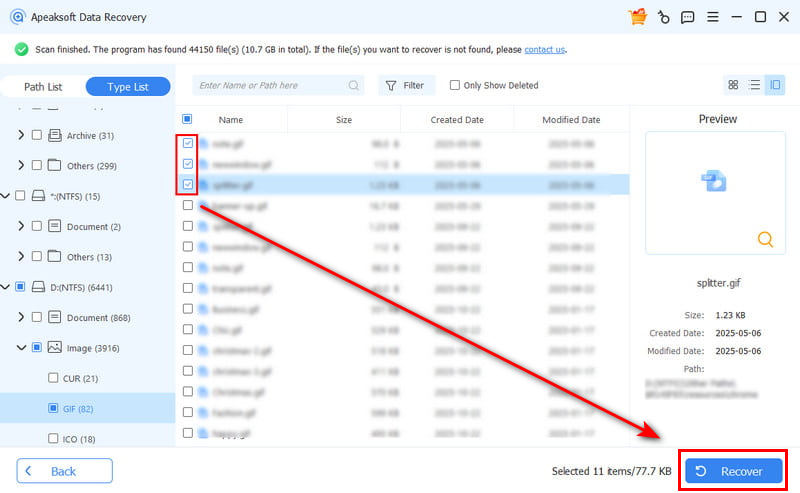
Lépés 3. Másodperceken belül elérési út szerint rendezve láthatja a régi fájlokat. Keresse meg az elveszett keresési előzményeket, és kattintson a Meggyógyul.
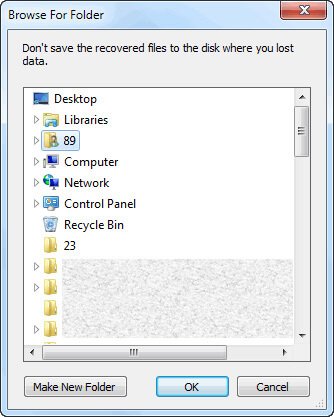
Lépés 4. Válasszon ki egy mentési útvonalat, majd kattintson OKA helyreállítás befejezése után automatikusan megjelenik a helyreállított fájl.
4. rész: Hogyan lehet visszaállítani a törölt keresési előzményeket mobilon
Hogyan lehet visszaállítani a keresési előzményeket iPhone-on
Az iCloud szinkronizálás használata iPhone-on megvalósítható a 3. részben található útmutató segítségével. Ezen kívül az iPhone-t az iCloud biztonsági mentéssel is visszaállíthatja, ha van ilyen.
Lépés 1. Nyissa meg a Beállításokat, és lépjen a következőre: iCloud > iCloud biztonsági mentésGyőződjön meg róla, hogy a biztonsági mentés az előzmények törlése előtt készült.
Lépés 2. Most menj beállítások > Általános > visszaállítása iPhone, Koppintson a Erase All Content and Settings, és állítsa be újra a az iCloud biztonsági mentésből.
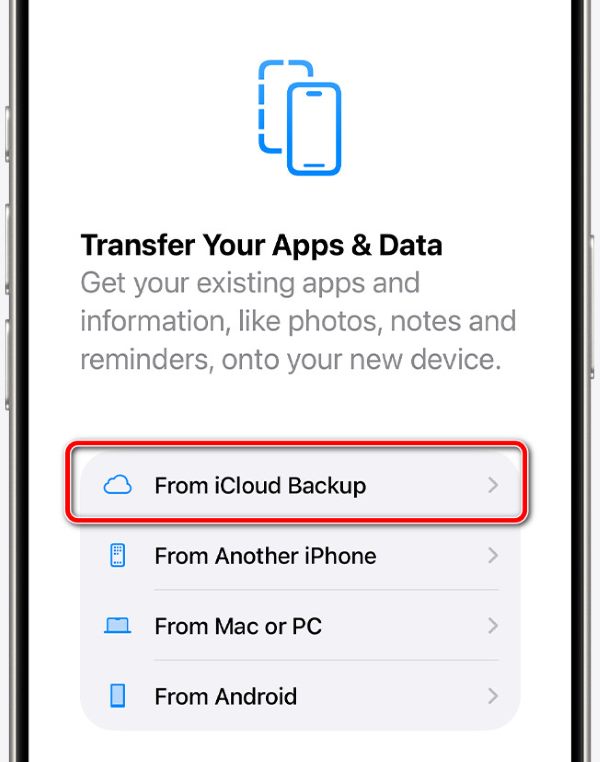
Lépés 3. A visszaállítás után ellenőrizze a Safari előzményeit.
Hogyan lehet visszaállítani a keresési előzményeket Androidon
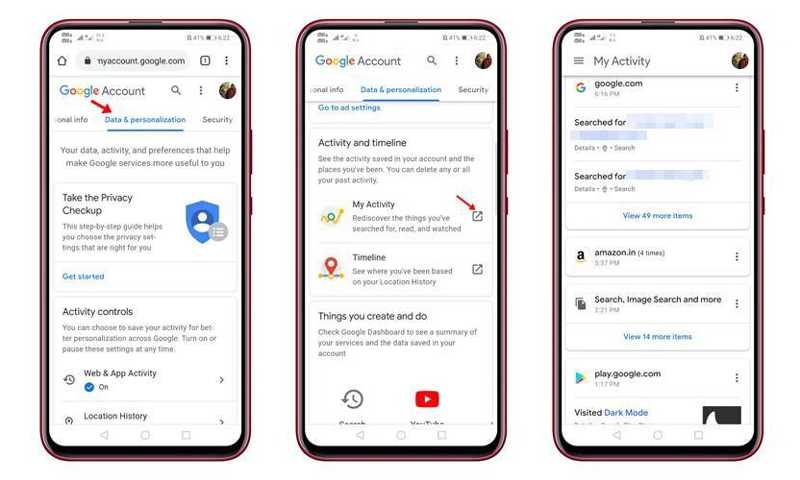
Felépülhet törölt Google keresési előzmények Androidon a következővel: Google Saját tevékenységek if Internetes és alkalmazástevékenység engedélyezve volt a keresés törlése előtt.
Lépés 1. Nyisd meg a böngésződet, és lépj a Google Saját tevékenységek oldalra. Győződj meg róla, hogy ugyanazzal a fiókkal vagy bejelentkezve, amelyet vissza szeretnél állítani.
Lépés 2. Váltson a Adatok és személyre szabás fülre és keresse meg My Activity.
Lépés 3. Görgessen lejjebb a törölt keresési előzmények megtalálásához és visszaállításához.
Gyors válasz: Hogyan lehet visszaállítani a keresési előzményeket bizonyos platformokon
A legtöbb platform, mint például az Instagram, a Twitter és a TikTok, nem kínál módot a keresési előzmények visszaállítására, ha azokat véglegesen törölték. Tehát a keresési előzmények visszaállításának módjai a platformokon a böngészőtől és az eszköztől függenek. Gondold át, hogy melyik böngészőt vagy eszközt használtad a platform meglátogatásához, és találj módot a keresési előzmények visszaállítására a korábban említett módszerekkel.
A YouTube kivétel. A Google Saját tevékenységek oldalon jelentkezz be ugyanabba a fiókba, mint a YouTube, és megtekintheted a Google-szolgáltatásokban, beleértve a YouTube-ot is, a legutóbbi kereséseid idővonalát.
Összegzés
Most meg kellene értened hogyan lehet visszaállítani a keresési előzményeket iPhone, Android, Windows vagy Mac eszközökön. Elolvashatja útmutatónkat, kiválaszthatja a megfelelő módszert, és követheti a lépéseinket, hogy visszaállítsa elveszett keresési előzményeit bármely böngészőben. Apeaksoft Data Recovery a legjobb megoldás a Windows vagy Mac rendszeren keresett adatok helyreállítására.
 Apeaksoft Data Recovery
 A törölt vagy elveszett adatok helyreállítása Windows és Mac számítógépeken.
Biztonságos letöltés
Biztonságos letöltés
Kapcsolódó cikkek




