

Hogyan lehet visszaállítani a törölt üzeneteket biztonsági mentéssel vagy anélkül

Tegyük fel, hogy véletlenül töröltél egy fontos üzenetet, vagy elveszett egy olvasatlan SMS a gyári beállítások visszaállításakor. Az első dolog, amit tenned kell, az az, hogy leállítod az iOS-eszközöd használatát. Bár ez frusztráló élmény lehet, több módja is van a probléma megoldására. törli a törölt szöveges üzeneteket iPhone-odon vagy iPad-eden. A Nemrég törölt mappa például a nemrég törölt SMS-ekhez érhető el. Ezenkívül további módszereket is megismerhetsz egyetlen útmutatónkban.
OLDAL TARTALMA:
- 1. rész: Hogyan lehet visszaállítani a törölt üzeneteket iPhone-on a nemrég törölt üzenetek közül
- 2. rész: Hogyan lehet visszaállítani a törölt üzeneteket a Carriertől
- 3. rész: Hogyan lehet visszaállítani a törölt üzeneteket iPhone-on az iCloudból
- 4. rész: Hogyan lehet letölteni a törölt iPhone üzeneteket a számítógépről
- 5. rész: Hogyan lehet visszaállítani a törölt iPhone üzeneteket Mac-ről
- 6. rész: Végleges módja a véglegesen törölt üzenetek helyreállításának iPhone-ról
1. rész: Hogyan lehet visszaállítani a törölt üzeneteket iPhone-on a nemrég törölt üzenetek közül
Miután eltávolított egy üzenetet, az a Nemrég törölt mappába kerül, ahelyett, hogy törlődne a memóriájából. A mappában legfeljebb 30 napig tárolódik, majd véglegesen törlődik. Ez egy ablakot ad a törölt üzenetek iPhone-ján való ellenőrzéséhez.
Előfeltételek:
- 1. Az eszközödön iOS 16 vagy újabb rendszer fut.
- 2. 30 napon belül törölted az üzeneteket.
- 3. Nem ürítette ki a Nemrég törölt mappát.
Előnyök
- 1. Törölt üzenetek helyreállítása extra hardver nélkül.
- 2. Könnyen és gyorsan kezelhető.
- 3. Az összes nemrég törölt üzenetre elérhető.
Hátrányok
- 1. Ne dolgozz régi eszközökön.
- 2. Nem érhető el a véglegesen törölt üzenetekhez.
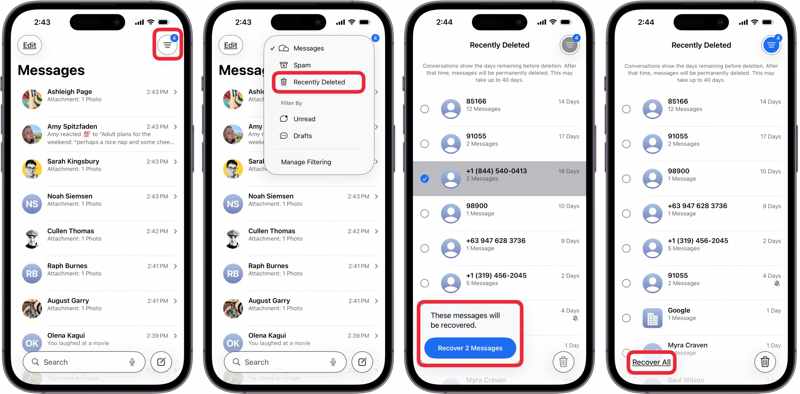
A törölt üzenetek iPhone-on történő megkereséséhez a következő lépéseket kell végrehajtani:
Lépés 1. Nyissa meg a Üzenetek app az iPhone-on.
Lépés 2. Érintse meg a Szűrők gombot és válassza ki Nemrég törölve.
Tipp: Ha iOS 18-as vagy újabb rendszert használsz, koppints a Szerkesztés gombot és válassza ki Megjelenítés a közelmúltban törölve.
Lépés 3. Most már hozzáférhet a törölt üzenetekhez az iPhone-ján, és kiválaszthatja azokat.
Lépés 4. Érintse meg a N üzenet helyreállítása gomb vagy ütés Mindent visszaszerez az alján.
Lépés 5. Ezután menj az eredeti helyre az üzenetek elolvasásához.
2. rész: Hogyan lehet visszaállítani a törölt üzeneteket a Carriertől
Van mód a törölt szöveges üzenetek visszaállítására? A válasz rövid: igen. Amikor szöveges üzeneteket küldesz vagy fogadsz az iPhone-odon, azok valójában a szolgáltatód szerverén keresztül mennek és érkeznek meg. A szolgáltatók ezeket az üzeneteket egy meghatározott ideig tárolják. Például a Verizon és az AT&T általában 5-7 évig tárolja a szöveges üzeneteket. Egyes szolgáltatók azonban csak néhány napig tárolják az SMS-eket.
Előfeltételek:
- 1. Az Ön telefonszáma.
- 2. Fiókod és jelszavad.
Előnyök
- 1. Véglegesen törölt üzenetekhez érhető el.
- 2. Nincs szükség számítógépre.
- 3. Szinte minden iPhone és iPad készüléken működik.
Hátrányok
- 1. Csak egy adott időszakban törölt üzenetekhez érhető el.
- 2. Meg kell adnia a szükséges információkat.
- 3. Nem elérhető iMessage helyreállítása.
Íme a lépések a törölt üzenetek visszaszerzéséhez iPhone-on egy szolgáltatótól:
Lépés 1. Gyűjtsd össze a szükséges információkat, például a fiókod adatait.
Lépés 2. Lépjen kapcsolatba az ügyfélszolgálattal:
AT&T: 1-800-288-2020
Verizon Wireless: 1-888-553-1555
T-Mobile: 1-800-937-8997
Sprint: 844-382-3312
US Cellular: 1-888-944-9400
Lépés 3. Kérvényezze az üzenetek helyreállítását.
Lépés 4. Add meg a szükséges információkat, és várd meg, amíg a szolgáltatód elküldi az üzeneteidet.
Jegyzet: Felkeresheted a legközelebbi fuvarozói üzletet, vagy az online kliensen keresztül kérheted az üzenetek helyreállítását.
3. rész: Hogyan lehet visszaállítani a törölt üzeneteket iPhone-on az iCloudból
Az iCloud kétféleképpen tárolhatja üzeneteit, beleértve a szöveges üzeneteket és az iMessage-üzeneteket. Természetesen visszaállíthatja a törölt üzeneteket iPhone-ján az iCloud szinkronizált vagy biztonsági mentési üzeneteiből. Ne feledje, hogy az iCloudba szinkronizált üzenetek nem kerülnek be az iCloud biztonsági mentésbe.
Hogyan lehet letölteni a törölt üzeneteket az iCloudból
Előfeltételek:
- 1. Megvan szinkronizált iPhone vagy iPad üzenetek az iCloudba.
- 2. Az iPhone stabil internetkapcsolattal rendelkezik.
- 3. Az iPhone-odnak elegendő tárhelye van.
Előnyök
- 1. Véglegesen törölt üzenetek vezeték nélküli visszaállítása.
- 2. Nincs szükség számítógépre.
- 3. A törölt üzenetek egyesítése a meglévő adatokkal.
Hátrányok
- 1. Stabil hálózatot igényel.
- 2. Nem érhető el, miután a törölt üzeneteket szinkronizálták az iClouddal.
Az iPhone-on törölt üzenetek visszaállításának lépései a következők:

Lépés 1. Fuss el beállítások app.
Lépés 2. Koppintson a profiljára, és válassza az iCloud lehetőséget.
Lépés 3. Érintse ICloud üzenetek iOS 17-es vagy újabb rendszeren, és győződjön meg arról, hogy be van kapcsolva a Használja ezen az iPhone-on.
Lépés 4. Ezután kapcsold ki Használja ezen az iPhone-on, és válasszon Üzenetek letiltása és letöltése a felugró ablakon.
Jegyzet: iOS 16 esetén válaszd a következőt: Üzenetek az iCloud beállítások képernyőjén, és kapcsolja ki Az iPhone szinkronizálásaiOS 15 és korábbi verziók esetén kapcsolja be a Üzenetek közvetlenül az iCloud beállítások képernyőjén.
Hogyan lehet visszaállítani a törölt üzeneteket az iCloud biztonsági mentésből
Előfeltételek:
- 1. Van egy iCloud biztonsági mentésed.
- 2. Nem szinkronizáltad az iCloudban lévő üzeneteket.
- 3. Törölnie kell az iPhone-ját.
- 4. Az Apple ID-je és jelszava.
Előnyök
- 1. Véglegesen törölt üzenetekhez érhető el.
- 2. Számos iOS-eszközön használható.
Hátrányok
- 1. Az eszközön található összes adat törlődik.
- 2. Stabil internetkapcsolat szükséges.
Íme a lépések a törölt szöveges üzenetek visszaállításához iPhone-on az iCloud biztonsági mentésből:
Lépés 1. Futtassa a beállítások app az iPhone-on.
Lépés 2. Tovább Általános, és érintse meg Az iPhone átvitele vagy visszaállítása.
Lépés 3. Érintse Erase All Content and Settings.
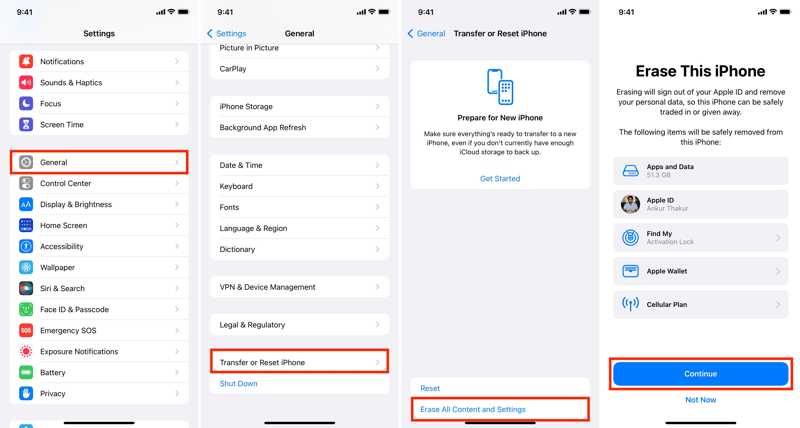
Lépés 4. Ha a rendszer kéri, adja meg iPhone jelszavát vagy Apple ID jelszavát.
Lépés 5. Olvasd el a figyelmeztetést, és koppints folytatódik.
Lépés 6. Miután az iPhone újraindult, állítsa be a képernyőn megjelenő utasításokat követve.
Lépés 7. Csatlakoztasd egy Wi-Fi hálózathoz.

Lépés 8. Amikor eléri a Alkalmazások és adatok képernyőn válassza a lehetőséget Az iCloud biztonsági mentésből.
Lépés 9. Írja be a hozzá tartozó Apple ID-t és jelszót.
Lépés 10. Válassza ki azt a biztonsági mentést, amely tartalmazhatja az elveszett üzeneteket.
Lépés 11. Amikor ez megtörtént, a törölt üzenetek visszaállnak az iPhone-ra.
4. rész: Hogyan lehet letölteni a törölt iPhone üzeneteket a számítógépről
Ha még biztonsági másolatot készített az iPhone-járól az iTunes-ra PC-n az iTunes segítségével meg lehet keresni a törölt üzeneteket az iPhone-on. Ehhez a módszerhez számítógép és USB-kábel szükséges. Ezenkívül a biztonsági mentés minden adatot felülír.
Előfeltételek:
- 1. Van egy iTunes biztonsági mentésed.
- 2. Az iTunes legújabb verzióját futtatod.
- 3. A számítógéped és egy kompatibilis kábel.
- 4. A jelszó, ha titkosította a biztonsági mentést.
Előnyök
- 1. Véglegesen törölt üzenetek helyreállítása.
- 2. Különböző iPhone-okkal dolgozhat.
- 3. Nincs szükség internetkapcsolatra.
Hátrányok
- 1. Számítógép és kábel szükséges hozzá.
- 2. Minden aktuális adat felülírásra kerül.
A törölt üzenetek iPhone-on történő visszaállításának lépései a következők:
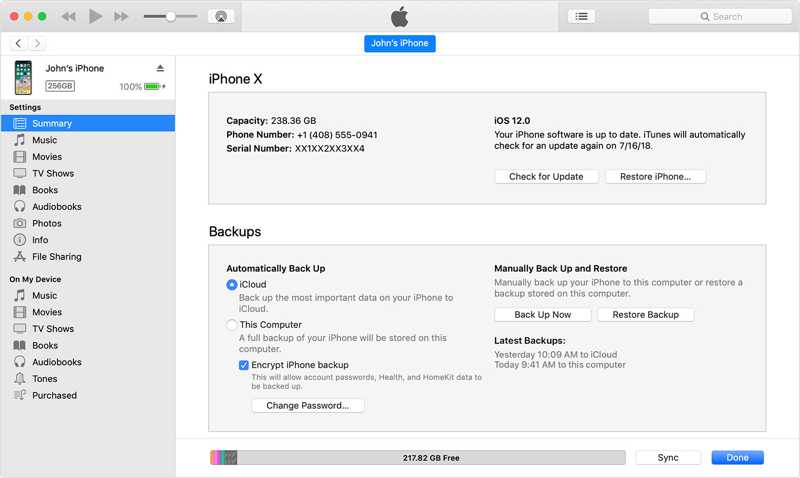
Lépés 1. Csatlakoztassa iPhone-ját a számítógépéhez egy kompatibilis kábellel.
Lépés 2. Nyisd meg az iTunes legújabb verzióját. Ha Windows 11/10 rendszert használsz, Apple-eszközöket is használhatsz.
Lépés 3. Kattintson az Telefon gombra a bal felső sarokban, miután a rendszer észlelte az eszközt.
Lépés 4. Menj a Összegzésként fül és keresse meg a A mentések szakasz.
Lépés 5. Kattintson az Restore Backup gombot.
Lépés 6. Válassza ki azt a biztonsági mentést, amely tartalmazza az elveszett üzeneteket.
Tipp: Adja meg a jelszót, ha a biztonsági mentés titkosított.
Lépés 7. Kattintson az Visszaad gombra a törölt szöveges üzenetek iPhone-on történő letöltésének megkezdéséhez.
Jegyzet: A folyamat időtartamát a biztonsági mentésben található adatok mennyisége határozza meg.
5. rész: Hogyan lehet visszaállítani a törölt iPhone üzeneteket Mac-ről
Az Apple leállította az iTunes használatát a macOS legújabb verzióin. Ennek eredményeként a Finder biztonsági mentéséből kell visszaállítanod a törölt szöveges üzeneteket az iPhone-odon. macOS Mojave vagy korábbi rendszeren továbbra is használhatod az iTunes-t.
Előfeltételek:
- 1. A számítógép macOS Catalina vagy újabb rendszert futtat.
- 2. USB-kábel.
- 3. Van egy biztonsági mentésed a Mac gépeden.
- 4. A jelszava, ha a biztonsági mentés titkosítva van.
Előnyök
- 1. Állítson helyre véglegesen törölt üzeneteket offline állapotban.
- 2. Elérhető szöveges üzenetekhez és iMessage-ekhez.
- 3. SMS-ek, MMS-ek és mellékletek letöltése.
Hátrányok
- 1. Számítógépre és kábelre van szüksége.
- 2. A biztonsági mentés felülírja az eszköz tartalmát.
Íme a lépések a törölt iPhone-üzenetek Mac-ről történő visszaállításához:
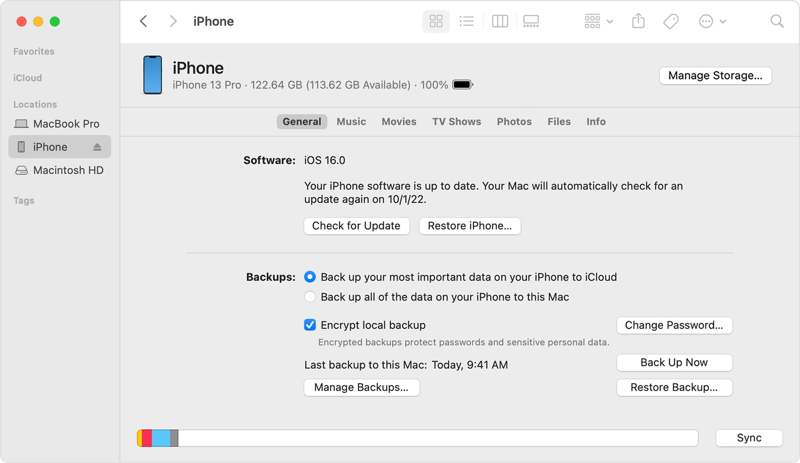
Lépés 1. Ha macOS Catalinát vagy újabb rendszert használsz, futtasd a Finder alkalmazást.
Lépés 2. Csatlakoztassa iPhone készülékét a Mac-hez USB-kábellel.
Lépés 3. Kattintson az iPhone nevére az oldalsávon.
Lépés 4. Menj a Általános Tab.
Lépés 5. Ezután kattintson a Restore Backup gombot a A mentések szakasz.
Lépés 6. Válaszd ki a megfelelő biztonsági mentést. Hagyj jelszót, ha titkosítottad a biztonsági mentést.
Lépés 7. Végül kattintson a Visszaad gombra a törölt szöveges üzenetek iPhone-on történő megtekintésének megkezdéséhez.
Tipp: Ha túl sokáig tart, vagy a folyamat elakad, válassza le az eszközt, és indítsa újra.
6. rész: Végleges módja a véglegesen törölt üzenetek helyreállításának iPhone-ról
Lehetséges a törölt szöveges üzenetek visszaállítása iPhone-on biztonsági mentés nélkül? A válasz igen, és mindössze annyit kell tennie, hogy Apeaksoft iPhone Data RecoveryEz egy többfunkciós megoldás az elveszett adatok, beleértve a szöveges üzeneteket és az iMessage-eket is, visszaszerzésére. Képes beolvasni az eszköz memóriáját, és megkeresni a törölt üzeneteket biztonsági mentés nélkül. Ezenkívül megnyithatja az iTunes és az iCloud biztonsági mentéseit az elveszett üzenetek kinyeréséhez az eszköz felülírása nélkül.
A legjobb módja a véglegesen törölt üzenetek helyreállításának iPhone-on biztonsági mentés nélkül
- Egyetlen kattintással helyreállíthatja az elveszett üzeneteket az iPhone memóriájából.
- Törölt üzenetek kinyerése az iTunesból vagy az iCloud biztonsági mentésből.
- Nem zavarja meg a készüléken lévő meglévő adatokat.
- Integrált interfész integrálása.
- Támogassa a legújabb iPhone és iPad modelleket.
Biztonságos letöltés
Biztonságos letöltés

Hogyan lehet visszaállítani a törölt iPhone üzeneteket biztonsági mentés nélkül
Lépés 1. Kapcsolja össze iPhone-ját és számítógépét
Indítsa el a legjobb iPhone üzenet-helyreállító szoftvert, miután telepítette a számítógépére. Kompatibilis a Windows 11/10/8/7/XP/Vista rendszerekkel. Van egy másik verzió is Mac-re. Csatlakoztassa iPhone-ját a számítógépéhez egy Lightning-kábellel. Ha a rendszer kéri, koppintson a Bízzon a képernyőn, hogy megbízzon ebben a számítógépben.
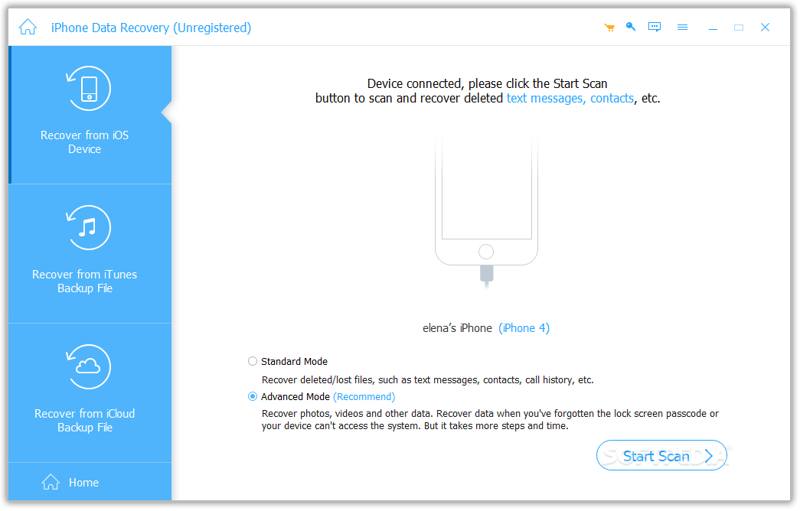
Jegyzet: Ha van iTunes vagy iCloud biztonsági mentésed, válaszd a Visszaszerezni az iTunes biztonsági mentési fájljából or Visszaszerezni az iCloud biztonsági mentési fájljából helyette.
Lépés 2. A törölt üzenetek előnézete
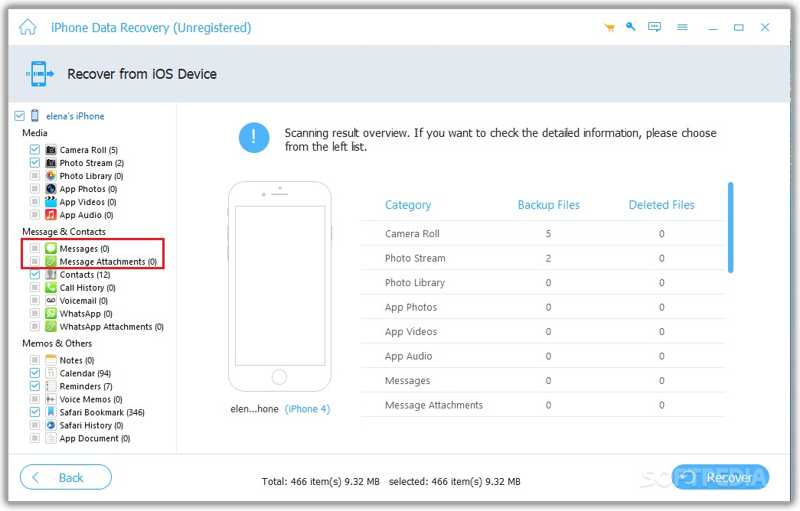
Menj a Visszaszerezni az iOS eszközről fülre az oldalsávon, és kattintson a Lapolvasás indítása gombot az iPhone memória beolvasásának megkezdéséhez. Amikor befejeződött, ellenőrizze Üzenetek és a Üzenet mellékletek az oldalsávon. Most megtekintheti az összes helyreállítható üzenetet. Váltson erre: Csak a törölt megjelenítése a felső menüszalagról a törölt üzenetek megjelenítéséhez. A keresősávba kulcsszót is beírhat egy adott üzenet kereséséhez.
Lépés 3. A törölt iPhone üzenetek helyreállítása
Ha vissza szeretné állítani a beszélgetéseket, jelölje be a kívánt elemek melletti négyzeteket. Ha törölt üzeneteket szeretne visszaállítani iPhone-járól, jelölje ki a beszélgetést, és jelölje be az üzenetek és mellékletek melletti négyzeteket a jobb oldali panelen. Végül kattintson a Meggyógyul gombra a jobb alsó sarokban. Válasszon ki egy kimeneti mappát, és kattintson a Meggyógyul gombot.

Összegzés
Ez az útmutató számos módszert osztott meg törölt üzenetek megtekintése iPhone-onA Nemrég törölt mappa egy egyszerű lehetőség a nemrég törölt üzenetek visszaállítására. Ha az üzenetei véglegesen törlődtek, biztonsági mentésre kell támaszkodnia, például iCloud vagy iTunes biztonsági mentésre. A szolgáltatója egy másik lehetőség a véglegesen törölt SMS-ek biztonsági mentésének elkészítésére. Ha a fenti módszerek nem érhetők el, Apeaksoft iPhone Data Recovery a tökéletes megoldás az üzenetek helyreállítására. Ráadásul a tömör felület könnyen navigálható.
Kapcsolódó cikkek




