

Hogyan lehet visszaállítani az iCloud biztonsági mentésből iPhone-on alaphelyzetbe állítással/anélkül

Elveszett adatok az iPhone-odon? Miután elveszítettél fontos adatokat az eszközödön, visszaállíthatod azokat az iCloud biztonsági mentésből. Ez az útmutató elmagyarázza. hogyan lehet visszaállítani az iCloudból új/alaphelyzetbe állított iPhone-on, hogyan lehet visszaállítani alaphelyzetbe állítás nélkül, és mit kell tenni, ha a visszaállítás elakad. Fedezzen fel egy átfogó oktatóanyagot ebben a bejegyzésben most.
OLDAL TARTALMA:
- 1. rész: Mit jelent az iCloudból való visszaállítás?
- 2. rész: [Hivatalos] Hogyan lehet visszaállítani az iCloudból egy új vagy alaphelyzetbe állított iPhone-on
- 3. rész: [Alternatív] Hogyan lehet visszaállítani az iCloudból visszaállítás nélkül
- 4. rész: [Hibaelhárítás] Javítsa ki az iPhone elakadt állapotát az iCloudból való visszaállításkor
- 5. rész: Gyakran ismételt kérdések az iCloudból való visszaállításról
1. rész: Mit jelent az iCloudból való visszaállítás?
Az iCloudból való visszaállítás azt jelenti, hogy az iCloud-fiókodba mentett összes adatot áthozod iPhone-odra vagy iPadedre. Ne feledd, hogy az iCloudba szinkronizált összes adat nem kerül biztonsági mentésre az iCloudba.
Mit fedez egy iCloud biztonsági mentés?
Az iCloud biztonsági mentés az eszközön tárolt összes információt és beállítást tartalmazza, beleértve a következőket:
- Eszközbeállítások, kezdőképernyő elrendezése és alkalmazások szervezése.
- Eszközön tárolt információk, például a hangposta jelszava.
- Apple Watch biztonsági mentések.
- Fotók, videók, üzenetek és alkalmazásadatok.
- iMessage, SMS és MMS.
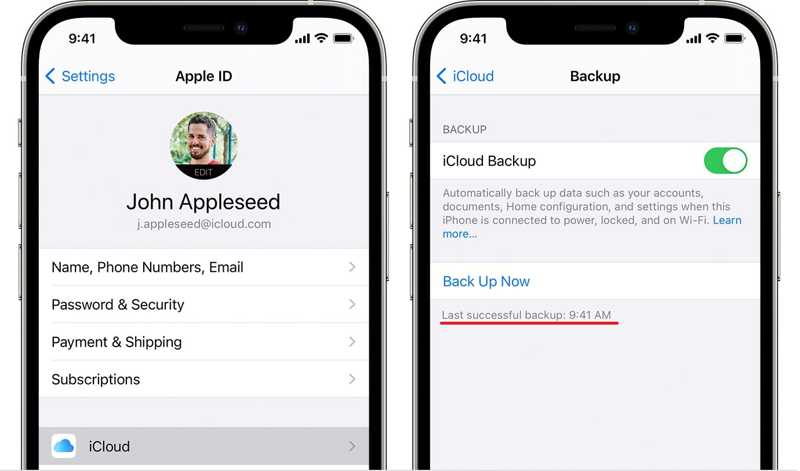
Az iCloud biztonsági mentés ellenőrzése iPhone/iPad készüléken
Lépés 1. Futtassa a beállítások alkalmazást, és koppintson a profiljára.
Lépés 2. A pop-art design, négy időzóna kijelzése egyszerre és méretének arányai azok az érvek, amelyek a NeXtime Time Zones-t kiváló választássá teszik. Válassza a iCloud és érintse meg iCloud biztonsági mentés.
Lépés 3. Ezután a legutóbbi sikeres biztonsági mentés időpontját láthatja a Biztonsági mentés most gombot.
2. rész: [Hivatalos] Hogyan lehet visszaállítani az iCloudból egy új vagy alaphelyzetbe állított iPhone-on
Ha új iOS-eszközt vásárol, vagy fontos adatokat töröl, visszaállíthatja azokat az iCloud biztonsági mentésből. A feltétel az, hogy az eszköz új legyen, vagy törölte az iPhone vagy iPad adatait.
Előkészületek a kezdés előtt
- Stabil Wi-Fi kapcsolat
- Apple ID és jelszó
- Elegendő akkumulátor vagy tápcsatlakozás
- Egy nemrégiben készült iCloud biztonsági mentés
Lépésről-lépésre útmutató
Lépés 1. Menj a Általános fül a beállítások alkalmazást. Ha új eszközt használ, ugorjon közvetlenül az 5. lépésre.
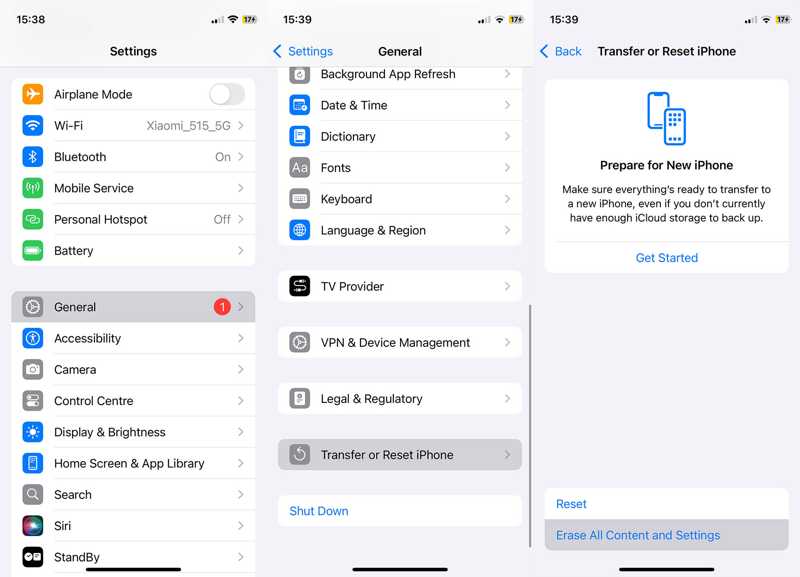
Lépés 2. Érintse Az iPhone átvitele vagy visszaállítása És válasszon Erase All Content and SettingsVegye figyelembe, hogy ez gyári beállítások visszaállítása A Te eszközöd.
Lépés 3. Olvasd el a képernyőn megjelenő üzenetet, és koppints a folytatódik.
Lépés 4. Írja be iPhone jelszavát vagy Apple ID jelszavát a készülék törlésének megerősítéséhez.
Lépés 5. Amikor az iPhone újraindul a Helló képernyőn, állítsa be a képernyőn megjelenő utasításokat követve.
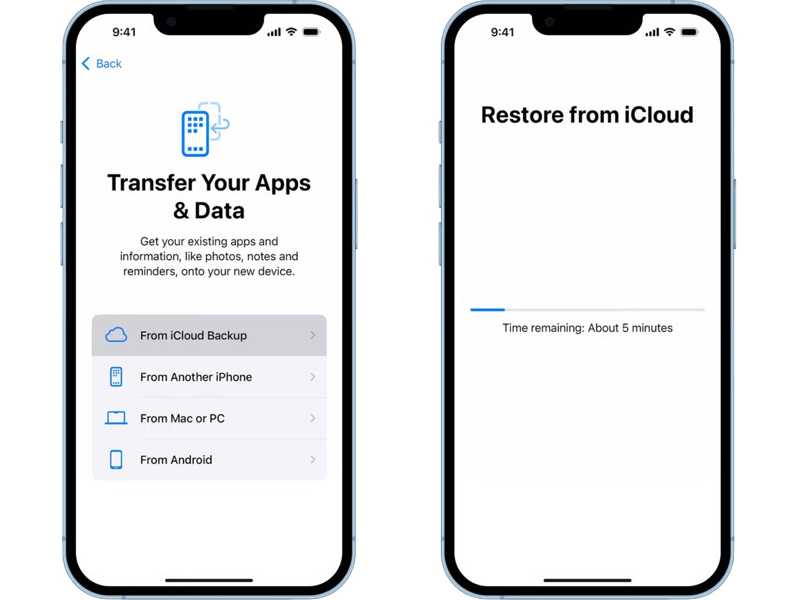
Lépés 6. Csatlakoztassa a készüléket Wi-Fi hálózathoz.
Lépés 7. A pop-art design, négy időzóna kijelzése egyszerre és méretének arányai azok az érvek, amelyek a NeXtime Time Zones-t kiváló választássá teszik. Válassza a Az iCloud biztonsági mentésből a Alkalmazások és adatok képernyőn.
Lépés 8. Add meg az Apple ID-det és jelszavadat, és válassz ki egy megfelelő biztonsági mentést az iCloudból való visszaállítás megkezdéséhez iPad vagy iPhone készülékeden.
Lépés 9. Ezután fejezze be az eszköz beállítását. Ez a módszer azonban nem teszi lehetővé, hogy hozzáférjen az iCloud biztonsági mentéséhez, és az iPhone-odat is újra kell állítanod, ami sok időt vesz igénybe.
Tipp:
• Ez a módszer minden meglévő adatot töröl.
• A visszaállítás ideje a biztonsági mentés méretétől és a hálózati sebességtől függ.
• Kérjük, ne szakítsa félbe a visszaállítási folyamatot, mert az hibát okoz.
3. rész: [Alternatív] Hogyan lehet visszaállítani az iCloudból visszaállítás nélkül
Visszaállíthatom az iCloud biztonsági mentésből az adatokat alaphelyzetbe állítás nélkül? A válasz: Igen. Ha nem szeretnéd törölni a jelenlegi iPhone-odat, használhatsz egy harmadik féltől származó eszközt, például a Apeaksoft iPhone Data Recovery az iCloud biztonsági mentések eléréséhez és a kiválasztott adatok kinyeréséhez. Sőt, támogatja az iOS és iPadOS legújabb verzióit.
Használati esetek
- Adatvesztés nélkül kell visszaállítania az iCloud biztonsági mentésből.
- Nem akarod visszaállítani a teljes biztonsági mentést. Csak bizonyos fájlokra van szükséged (fényképekre, üzenetekre stb.).
- Meg szeretné tekinteni a biztonsági mentési fájlok előnézetét, hogy eldönthesse, melyiket válassza.
Biztonságos letöltés
Biztonságos letöltés
Hogyan lehet visszaállítani az iCloudból az iPhone visszaállítása nélkül
Lépés 1. Jelentkezzen be az iCloud-fiókjába
Indítsa el a legjobb adat-helyreállító szoftvert, és válassza ki a Helyreállítás az iCloud-tól Tab.
Jelentkezzen be Apple azonosítójával és jelszavával.

Lépés 2. Töltsd le az iCloud biztonsági mentésedet
Kattints iCloud biztonsági mentés és töltse le a biztonsági mentést a dátumnak megfelelően.

Lépés 3. Az adatok előnézete
Válassza ki a visszaállítani kívánt adattípusokat, majd kattintson a KövetkezőEzután tekintse meg az iCloud biztonsági mentésében tárolt adatokat. Ha például üzeneteket szeretne visszaállítani, válassza a Üzenetek.

Lépés 4. Az iCloud adatainak visszaállítása
Jelölje be az összes visszaállítani kívánt fájlt és elemet, majd kattintson a Meggyógyul gombra. Állítson be egy kimeneti mappát, és kattintson Meggyógyul.

4. rész: [Hibaelhárítás] Javítsa ki az iPhone elakadt állapotát az iCloudból való visszaállításkor
Ha az iPhone-od hosszú ideig vagy örökre elakad az iCloudból való visszaállításkor, az azt jelenti, hogy valami nincs rendben. Az alábbi megoldásokkal próbálhatod ki a probléma megoldását.
1 megoldás: Indítsa újra az eszközt
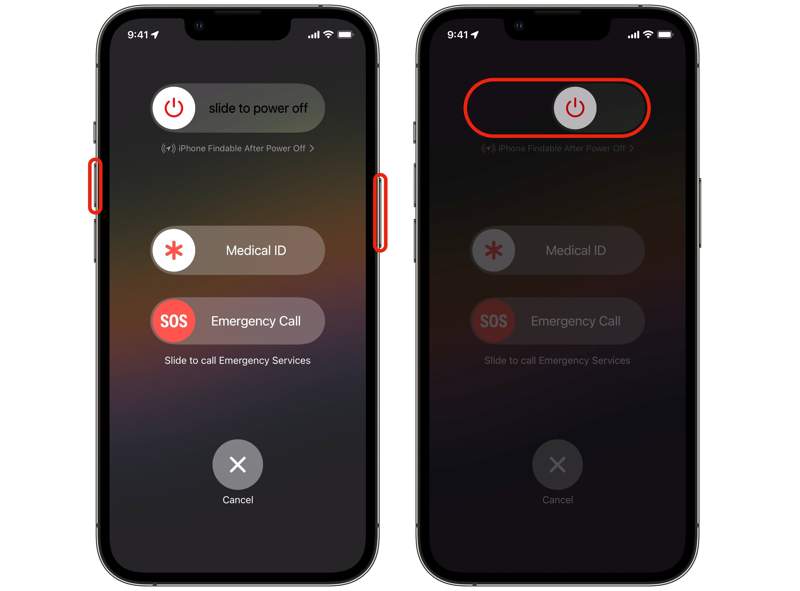
Lépés 1. iPhone X és újabb készülékek esetén tartsa lenyomva a kötet gombot, és tartsa lenyomva a Oldal gombot.
iPhone 8 és korábbi készülékek esetén tartsa lenyomva a Oldal or Sleep / Wake gombot.
Lépés 2. Engedje el őket, amikor megjelenik a kikapcsolási képernyő.
Lépés 3. Mozgassa a csúszkát a készülék kikapcsolásához.
Lépés 4. Ezután tartsa a gombot Oldal gombot, amíg meg nem jelenik az Apple logó.
2. megoldás: Csatlakozás Wi-Fi hálózathoz
Ha az új iPhone-od elakad az iCloudból való visszaállítás során, érdemes ellenőrizned az internetkapcsolatodat. Az iCloud biztonsági mentés visszaállítása előtt Wi-Fi hálózathoz kell csatlakoznod, ne mobil adatkapcsolaton vagy nyilvános hálózaton keresztül.
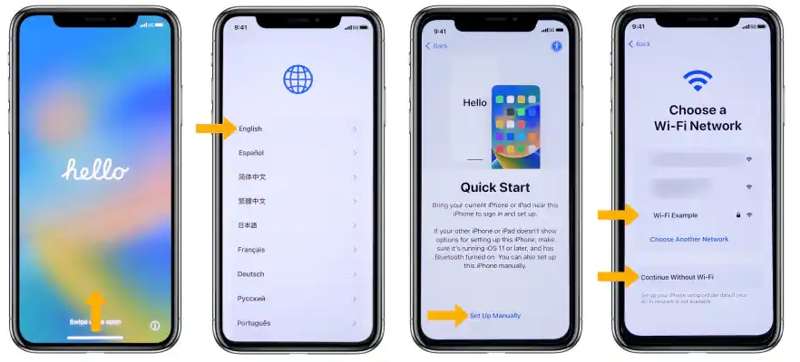
Lépés 1. A visszaállítás után kezdje el beállítani új vagy régi iPhone-ját.
Lépés 2. Válassza ki a nyelvét és az országát.
Lépés 3. Érintse Kézi beállítás a Quick Start képernyőn.
Lépés 4. Ezután válassza ki a Wi-Fi hálózatát, amikor a rendszer kéri, és adja meg a Wi-Fi jelszavát.
Lépés 5. Állítsa be a Face ID-t és a jelszót a képernyőn megjelenő utasításokat követve.
Lépés 6. Ezután válassza ki Az iCloud biztonsági mentésből a Alkalmazások és adatok képernyő, és állítsa vissza az iCloud biztonsági mentést.
3. megoldás: Szoftverfrissítés iTunes-on keresztül
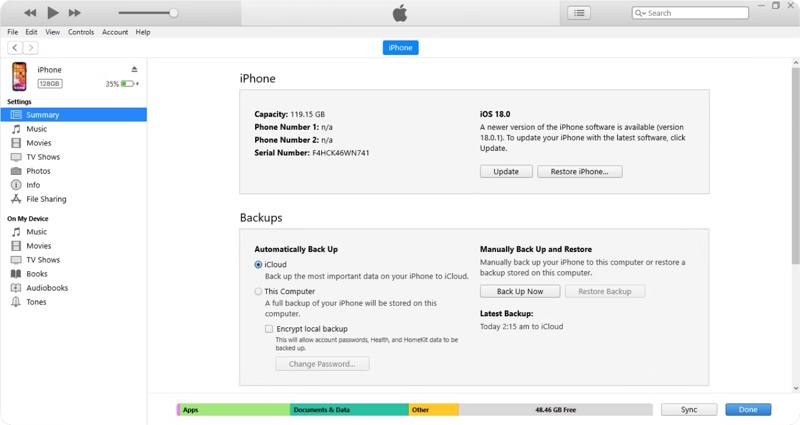
Ha a képernyőd elakad az iCloudból való visszaállítás hátralévő idejének becslésénél, a problémát a szoftver frissítésével oldhatod meg az iTunes vagy a Finder segítségével. Ehhez a megoldáshoz számítógép és kompatibilis USB-kábel szükséges.
Lépés 1. Csatlakoztassa iPhone-ját egy számítógéphez USB-kábellel.
Lépés 2. Futtassa az iTunes legújabb verzióját. Ha a számítógépén macOS Catalina vagy újabb rendszer fut, futtassa helyette a Findert.
Lépés 3. Kattintson az Telefon gombra az iTunesban, vagy az eszköz nevét a Finderben, miután a rendszer észlelte az iPhone-t.
Lépés 4. Menj a Összegzésként or Általános lapot, és kattintson a Frissítések gombra a frissítések kereséséhez.
Lépés 5. Ezután kövesse a képernyőn megjelenő utasításokat a frissítés telepítéséhez az eszközére.
Lépés 6. Ezután próbálja meg újra visszaállítani az iCloudból.
5. rész: Gyakran ismételt kérdések az iCloudból való visszaállításról
Mennyi ideig tart az iCloudból való visszaállítás?
Általában 1-4 órát vesz igénybe. A pontos idő a biztonsági mentés méretétől és az internetkapcsolat állapotától függ.
Kis biztonsági mentés: 30-60 perc.
Nagyméretű biztonsági mentés: 1-4 óra vagy több.
Miért akadt el az iCloudból való visszaállítás a „Hátralévő idő becslése” beállításnál?
Ez általában instabil internetkapcsolat, nagyméretű biztonsági mentés vagy ideiglenes szerverkésések miatt történik. Próbálja meg újraindítani iPhone-ját, váltson gyorsabb Wi-Fi hálózatra, vagy frissítse eszközét, mielőtt újraindítaná.
Csak az iCloudból származó fotókat tudom visszaállítani?
Nem, az Apple nem támogatja a részleges visszaállítást. Bizonyos típusú adatok visszaállításához választhatja a következőt: Apeaksoft iPhone Data Recovery.
Összegzés
Ez az útmutató elmagyarázza, hogyan kell visszaállítás iCloud biztonsági mentésből alaphelyzetbe állítás nélkül a készülékeddel, és mit tehetsz, ha a képernyőd elakad az iCloud visszaállítása során. Kövesd a lépéseinket az adatok visszaállításához az iCloud biztonsági mentésből. Az Apeaksoft iPhone Data Recovery a legjobb módja az iCloud biztonsági mentés megnyitásának, és az elveszett fájlok és adatok kinyerésének a biztonsági mentési fájlból.
Kapcsolódó cikkek




