


Hogyan lehet visszaállítani az iPad-et egy iCloud, iTunes/Finder biztonsági mentésből

Ha valami probléma van az iPaddel, mindig megpróbálhatod visszaállítani egy biztonsági mentésből. Ha például véletlenül töröltél fényképeket, videókat, névjegyeket, SMS-eket és egyebeket, visszaállíthatod az elveszett adatokat egy biztonsági mentésből. A jó hír az, hogy többféleképpen is készíthetsz biztonsági másolatot iPadedről és visszaállíthatod azt, a beállításaidtól függően. Ez a konkrét útmutató bemutatja a bevált módszereket, amelyekkel iPad visszaállítása biztonsági mentésből és bemutatja a részletes lépéseket.
OLDAL TARTALMA:
1. rész: Hogyan lehet visszaállítani az iPad-et az iCloud biztonsági mentésből
iPad iCloud biztonsági mentésből történő visszaállításához biztonsági mentésre van szükség. Továbbá, ha használt iPadet állít vissza, a folyamat előtt törölnie kell az eszközt. A folyamathoz szükség van az Apple ID-re és a jelszóra.
Lépés 1. Kapcsolja be az iPadjét, és nyissa meg a beállítások app.
Lépés 2. Tovább Általános, Akkor Az iPad átvitele vagy visszaállítása.
Lépés 3. Érintse Erase All Content and Settings.
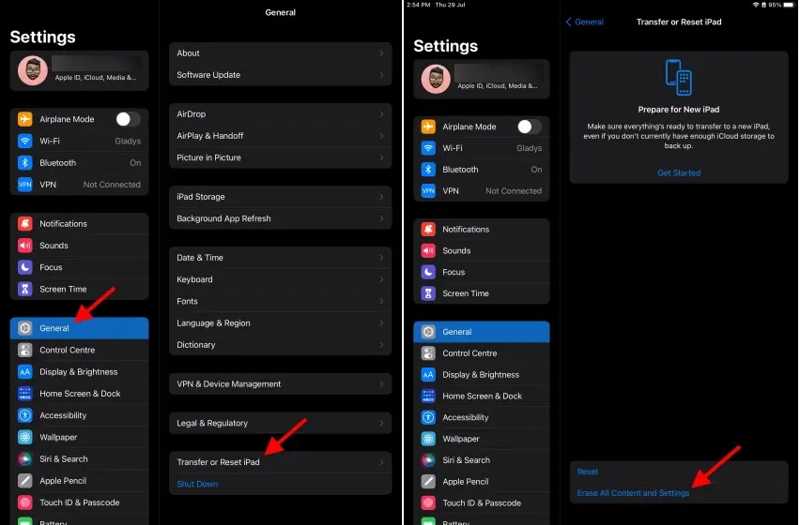
Tipp: A folyamat előtt ki kell kapcsolnia az iPad keresése funkciót.
Lépés 4. Olvasd el a figyelmeztetést, és koppints a folytatódik gombot.
Lépés 5. Írja be iPad jelszavát, és koppintson Törlés most hogy megkezdje a törlését.
Lépés 6. Amikor az iPad újraindul, állítsa be új eszközként.
Lépés 7. A folyamat során csatlakozzon egy Wi-Fi hálózathoz.
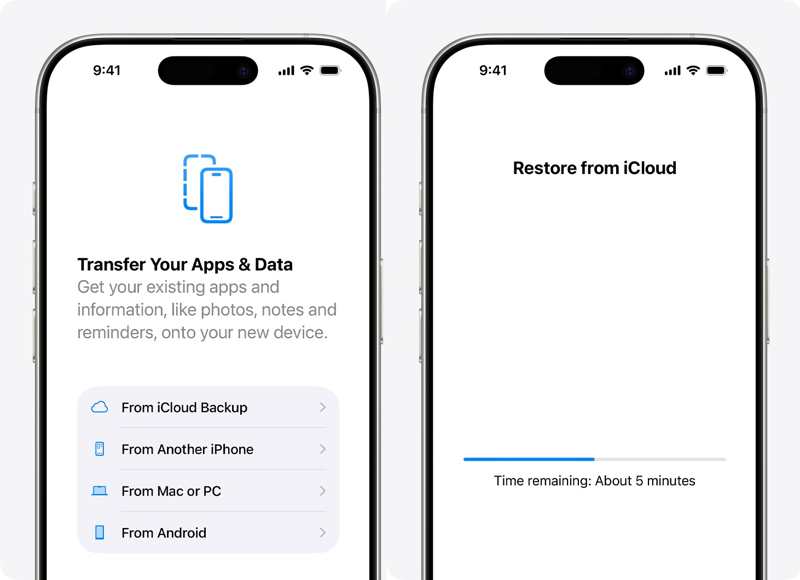
Lépés 8. Válassza a Az iCloud biztonsági mentésből lehetőség a Alkalmazások és adatok átvitele képernyőn.
Lépés 9. Írd be az iPadhez társított Apple-fiókodat és jelszavadat.
Lépés 10. Válasszon egy biztonsági mentést, és kezdje el az iPad visszaállítását egy korábbi biztonsági mentésből.
Lépés 11. Ha elkészült, fejezze be a beállítást.
2 rész: Az iPad visszaállítása az iTunes biztonsági mentésből
Vannak, akik szívesebben készítenek biztonsági másolatot adataikról számítógépre. Visszaállíthatod az iPadedet egy iTunes biztonsági mentésből. Ne feledd, hogy a biztonsági mentés felülírja az iPaden lévő aktuális adatokat. Ehhez a módszerhez nincs szükség internetkapcsolatra.
Lépés 1. Csatlakoztassa iPadjét a számítógépéhez USB-kábellel.
Tipp: Az iTunes macOS Mojave és korábbi rendszereken is elérhető.
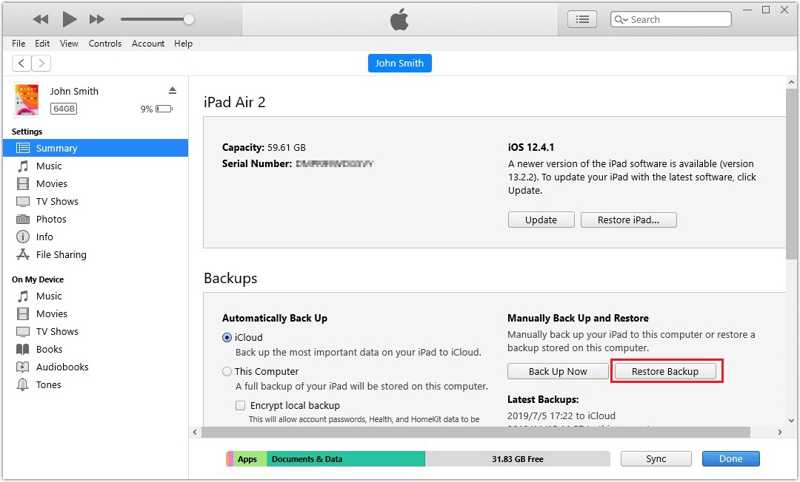
Lépés 2. Nyissa meg az iTunes legújabb verzióját.
Lépés 3. Kattintson az eszköz gombot a bal felső sarokban.
Lépés 4. Menj a Összegzésként lapot és kattintson Restore Backup a A mentések cím.
Lépés 5. Válassza ki a megfelelő biztonsági mentést, és kattintson a Visszaad.
Jegyzet: Ha a biztonsági mentés titkosított, adja meg a jelszót.
3. rész: Hogyan lehet visszaállítani az iPad-et a Finder biztonsági mentéséből
Az Apple leállította az iTunes-t a macOS Catalina kiadásakor. Ehelyett a Finderrel készíthet biztonsági másolatot és állíthatja vissza iOS-eszközét. Más szóval, ha macOS Catalinát vagy újabb verziót használ, számítógépes biztonsági mentésből kell visszaállítania az iPadjét.
Lépés 1. Csatlakoztasd az iPadedet a Macedhez egy kompatibilis kábellel.
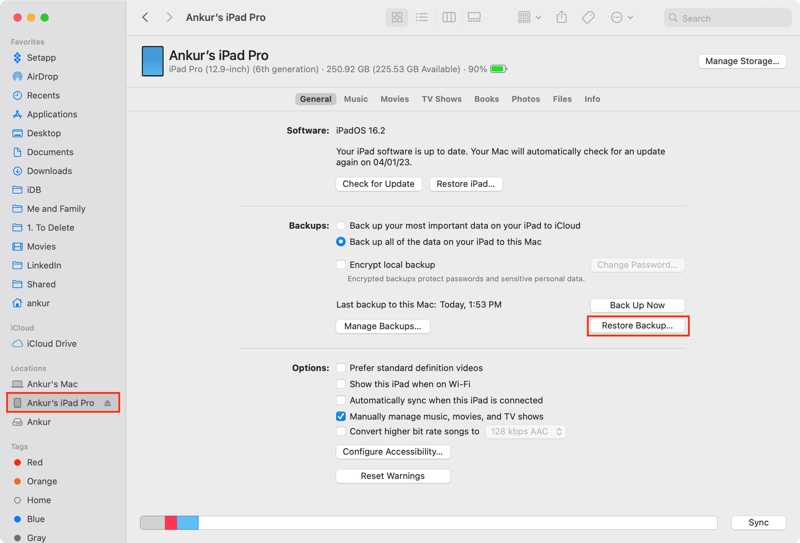
Lépés 2. Futtassa a Finder alkalmazást.
Lépés 3. Miután a készülék felismerésre került, kattintson az iPad nevére, és lépjen ide: Általános.
Lépés 4. Kattintson az Restore Backup gombot a A mentések szakasz.
Lépés 5. Válasszon egy megfelelő biztonsági mentést, adja meg a iTunes mentési jelszó ha a biztonsági mentés titkosított, és kattintson a Visszaad.
További olvasnivalók
4. rész: Hogyan lehet visszaállítani egy iPad-et biztonsági mentés nélkül
Az iCloud és a számítógépes biztonsági mentések eltávolítják az iPaden lévő aktuális adatokat. Szerencsére... Apeaksoft iPhone Data Recovery Segíthet biztonsági mentés nélküli iPad visszaállításában. Beolvassa az iPad memóriáját, és gyorsan megkeresi az elveszett adatokat. Ezenkívül képes megnyitni az iCloud vagy iTunes biztonsági mentéseket, és kibontani bizonyos fájlokat.

Letöltötte több mint 1,000,000 Felhasználók
- Elveszett adatok helyreállítása iPaden biztonsági mentés nélkül.
- Az iCloud/iTunes biztonsági mentésből származó adatok kinyerése az iPad alaphelyzetbe állítása nélkül.
- Tekintse meg az elveszett adatokat az iPadjén.
- Támogassa a fényképeket, videókat, zenét, névjegyeket, SMS-eket stb.
- Kompatibilis az iPadOS legújabb kiadásaival.
Biztonságos letöltés
Biztonságos letöltés

Hogyan állítsuk vissza iPadünket biztonsági mentés nélkül
Lépés 1. Az iPad beolvasása
Futtassa az iPad adat-helyreállító szoftvert a számítógépére telepítés után. Van egy másik verzió is Mac-re. Válassza a Visszaszerezni az iOS eszközről fül. Csatlakoztassa iPadjét a számítógépéhez Lightning-kábellel. Kövesse a képernyőn megjelenő utasításokat a számítógép megbízhatóként való megjelöléséhez. Miután a készülék észlelve lett, kattintson a Lapolvasás indítása gombot.

Lépés 2. iPad adatok előnézete
Az adatszkennelés után típus szerint tekintheti meg iPad-adatait. Például választhatja a Filmtekercs fényképek megtekintéséhez iPadjén.

Lépés 3. iPad visszaállítása biztonsági mentés nélkül
Jelölje ki a visszaállítani kívánt fájlokat és elemeket, majd kattintson a Meggyógyul gombra a jobb alsó sarokban. Kattintson a Nyisd ki gombbal válasszon ki egy kimeneti mappát, majd nyomja meg a Meggyógyul az iPad biztonsági mentés nélküli visszaállításának megkezdéséhez.

Összegzés
Ez az útmutató számos módszert osztott meg iPad visszaállítása biztonsági mentésből vezeték nélkül vagy számítógéppel. Ha van iCloud biztonsági mentése, törölje a készülék adatait, és állítsa vissza a biztonsági mentést az Apple-fiókja hitelesítő adataival. Számítógépes biztonsági mentéssel az iTunes vagy a Finder legújabb verziójával állíthatja vissza a készüléket. Apeaksoft iPhone Data Recovery egy egyszerű módja az elveszett adatok visszaszerzésének iPadről biztonsági mentés nélkül.
 Apeaksoft iPhone Data Recovery
 Helyezze vissza a törölt vagy elveszett adatokat iOS-eszközökről, iTunes-ból és iCloud biztonsági mentésből.
Biztonságos letöltés
Biztonságos letöltés
Kapcsolódó cikkek




