


Hogyan állítsd vissza gyorsan iPaded gyári beállításait

A gyári beállítások visszaállítása fontos készség a mobileszköz-felhasználók, például az iPad-felhasználók számára. Visszaállítja az iPad gyári állapotát, és eltávolítja az összes adatot és személyes beállítást. Mielőtt elajándékozná a készülékét, először vissza kell állítania az iPad-et. Ezenkívül ez egy elengedhetetlen lépés a hibaelhárításhoz. Mindenesetre ez a konkrét útmutató bevált módszereket mutat be a következőkre: visszaállítja iPadjét a gyári beállításokra jelszóval vagy anélkül.
OLDAL TARTALMA:
- 1. rész: Hogyan állítsuk vissza az iPad gyári beállításait
- 2. rész: Hogyan állítsunk vissza egy iPad-et számítógéppel
- 3. rész: Hogyan állítsunk vissza egy lezárt iPadet
- 4. rész: Hogyan állítsuk vissza az iPad gyári beállításait jelszó nélkül
- 5. rész: Hogyan állítsuk vissza a letiltott iPad gyári beállításait
1. rész: Hogyan állítsuk vissza az iPad gyári beállításait
Az iPad gyári visszaállítása visszaállítja a készüléket abba az állapotba, amelyben az a gyárból kikerülve volt. Az Apple hozzáadta ezt a lehetőséget a Beállítások alkalmazáshoz. Ha az iPadje elérhető, közvetlenül is elvégezheti a gyári visszaállítást. Ehhez nincs szükség extra szoftverre vagy hardverre.
Lépés 1. Kapcsold be az iPadedet.
Lépés 2. Nyissa meg a beállítások app.
Lépés 3. Tovább Általános és a Az iPad átvitele vagy visszaállítása.
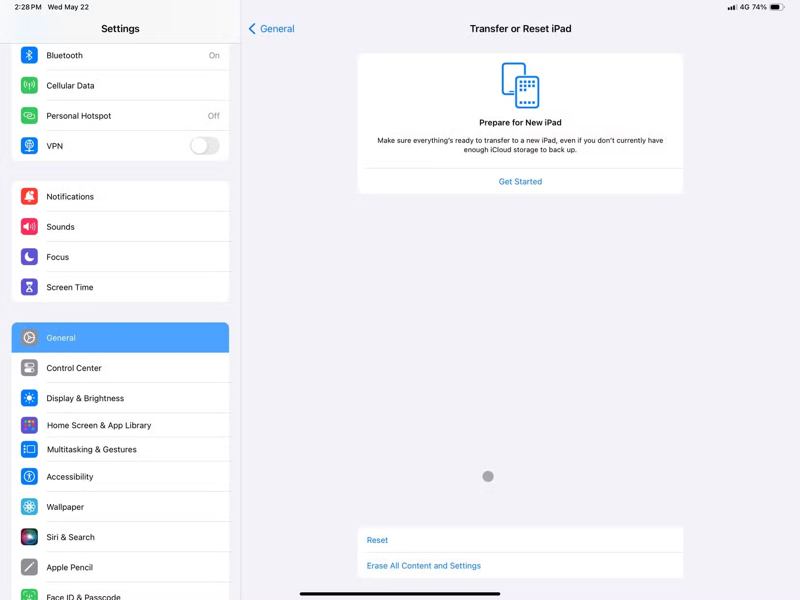
Lépés 4. Érintse meg a Erase All Content and Settings opciót.
Lépés 5. Olvasd el az üzenetet, és koppints folytatódik.
Lépés 6. Ha 4G vagy 5G iPaded van, válaszd a következőt: Tart ESIM és adatok törlése or Törölni ESIM és adatok törlése.
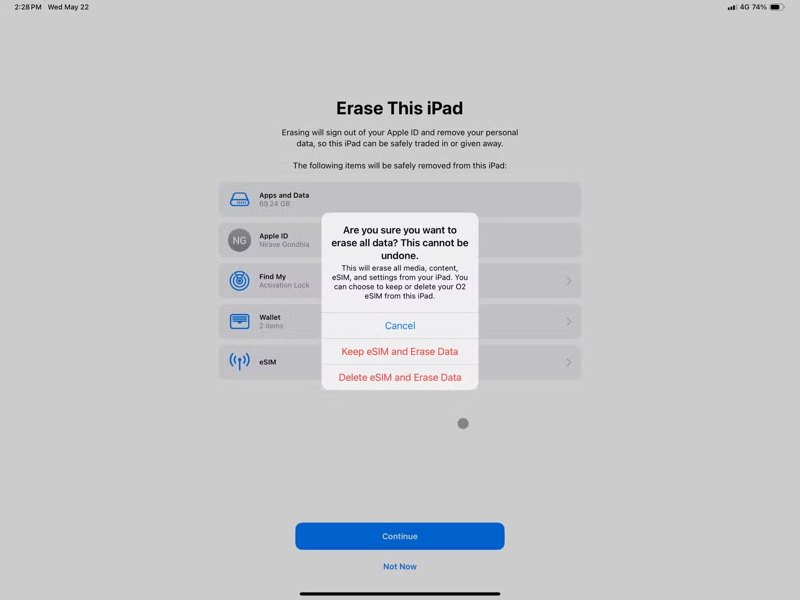
Lépés 7. Add meg az iPad jelszavadat a hitelesítéshez.
Lépés 8. Döntse el, hogy akarja-e iCloud biztonsági mentés vagy sem.
Lépés 9. Ha az iPad keresése engedélyezve van, a kikapcsolásához írja be Apple-fiókja jelszavát.
Lépés 10. Amikor az iPad visszaállítása befejeződik, az eszköz újraindul.
2. rész: Hogyan állítsunk vissza egy iPad-et számítógéppel
Az iPad gyári beállításainak visszaállításának másik módja a számítógép használata. Az operációs rendszertől függően az iTunes vagy a Finder legújabb verziójával állíthatja vissza a készüléket. Ehhez a módszerhez USB-kábel is szükséges.
Windows és macOS Mojave vagy korábbi rendszeren
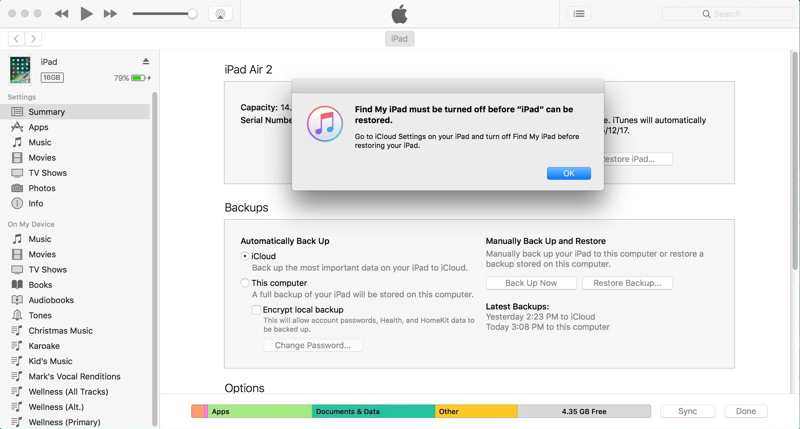
Lépés 1. Csatlakoztassa iPadjét a számítógépéhez USB-kábellel.
Lépés 2. Nyissa meg az iTunes legújabb verzióját.
Lépés 3. Kattintson az eszköz gombra a bal felső sarokban, miután a rendszer felismerte az iPadet.
Lépés 4. Menj a Összegzésként Tab.
Lépés 5. Kattints a Restore iPad gombot.
Lépés 6. Ha az iPad keresése engedélyezve van, a rendszer először a kikapcsolását fogja kérni.
Lépés 7. Várja meg, amíg az iPad újraindul, majd húzza ki a csatlakozót.
macOS Catalinán vagy újabb rendszeren
Lépés 1. Csatlakoztasd az iPadedet a Macedhez egy kompatibilis kábellel.
Lépés 2. Nyissa meg a Finder alkalmazást.
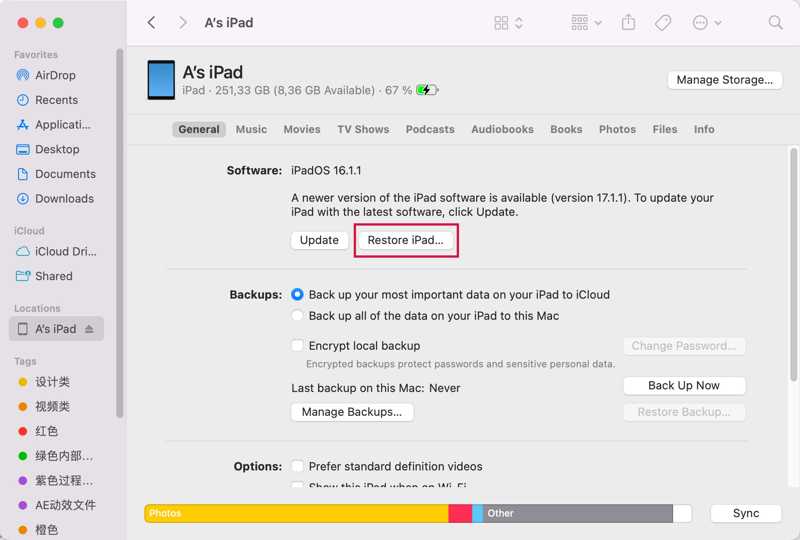
Lépés 3. Miután a rendszer felismerte az iPadjét, kattintson az iPad nevére.
Lépés 4. Váltson a Általános Tab.
Lépés 5. Kattintson az Restore iPad gombot az iPad gyári visszaállításának megkezdéséhez.
3. rész: Hogyan állítsunk vissza egy lezárt iPadet
Ha elfelejti a jelszavát, az iPad zárolva lesz. Ha iPadOS 15.2-es vagy újabb verzióra frissített, a zárolt iPadet a Biztonsági zárolás képernyőn állíthatja vissza. Ehhez az Apple-fiókja jelszava szükséges.
iPadOS 17 vagy újabb rendszeren
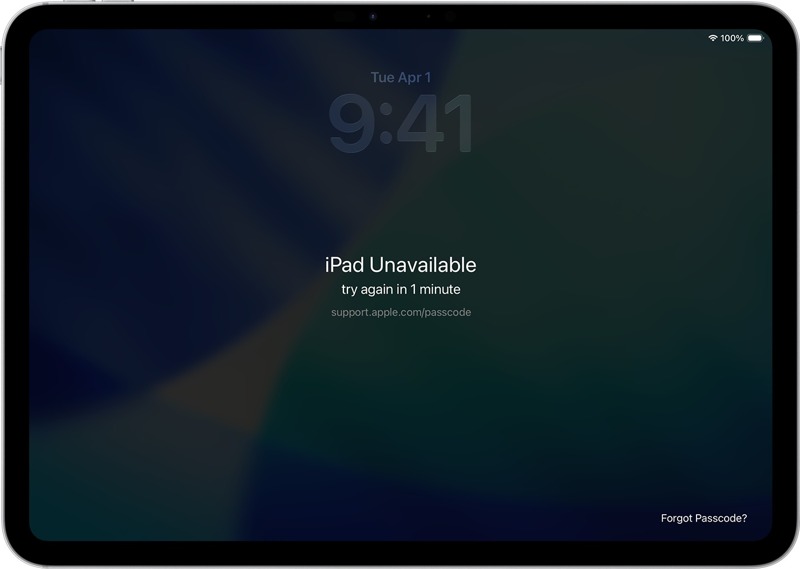
Lépés 1. Ismételten adjon meg rossz jelszót, amíg a iPad nem elérhető megjelenik a képernyő.
Lépés 2. Érintse meg a Elfelejtett jelszó lehetőség az alján.
Lépés 3. Olvasd el a figyelmeztetést, és koppints a Indítsa el az iPad visszaállítását gombot.
Lépés 4. Add meg az iPadhez kapcsolt Apple-fiók jelszavát.
Lépés 5. Amikor a folyamat befejeződik, az iPad újraindul.
iPadOS 15.2 vagy újabb rendszeren
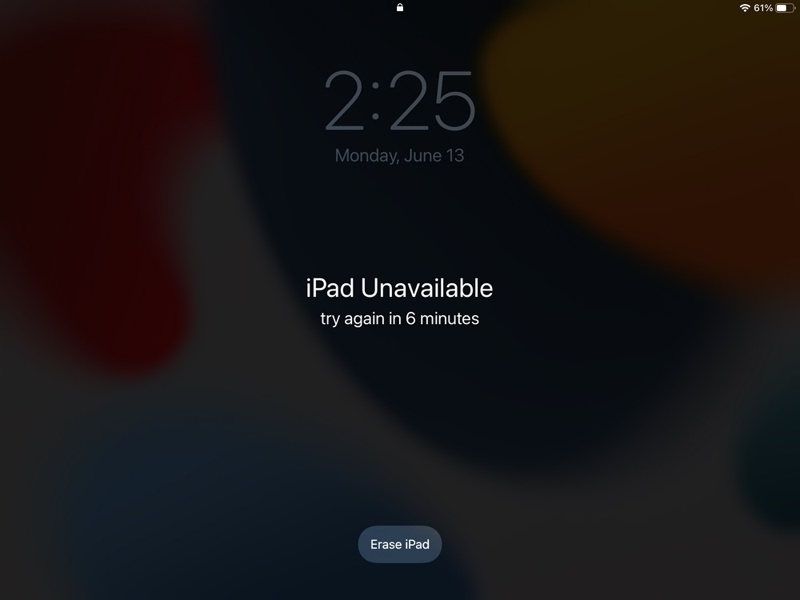
Lépés 1. Érintse meg a Törölje az iPadet gombot a iPad nem elérhető képernyőn.
Lépés 2. Olvasd el az értesítést, és koppints az Törölje az iPadet újra.
Lépés 4. Írja be Apple-fiókja jelszavát a folyamat elindításához.
4. rész: Hogyan állítsuk vissza az iPad gyári beállításait jelszó nélkül
Recovery Mode lehetővé teszi az iPad gyári beállításainak visszaállítását jelszó nélkül. A folyamat zárolt és letiltott iPad eszközökön is működik. Ne feledje, hogy az újbóli beállításkor továbbra is meg kell adnia a társított Apple-fiók jelszavát.
Lépés 1. Csatlakoztassa iPadjét egy számítógéphez USB-kábellel.
Lépés 2. Helyezze iPadjét helyreállítási módba:
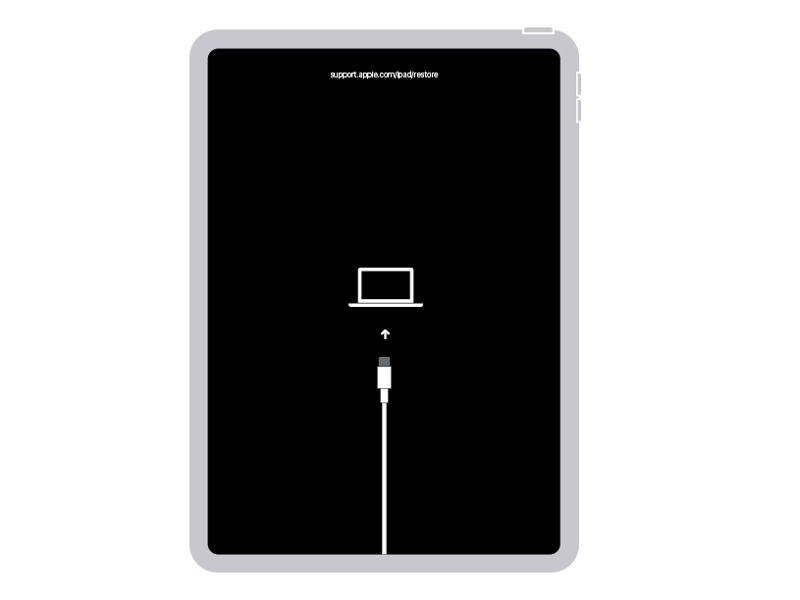
iPaden a Kezdőlap gomb nélkül
Gyorsan nyomja meg és engedje el a kötet Up gombot.
Ugyanezt tedd a hangerő le gombot.
Nyomja meg és tartsa lenyomva a Oldal gombot, amíg meg nem jelenik a Helyreállítási mód képernyő.
iPaden a Kezdőlap gombbal
Tartsa lenyomva a Kezdőlap + Oldal gombokat együtt.
Amint megjelenik a Helyreállítási mód, engedje el a gombokat.
Lépés 3. Nyissa meg az iTunes-t vagy a Findert az operációs rendszerének megfelelően, ha nem jelenik meg automatikusan.
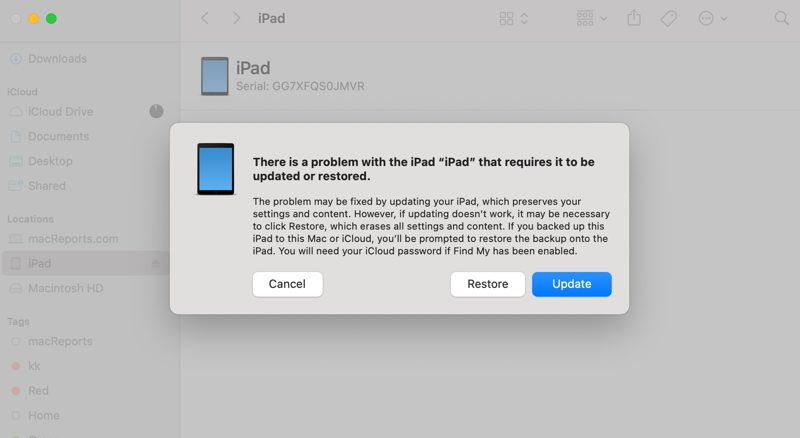
Lépés 4. Kattintson az Visszaad gombra a párbeszédpanelen.
5. rész: Hogyan állítsuk vissza a letiltott iPad gyári beállításait
Az iPad jelszó nélküli visszaállítása lehetséges, ha rendelkezik egy hatékony visszaállító eszközzel, például Apeaksoft iFoneKit iOS feloldóKorlátozás nélkül törölheti az iPad összes adatát és személyes beállítását. A letisztult kialakításnak köszönhetően a hétköznapi emberek is könnyen használhatják.

Letöltötte több mint 1,000,000 Felhasználók
- iPad gyári beállításainak visszaállítása jelszó nélkül.
- Fejezd be a folyamatot három lépésben.
- Távolítsa el a számjegyű jelszavakat, Face ID-ket és Touch ID-kat.
- Támogatja az iPadOS legújabb kiadásait.
Biztonságos letöltés
Biztonságos letöltés

Hogyan lehet visszaállítani a zárolt iPad gyári beállításait jelszó nélkül
Lépés 1. Kapcsolódás iPadhez
Futtassa az iPad visszaállító szoftvert, miután telepítette a számítógépére. Elérhető Windows 11/10/8/7/XP/Vista és Mac OS X 10.7 vagy újabb rendszereken. Válassza a Oldja fel az iOS képernyőjét mód a folytatáshoz. Csatlakoztassa iPadjét a számítógépéhez Lightning-kábellel.

Lépés 2. Töltse le a firmware-t
Miután a szoftver felismeri az eszközt, olvassa el az iPad adatait. Ezután kattintson a Kapcsolat gombra a firmware letöltésének megkezdéséhez.

Lépés 3. Állítsa vissza iPadjét
Amikor a letöltés befejeződött, kattintson a OK a megerősítő párbeszédpanelen. Ezután kattintson a Megerősítés újra gombra a firmware ellenőrzéséhez. Az ellenőrzés befejezése után a szoftver automatikusan megkezdi az iPad visszaállítását.

Összegzés
Most meg kell értened, hogyan kell visszaállítja iPadjét a gyári beállításokra különböző helyzetekben. A helyzettől függően visszaállíthatja készülékét a Beállítások alkalmazásban, számítógép segítségével, biztonsági zárolással vagy helyreállítási módban. Ha a szokásos módszerek nem érhetők el, Apeaksoft iFoneKit iOS feloldó a legjobb megoldás, ha jelszó nélkül szeretnéd visszaállítani iPaded gyári állapotába.
 Apeaksoft iFoneKit
 Az összes iOS-jelszó feloldása iPhone, iPad és iPod készüléken.
Biztonságos letöltés
Biztonságos letöltés
Kapcsolódó cikkek




