

Hogyan lehet gyári beállításokat visszaállítani iPhone-on vagy iPaden iTunes nélkül

Míg az iTunes egy sokoldalú eszközkészlet iPhone és iPad felhasználók számára, az Apple a macOS Catalina óta leállította a használatát. Az idő múlásával az Apple túl sok funkciót adott az iTunes-hoz. Ezáltal az nagy, lassú és nehezen használható. Ezért egyre több felhasználó mond le az eszközkészletről. Az iOS-eszközök biztonsági mentése mellett az iTunes elengedhetetlen eszköz a hibaelhárításhoz. Ez az útmutató négy módszert mutat be a következőkre: iPhone és iPad visszaállítása iTunes nélkül.
OLDAL TARTALMA:
- 1. rész: Hogyan lehet visszaállítani bármilyen iPhone-t iTunes nélkül
- 2. rész: Hogyan lehet visszaállítani az iPhone-t iTunes nélkül az iCloud használatával
- 3. rész: Hogyan állíthatunk vissza letiltott iPhone-t iTunes nélkül macOS Catalinán vagy újabb verzión
- 4. rész: Hogyan lehet visszaállítani egy letiltott iPhone-t iTunes nélkül a PC-n
1. rész: Hogyan lehet visszaállítani bármilyen iPhone-t iTunes nélkül
Apeaksoft iPhone Data Recovery az egyik legjobb alternatív megoldás az iPhone biztonsági mentésére és visszaállítására iTunes nélkül PC-n és Mac számítógépeken egyaránt. Ami még fontosabb, a készüléken lévő meglévő adatok nem szakadnak meg és nem íródnak felül.
Az iTunes legjobb alternatívája az iPhone visszaállításához
- iTunes biztonsági mentés visszaállítása iPhone-ra iTunes nélkül.
- iPhone adatok biztonsági mentése számítógépre Lightning kábellel.
- Az elveszett adatok előnézete szelektív helyreállításhoz.
- Kompatibilis az iOS és az iPadOS legújabb verzióival.
Biztonságos letöltés
Biztonságos letöltés

Hogyan készítsünk biztonsági másolatot és állítsuk vissza iPhone-unkat iTunes nélkül
Lépés 1. Csatlakozzon iPhone-jához
Indítsa el a legjobb iPhone-visszaállító szoftvert a számítógépére telepítés után. Csatlakoztassa iPhone-ját a számítógépéhez Lightning-kábellel. iPhone biztonsági mentéséhez látogasson el a következő oldalra: Visszaszerezni az iOS eszközről fül. iOS 13 és újabb rendszerek esetén adja meg iPhone jelszavát a kapcsolat engedélyezéséhez.
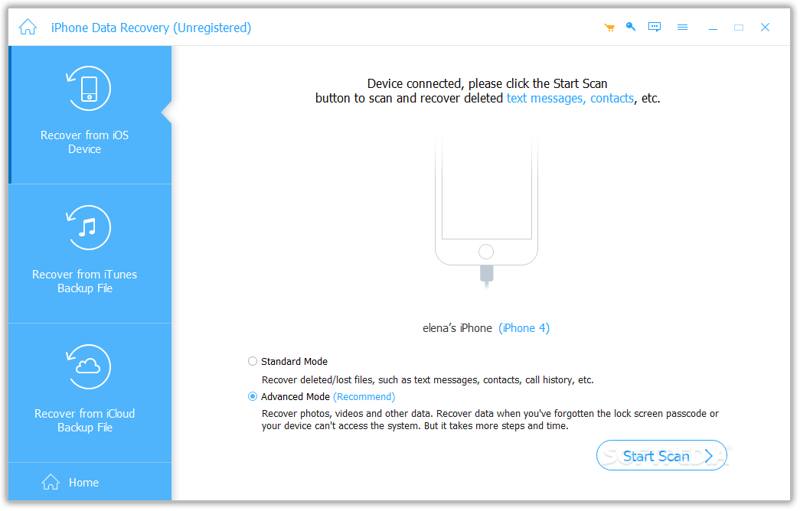
Tipp: Ha vissza szeretne állítani egy iTunes biztonsági mentés, választ Visszaszerezni az iTunes biztonsági mentési fájljából, nyissa meg a megfelelő biztonsági mentést, és állítsa vissza.
Lépés 2. Szkennelje az iPhone készülékét
Kattintson az Lapolvasás indítása gombra a helyreállítható adatok keresésének megkezdéséhez az eszközén. Ha ez megtörtént, az összes adat típus szerint rendezve lesz.
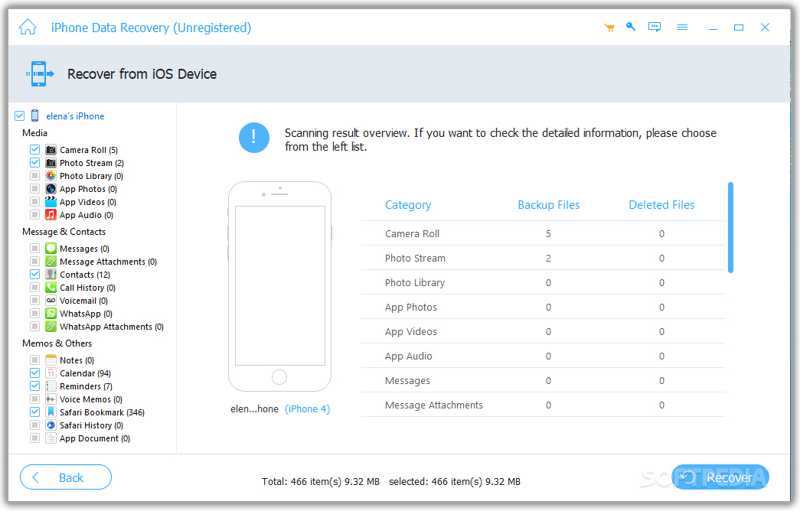
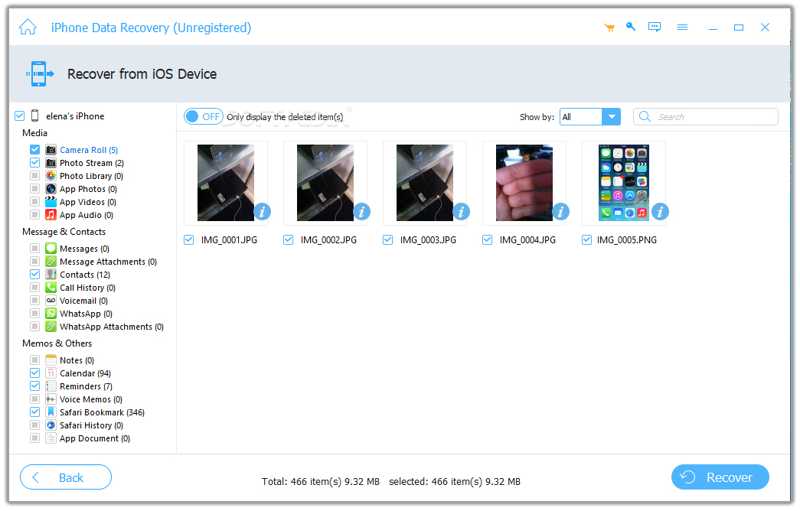
Lépés 3. Állítsa vissza az iPhone készüléket
Jelölje be a kívánt adattípusokat az oldalsávon, és tekintse meg őket részletesen. Ezután jelölje ki az összes visszaállítani kívánt fájlt és elemet, majd kattintson a Meggyógyul gombra. Végül állítson be egy kimeneti mappát, és kattintson a Meggyógyul.
2. rész: Hogyan lehet visszaállítani az iPhone-t iTunes nélkül az iCloud használatával
Az iCloud sokkal több, mint egy felhőszolgáltatás iPhone és iPad felhasználók számára. Lehetővé teszi az iPhone biztonsági mentésének visszaállítását vagy a készülék gyári állapotának visszaállítását. Az alábbi lépésekkel bemutatjuk a munkafolyamatokat:
iPhone biztonsági mentésének visszaállítása iTunes nélkül
Lépés 1. Tovább Általános a beállítások app.
Lépés 2. A pop-art design, négy időzóna kijelzése egyszerre és méretének arányai azok az érvek, amelyek a NeXtime Time Zones-t kiváló választássá teszik. Válassza a Az iPhone átvitele vagy visszaállítása, és érintse meg Erase All Content and Settings.
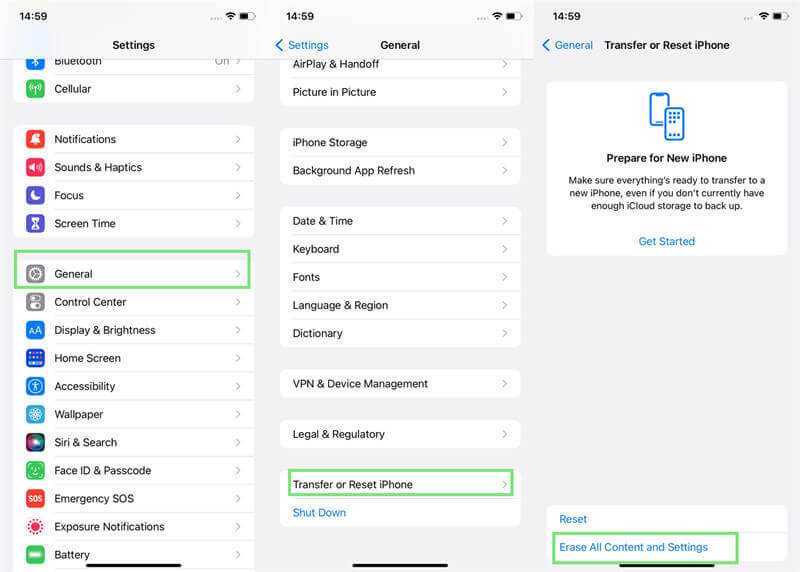
Lépés 3. Érintse folytatódik, és adja meg iPhone jelszavát vagy Apple ID jelszavát.
Lépés 4. Amikor az iPhone újraindul, állítsa be, és csatlakozzon egy Wi-Fi hálózathoz.
Lépés 5. A pop-art design, négy időzóna kijelzése egyszerre és méretének arányai azok az érvek, amelyek a NeXtime Time Zones-t kiváló választássá teszik. Válassza a Az iCloud biztonsági mentésből a Alkalmazások és adatok képernyőn.
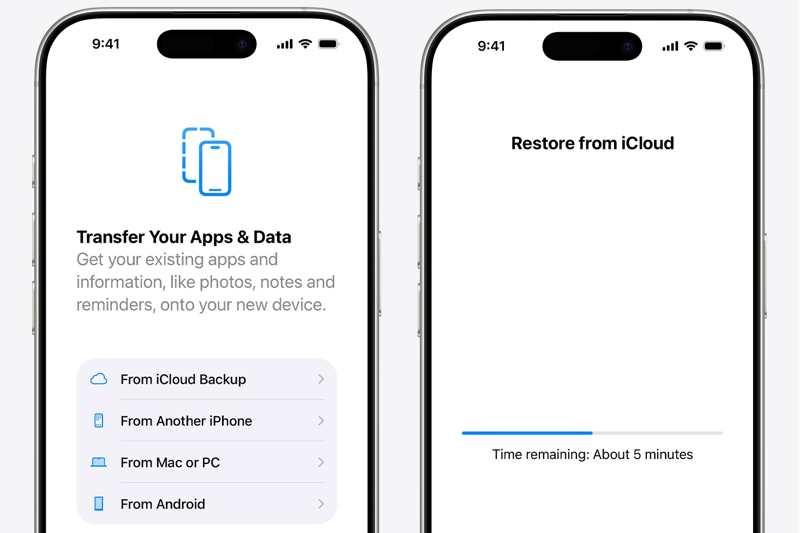
Lépés 6. Írd be az Apple ID-det és jelszavadat, és állítsd vissza iPhone-odat iTunes nélkül egy iCloud biztonsági mentésből.
iPhone gyári visszaállítása iTunes nélkül
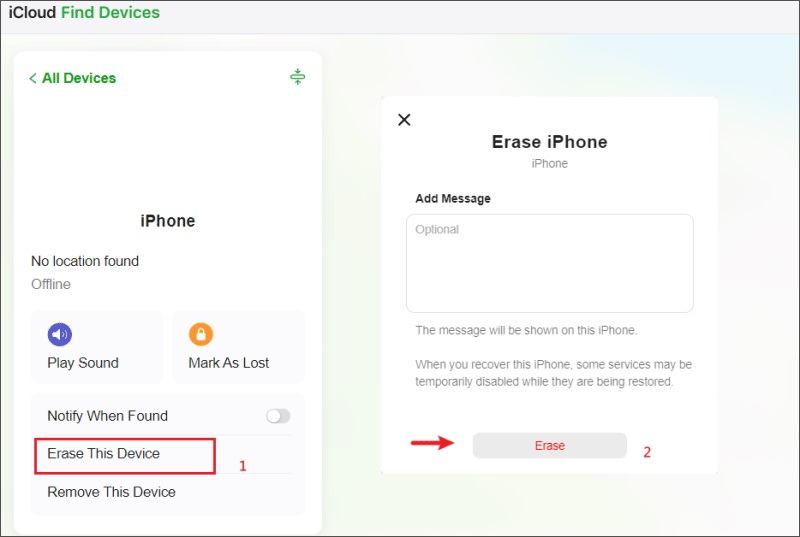
Lépés 1. Egy böngészőben látogasson el a www.icloud.com/find/ oldalra, és jelentkezzen be Apple-fiókjával.
Lépés 2. Válaszd ki iPhone-odat vagy iPadedet a listából Minden eszköz lista.
Lépés 3. Ezt követően kattintson Törölje ezt az eszközt.
Lépés 4. Írja be újra az Apple ID jelszavát, majd kattintson a Törli nak nek gyári visszaállítás iPhone-od iTunes nélkül.
3. rész: Hogyan állíthatunk vissza letiltott iPhone-t iTunes nélkül macOS Catalinán vagy újabb verzión
Köztudott, hogy az Apple leállította az iTunes alkalmazást a macOS Catalinán vagy újabb rendszeren. Alternatív megoldásként visszaállíthatja a letiltott iPhone-t iTunes nélkül a beépített Finder alkalmazással. Így az összes adat törlődik az eszközéről.
Lépés 1. Csatlakoztassa iPhone készülékét a Mac-hez USB-kábellel.
Lépés 2. Futtassa a Finder alkalmazást.
Lépés 3. Helyezze iPhone készülékét helyreállítási módba:
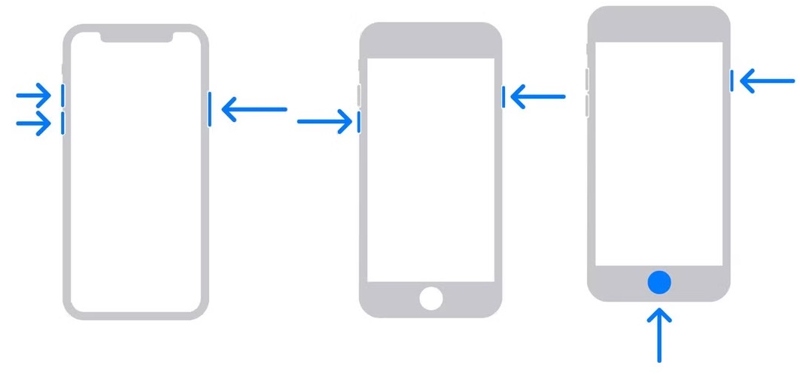
IPhone 8 vagy újabb verzió esetén
Gyorsan nyomja meg és engedje el a kötet Up gombot.
Gyorsan nyomja meg és engedje el a hangerő le gombot.
Tartsa lenyomva az oldalsó gombot, amíg meg nem jelenik a számítógéphez való csatlakozás képernyője.
IPhone 7 / 7 Plus készülékhez
Tartsa a Hangerő csökkentése + Oldal gombokat egyszerre, amíg meg nem jelenik a számítógéphez való csatlakozás képernyője.
iPhone 6s vagy korábbi verziókhoz
Tartsa a Otthon + alvás/ébrenlét gombokat egyszerre, amíg meg nem jelenik a számítógéphez való csatlakozás képernyője.
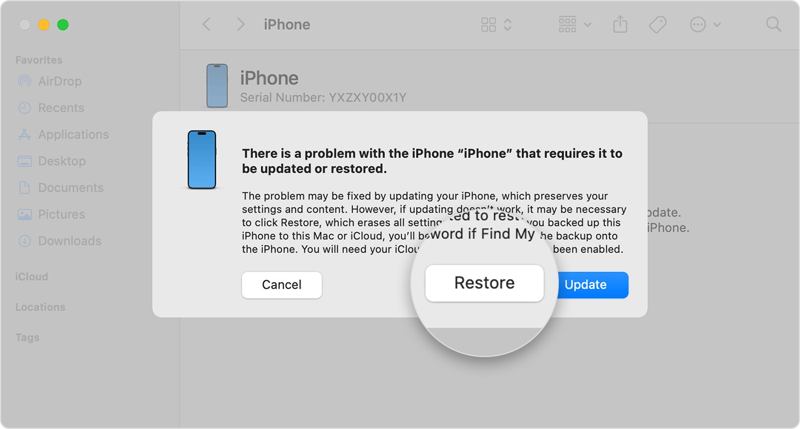
Lépés 4. Kattintson az Visszaad gombra a Finder felugró párbeszédpanelén.
4. rész: Hogyan lehet visszaállítani egy letiltott iPhone-t iTunes nélkül a PC-n
Az Apple Eszközök alkalmazás az iTunes utódja Windows 10-es és újabb rendszereken. Lehetővé teszi iPhone visszaállítását számítógépről iTunes nélkül. Hasonlóan működik, mint az iTunes, de könnyen navigálható.
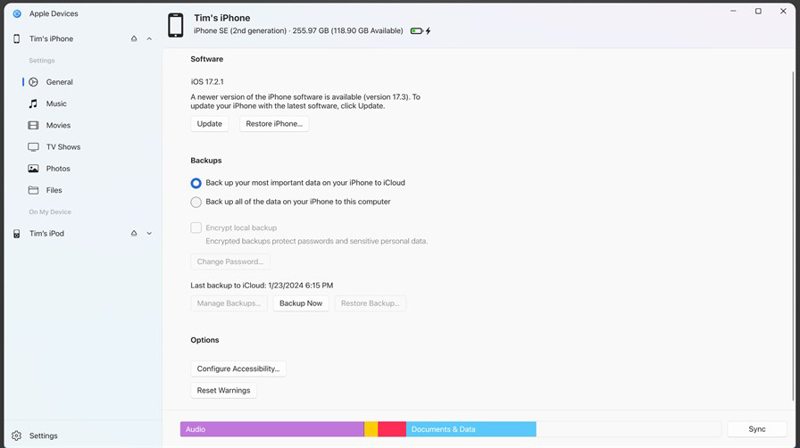
Lépés 1. Csatlakoztasd iPhone-odat a számítógépedhez egy kompatibilis kábellel.
Lépés 2. Futtassa az Apple Eszközök alkalmazást. Letöltheti a Microsoft Áruházból.
Lépés 3. Kattintson az eszköz nevére, és lépjen ide: Általános.
Lépés 4. Kattintson az visszaállítása iPhone az iPhone iTunes nélküli visszaállításának megkezdéséhez.
Jegyzet: Ha iPhone-ra szeretne biztonsági mentést visszaállítani, kattintson a Restore Backup gombot, válassz egy biztonsági mentést, és nyomd meg a Visszaad.
Összegzés
Ez az útmutató számos módszert mutatott be iPhone biztonsági mentése és visszaállítása és iPad iTunes nélkül. Még ha nincs telepítve az iTunes, akkor is visszaállíthat egy biztonsági mentést vagy gyári beállításokat állíthat vissza iOS-eszközén a lépéseinket követve. Apeaksoft iPhone Data Recovery a legjobb megoldás, ha nem szeretnél adatokat törölni az eszközödről.
Kapcsolódó cikkek
A cikk a legegyszerűbb megoldásokat kínálja az iTunes biztonsági másolatának vagy az iCloud biztonsági másolatának szkenneléséhez az iPhone számára a halott iPhone hatékony adatainak helyreállításához.
Ha éppen visszaállította az iPhone-t, és elvesztett néhány fontos fényképet, további részleteket megtudhat arról, hogyan állíthatja vissza az iPhone-képeket a visszaállítás után biztonsági mentés nélkül.
Ha az iPhone-jegyzetek eltűntek anélkül, hogy tudnák, miért, akkor elolvashatja ezt a cikket, hogy megtanulja az 5 egyszerű módszereit, hogy könnyedén megkapja a jegyzeteket.
Ha véletlenül törli az iPhone híváselőzményeit, az iCloud, az iTunes, harmadik féltől származó szoftverek vagy a szolgáltató segítségével visszaállíthatja azokat iPhone-on.



