

Hogyan lehet visszaállítani a WhatsAppot az iCloudból iPhone-on - Részletes útmutató

A fájlok elvesztése gyomorforgató lehet, különösen, ha fontos WhatsApp-dokumentumaid vagy barátaidtól kapott képeid vannak. Az azonnali üzenetküldő alkalmazás alapértelmezett módot kínál az iCloud-üzenetek visszaállítására, ha valaha is készítettél biztonsági másolatot a WhatsApp-fájlokról. De a folyamat... WhatsApp visszaállítása az iCloudból bonyolult; a cikkből további részleteket tudhat meg a folyamatról és a legjobb alternatíváról.
OLDAL TARTALMA:
1. rész: A WhatsApp csevegések visszaállítása az iCloud biztonsági mentésből
A WhatsApp fájlok iCloudba történő iPhone-on történő biztonsági mentéséhez képest a WhatsApp visszaállítása az iCloudból nehezebbnek kell lennie. Előtte újra kell telepítenie a WhatsAppot az iPhone-jára, ami adatvesztés kockázatával járhat. Íme a részletes folyamat, amelyet követnie kell.
Ellenőrizze, hogy van-e iCloud biztonsági mentése
Lépés 1. Indítsa el a WhatsApp-ot, és lépjen ide beállítások.
Lépés 2. Kattints Csevegések - Csevegés biztonsági mentése.
Lépés 3. Ellenőrizd, hogy van-e biztonsági mentés és a hozzá tartozó adatok.
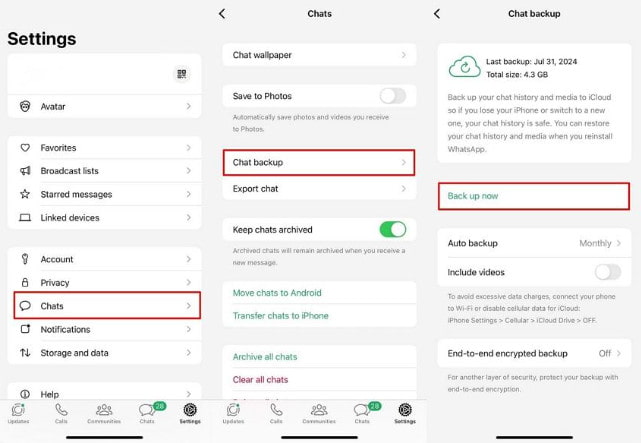
Győződjön meg arról, hogy az iCloud beállításai helyesek
Lépés 1. Tovább beállítások és kattintson az Apple ID-jére.
Lépés 2. Nyomd meg az iCloud gombot, és ellenőrizd, hogy az iCloud Drive kapcsoló be van-e kapcsolva.
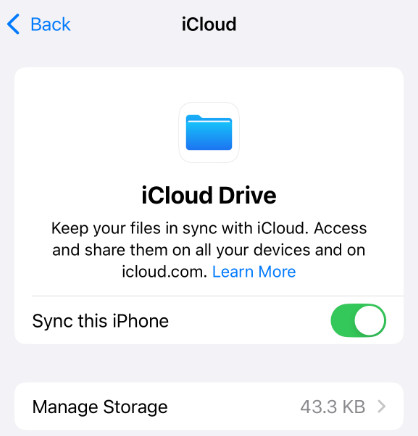
Lépés 3. Görgess lejjebb, és ellenőrizd, hogy a WhatsApp engedélyezve van-e az iCloud-hozzáféréshez.
WhatsApp biztonsági mentés visszaállítása az iCloudból
Lépés 1. Indítsd el a WhatsApp alkalmazást az iPhone-odon, és fontos WhatsApp üzenetek biztonsági mentése más helyekre, vagy exportáljon fontos csevegéseket az E-mailbe. Fontos, hogy előtte készítsen biztonsági másolatot a meglévő üzenetekről.
Lépés 2. Tartsa lenyomva az alkalmazást, amíg remegni nem kezd, majd koppintson a Törölni gombot.
Lépés 3. Menj a App Store iPhone-odon keresd meg a WhatsAppot, és telepítsd újra az iPhone-odra.
Lépés 4. Nyisd meg újra az alkalmazást, és ellenőrizd ugyanazt a telefonszámot.
Lépés 5. Kövesse a képernyőn megjelenő utasításokat, és koppintson a Visszaállítás lehetőségre, amikor a rendszer kéri. Ezután megjelenik a visszaállítási képernyő.
Lépés 6. Érintse meg a Csevegési előzmények visszaállítása gombot, majd érintse meg a Következő gombra. Ezután add meg a megjelenített neved, és kezdd el a WhatsApp visszaállítását az iCloudból.
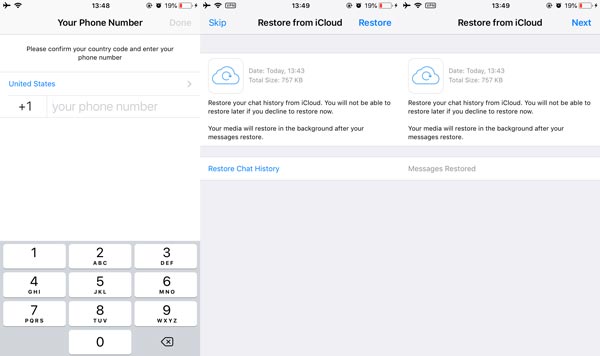
Tipp: Mivel a folyamat vezeték nélküli kapcsolaton keresztül működik, gondoskodnia kell egy jó internetkapcsolatról.
2. rész: Hogyan lehet visszaállítani a WhatsApp-ot iPhone-on iCloud biztonsági mentés nélkül
Már bemutattuk, hogyan lehet visszaállítani a WhatsApp biztonsági mentését az iCloudból. Sok felhasználó azonban nehéz helyzetbe kerülhet, ha nincs helyreállítható biztonsági mentés az iCloudban, vagy az iCloud biztonsági mentés egyáltalán nem készült. Ne aggódjon! Ez a rész végigvezeti Önt azon, hogyan állíthatja vissza a WhatsAppot iCloud biztonsági mentés nélkül a következő használatával: Apeaksoft iPhone Data Recovery.
Megbízható eszköz a WhatsApp adatok visszaállításához
- WhatsApp csevegések visszaállítása iPhone-ról biztonsági mentés nélkül.
- Tekintse meg a törölt WhatsApp fájlokat, és válassza ki a kívántat.
- Támogatja a szöveges üzeneteket, fényképeket, hangot, videókat, jegyzeteket stb.
- Kompatibilis az iPhone-okkal és az iOS 26 vagy korábbi verziókat futtató iPadekkel.
Biztonságos letöltés
Biztonságos letöltés

Lépés 1. Csatlakoztasd iPhone-odat a számítógéphez Lightning kábellel. Nyisd meg a WhatsApp visszaállító eszközt, és válaszd ki a Visszaszerezni az iOS eszközről helyett.

Lépés 2. Oldja fel iPhone készülékét, és bízzon a számítógépben. Forduljon a szoftverhez, és kattintson a gombra Lapolvasás indítása gombra az elveszett WhatsApp üzenetek és csevegések beolvasásának megkezdéséhez az iPhone-on.
Lépés 3. Menj a Üzenet és kapcsolatok szakaszban válassza ki a WhatsApp csevegések visszaállítása iCloud biztonsági mentés nélkül.

Lépés 4. Kattints a Meggyógyul gombot, és válassza a Nyisd ki gombra a helymappa kiválasztásához a felugró párbeszédpanelen. Ezután kattintson a Meggyógyul gombra a WhatsApp fájlok visszaállításához.

3. rész: Gyakori kérdések a WhatsApp visszaállításáról az iCloud biztonsági mentésből
Hogyan lehet visszaállítani a WhatsApp biztonsági mentését az iCloudról Androidra?
Nincs hivatalos módja a WhatsApp biztonsági mentés iCloudból Androidra történő közvetlen visszaállításának. Visszaállíthatod iPhone-ra, majd használhatsz egy erre a célra szolgáló eszközt. WhatsApp átvitel Eszköz a WhatsApp adatok iPhone-ról Androidra való áthelyezéséhez.
Miért nem sikerül a WhatsApp biztonsági mentése az iCloudba?
Ha nem sikerül biztonsági másolatot készíteni a WhatsApp fájlokról az iCloudba, akkor győződjön meg arról, hogy a beépített biztonsági másolat szolgáltatás hálózaton keresztül működik, van-e elegendő tárhelye, és győződjön meg arról, hogy az iCloud szerver működik. Lehet egy másik biztonsági másolatot készíteni az iTunes alkalmazással vagy egy harmadik fél eszközével.
Visszaállíthatok bizonyos WhatsApp csevegéseket az iCloudból?
Nem. Csak az iCloudról az iPhone készülékre állíthatja vissza a WhatsApp teljes biztonsági másolatát. De előtte nem lehet megnyitni vagy az iCloud biztonsági másolatának előnézete. Természetesen a professzionális WhatsApp adat-visszaállító eszközzel is megtekintheti a kívánt fájlokat.
Összegzés
Itt további részleteket tudhat meg a következőkről: hogyan lehet visszaállítani a WhatsApp-ot az iCloudból iPhone-on. Lehet, hogy jobban szeretnéd biztonsági másolatot készíteni a WhatsApp üzenetekről az iCloudba az Automatikus biztonsági mentés funkcióval. De nehéz visszaállítani őket az iPhone-odra. Remélem, hogy könnyedén vissza tudod állítani a WhatsAppot az iCloud biztonsági mentésből.
Kapcsolódó cikkek
Elveszettek az üzeneteid, fotóid és videóid a WhatsAppon, és szeretnéd visszaállítani őket? Ez a cikk 3 Android WhatsApp helyreállító szoftvert mutat be.
Ez a cikk bemutatja, hogyan tölthet le fényképeket az iCloudból. Azt is megtudhatja, hogyan kezelheti a fényképeket az iCloud-tárhely optimalizálása érdekében.
Azt keresi, hogyan állíthatja vissza a törölt képeket a WhatsApp alkalmazásból? Ez a cikk megosztja a WhatsApp-képek visszaszerzésének legegyszerűbb módjait iPhone-ról vagy Androidról.
Amikor új iPhone-ra váltasz, ez az útmutató segít a WhatsApp-üzenetek és -média egyszerű áthelyezésében az iCloud, az iTunes vagy más átviteli szoftver segítségével.



