


Hogyan lehet visszaállítani a WhatsApp-beszélgetéseket az iCloudból

Azonnali üzenetküldő alkalmazásként a WhatsApp minden generáció körében népszerű. Megőrzi a csevegéseket, üzeneteket és multimédiás mellékleteket. A WhatsApp azonban nem tárolja a csevegési előzményeket a szerverén, és nem tudja visszaállítani a törölt üzeneteket. Másrészt lehetővé teszi a csevegések biztonsági mentését az iCloudba iPhone-on. Ha elveszítesz fontos üzeneteket,... visszaállítja a WhatsApp-ot az iCloud-bólEz a cikk egy lépésről lépésre bemutatott útmutatót tartalmaz.
OLDAL TARTALMA:
1. rész: Hogyan lehet visszaállítani a WhatsApp-ot az iCloud-ból iPhone-on
A WhatsAppot visszaállíthatod az iCloudból, ha biztonsági másolatot készítettél a csevegéseidről. Ezért először ellenőrizned kell a biztonsági mentés állapotát. Ezenkívül a folyamat során újra kell telepítened a WhatsAppot. A csatolt telefonszám elengedhetetlen.
Lépés 1. Nyisd meg a WhatsApp alkalmazást.
Lépés 2. Menj a beállítások Tab.
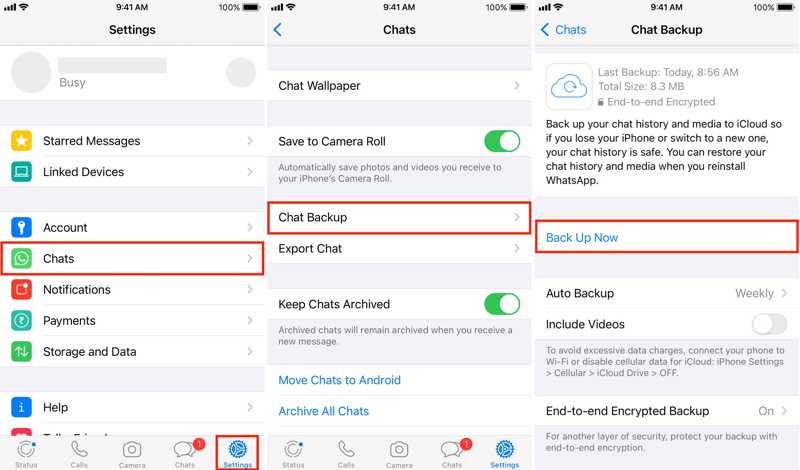
Lépés 3. navigáljon Beszélgetések és a Csevegési mentés.
Lépés 4. Ellenőrizd a Utolsó mentés.
Tipp: A WhatsApp lehetővé teszi a beszélgetések automatikus vagy manuális biztonsági mentését.
Lépés 5. Menjen vissza a kezdőképernyőre.
Lépés 6. Nyomd meg hosszan a WhatsApp ikont, és válaszd a Távolítsa el az alkalmazást.
Lépés 7. Érintse Az alkalmazás törlése És válasszon Törölni .
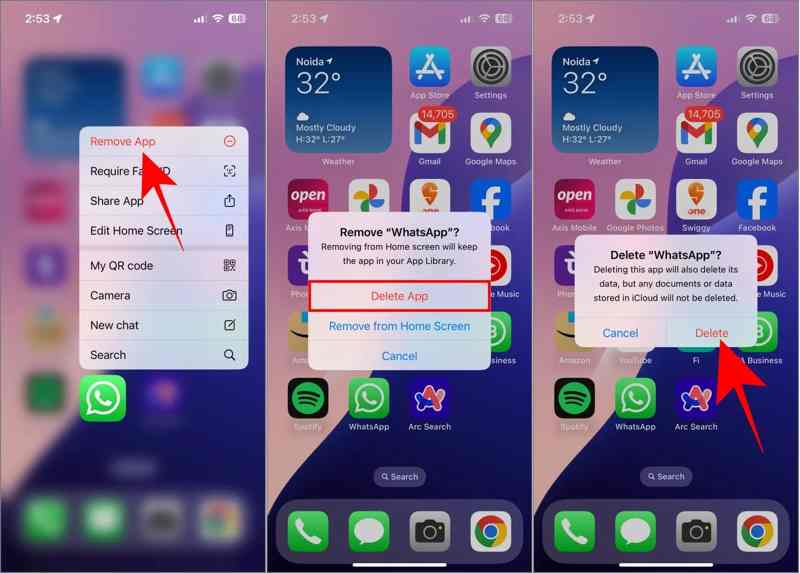
Lépés 8. Indítsd újra az iPhone-odat, és telepítsd a WhatsAppot az App Store-ból.
Lépés 9. Indítsd el a WhatsAppot, és állítsd be ugyanazzal a telefonszámmal.
Lépés 10. Nem kell közvetlenül elérheti az iCloud biztonsági másolatot, de koppintson Csevegési előzmények visszaállítása a Visszaállítás az iCloud-ból képernyőn.
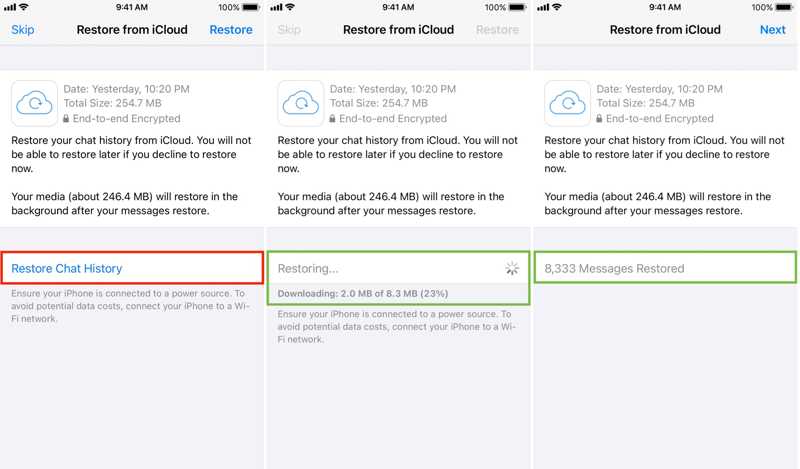
Lépés 11. Ha befejeződött, érintse meg a Következő.
Lépés 12. Fejezze be a beállítási folyamatot.
Lépés 13. Most megtalálja a WhatsAppot, amely visszaállt az iCloudból.
2. rész: Mi a teendő, ha nem tudja visszaállítani a WhatsAppot az iCloudból
Mennyi ideig tart a WhatsApp visszaállítása az iCloudból? Ez általában 5-30 percet vesz igénybe. Ha tovább tart, a visszaállítási folyamat elakadhat. Próbálja ki az alábbi megoldásokat a probléma megoldásához:
Megoldás 1: Szabad hely
Ha nem tudod visszaállítani a WhatsAppot az iCloudból, először is ellenőrizd az iPhone tárhelyét. Ha nincs elég hely, akkor a visszaállítás előtt fel kell szabadítanod helyet az iPhone-odon.
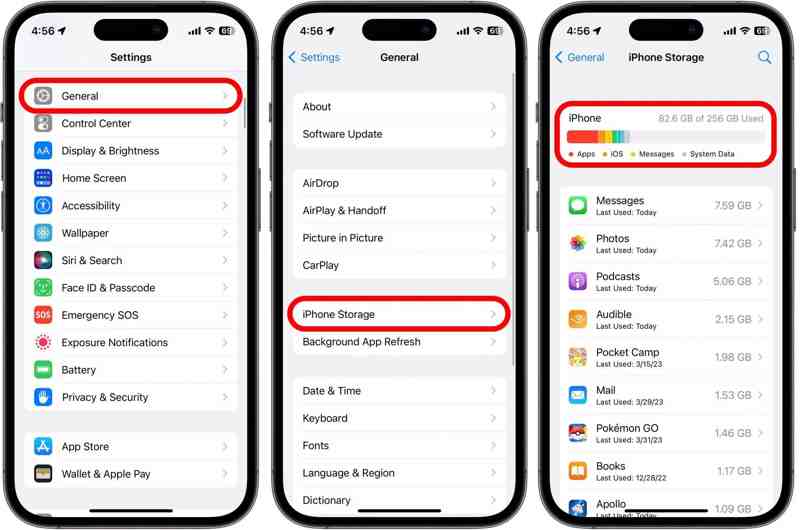
Lépés 1. Futtassa a beállítások app.
Lépés 2. Tovább Általános és a iPhone tárolás.
Lépés 3. Ellenőrizd, hogy van-e elegendő szabad hely a WhatsApp biztonsági mentéshez. Ha nem, távolíts el felesleges alkalmazásokat a hely felszabadításához.
További olvasnivalók
2. megoldás: Ellenőrizze a hálózatot
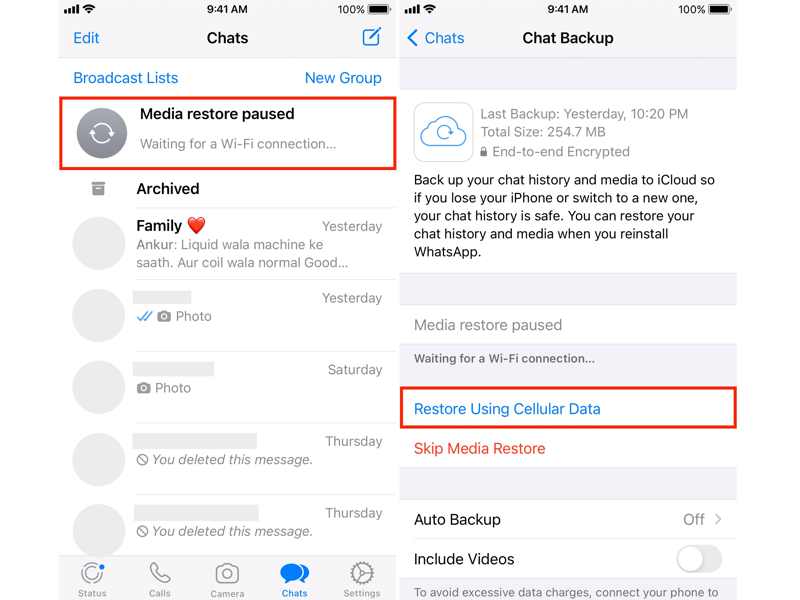
Az iCloudból történő WhatsApp-visszaállítás elakad, részben a gyenge internetkapcsolat miatt. A folyamat stabil hálózatot igényel. Ha mobilinternet-kapcsolaton keresztül szeretnéd visszaállítani a WhatsAppot, engedélyezned kell a „Visszaállítás mobilinternet-kapcsolaton keresztül” funkciót a WhatsAppban.
3. megoldás: Telepítse újra a WhatsAppot
Egy másik megoldás a WhatsApp iCloudból való visszaállításának javítására, ha az elakad, a WhatsApp újratelepítése. Távolítsd el az üzenetküldő alkalmazást az iPhone-odról. Ezután töltsd le újra az App Store-ból. Nyisd meg az alkalmazást, és próbáld meg visszaállítani a csevegéseket.
3. rész: Hogyan lehet visszaállítani a WhatsAppot iCloud nélkül
Apeaksoft iPhone Data Recovery lehetővé teszi az elveszett adatok kinyerését az iCloudból az alkalmazás eltávolítása nélkül. Ha a biztonsági mentés hiánya miatt nem tudja visszaállítani a WhatsAppot az iCloudból, a szoftver segíthet a törölt WhatsApp-üzenetek visszaállításában közvetlenül az iPhone memóriájából.

Letöltötte több mint 1,000,000 Felhasználók
- WhatsApp csevegések visszaállítása három lépésben.
- Elveszett WhatsApp üzenetek visszaállítása biztonsági mentés nélkül.
- WhatsApp üzenetek előnézete és adott elemek visszaállítása.
- WhatsApp üzenetek és multimédiás mellékletek kezelése.
- Támogatja az iOS és iPadOS legújabb verzióit.
Biztonságos letöltés
Biztonságos letöltés

Hogyan lehet visszaállítani a WhatsAppot iCloud nélkül
Lépés 1. Az iPhone Data Recovery telepítése
Indítsa el az iPhone Data Recovery szoftvert a számítógépére telepítés után. Kompatibilis a Windows 11/10/8/7/XP/Vista és a macOS 10.7 vagy újabb verziókkal. Válassza ki a Visszaszerezni az iOS eszközről mód. Csatlakoztassa iPhone-ját a számítógéphez egy Lightning-kábellel. Miután a szoftver felismeri az iPhone-ját, kattintson a Keresés gombra az elveszett adatok kereséséhez a memóriában.

Lépés 2. WhatsApp-csevegések előnézete
Amikor az adatszkennelés befejeződik, megjelenik az előnézeti ablak. Válassza ki a kívánt adattípusokat az oldalsávon, például WhatsApp és a WhatsApp mellékletekEzután megtekintheted őket a fő panelen. Ha túl sok csevegés van, válaszd a Csak a törölt megjelenítése a törölt üzenetek szűréséhez.
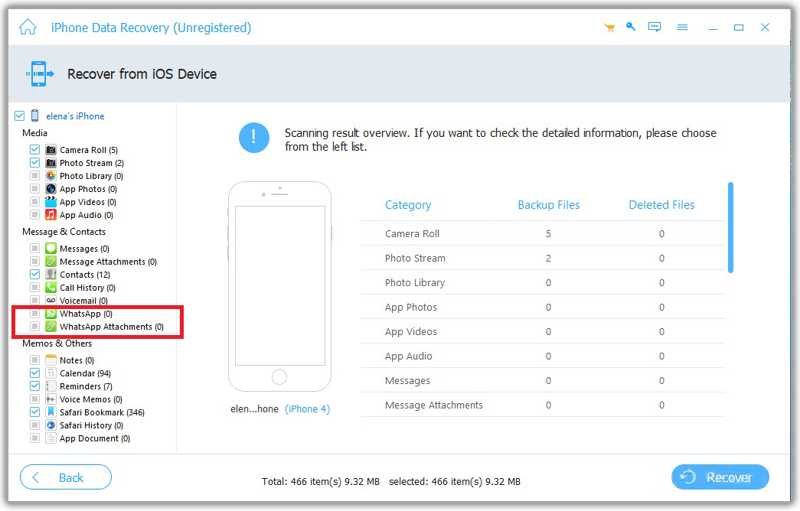
Lépés 3. Állítsa vissza a WhatsApp alkalmazást nélkül iCloud
Válaszd ki a letölteni kívánt WhatsApp üzeneteket és mellékleteket. Kattints a Meggyógyul gombra a jobb alsó sarokban. A párbeszédpanelen kattintson a Nyisd ki gombra, és válasszon ki egy kimeneti mappát. Végül kattintson a Meggyógyul gombot ismét a WhatsApp iCloud biztonsági mentések nélküli visszaállításához.
Jegyzet: A szoftver nem fogja megszakítani az iPhone-odon lévő adatokat, és nem távolítja el a WhatsAppot.
Összegzés
Ez az útmutató a teljes folyamatot elmagyarázta, WhatsApp visszaállítása az iCloudból ha engedélyezte az automatikus biztonsági mentést, vagy manuálisan készített biztonsági mentést a csevegésekről az iCloudba. Továbbá elmagyaráztuk, mit kell tenni, ha a visszaállítási folyamat elakad, lefagy vagy sikertelen. Apeaksoft iPhone Data Recovery a tökéletes megoldás az elveszett WhatsApp üzenetek és mellékletek iPhone memóriájából való visszaállítására iCloud biztonsági mentés nélkül. Ráadásul felhasználóbarát felülettel leegyszerűsíti a munkafolyamatot.
Kapcsolódó cikkek

 Apeaksoft iPhone Data Recovery
 Helyezze vissza a törölt vagy elveszett adatokat iOS-eszközökről, iTunes-ból és iCloud biztonsági mentésből.
Biztonságos letöltés
Biztonságos letöltés



