

Hogyan lehet letölteni az archivált üzeneteket az Android telefonon

Az üzenet archiválása azt jelenti, hogy törlés nélkül áthelyezzük az üzenetet a Beérkezett üzenetek mappából. Ez a folyamat segít rendszerezni a beérkezett üzeneteket, miközben lehetővé teszi az információk megőrzését későbbi felhasználás céljából. Az archiváláskor egy üzenet általában egy adott mappába kerül. Nem törlődik, és bármikor elérhető. Az oktatóanyagunk bemutatja, hogyan... archivált szöveges üzenetek lekérése gyorsan az Androidos telefonodon.
OLDAL TARTALMA:
1. rész: Letöltheti az archivált szöveges üzeneteket
Valójában az archivált üzenetek nem törlődnek. Csak átkerültek a beérkezett üzenetek képernyőjéről az Archivált mappába. Bármikor elérheti őket. Bármely üzenetet és beszélgetést archiválhat az Archivált mappába. Amikor választ kap egy archivált beszélgetésre, az újra megjelenik az Üzenetek beérkezett üzenetei mappában.
Röviden, az archivált üzenetek továbbra is a telefon belső memóriájában tárolódnak. Ráadásul a hozzáférés módja eltérő lehet az Android operációs rendszer verziójától függően.
2. rész: Archivált üzenetek letöltése Androidon
Ha nem találja az üzeneteit a Beérkezett üzenetek mappában, valószínűleg archiválva vannak. A jó hír az, hogy az archivált üzeneteket gyorsan visszaállíthatja Android-eszközén. Íme a lépések:
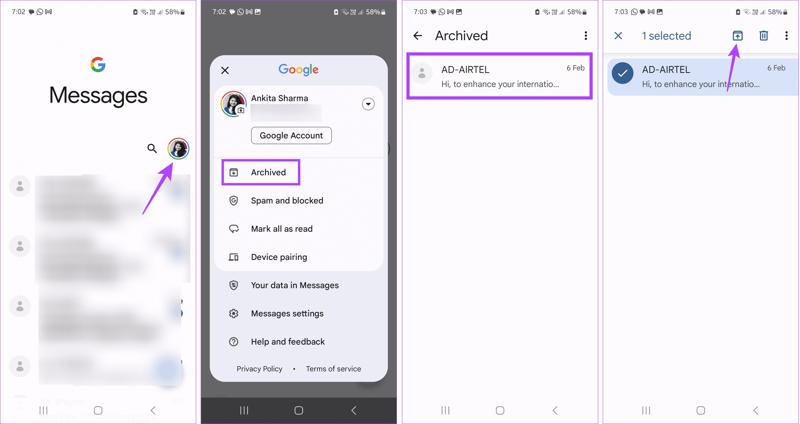
Lépés 1. Futtassa a Google üzenetek alkalmazás az Android telefonon.
Lépés 2. Koppints a profilképedre, és válaszd a Archivált.
Lépés 3. Keresd meg a lekérni kívánt beszélgetést vagy szöveges üzenetet.
Lépés 4. Nyomja meg hosszan a kívánt elemet, majd koppintson a Archiválás megszüntetése gombot a képernyő tetején.
Lépés 5. Mostantól elérheti üzeneteit a Beérkezett üzenetek mappában.
3. rész: Archivált üzenetek helyreállítása a Google One biztonsági mentéséből
Ha nem találod az archivált üzeneteket az Archivált mappában, akkor meg kell próbálnod biztonsági mentést készíteni. A Google One-ból származó archivált üzenetek visszaállításához a következőket kell tenned: gyári beállítások visszaállítása a telefonodat, vagy használj egy új eszközt.
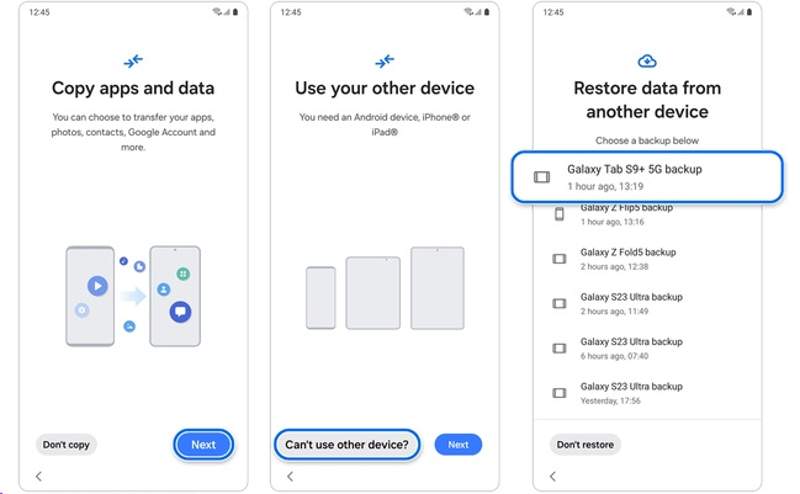
Lépés 1. Kapcsolja be a telefonját a gyári beállítások visszaállítása után.
Lépés 2. A beállításhoz kövesse a képernyőn megjelenő utasításokat.
Lépés 3. Érintse meg a Következő gombot a Alkalmazások és adatok másolása képernyőn.
Lépés 4. Sajtó Más eszköz nem használható.
Lépés 5. Jelentkezz be Google-fiókoddal és jelszavaddal.
Lépés 6. Ezután válasszon egy megfelelőt Google telefonmentés.
Lépés 7. Győződjön meg róla, hogy kiválasztotta az üzeneteket és az egyéb adattípusokat, amelyeket vissza szeretne állítani.
Lépés 8. Koppintson a Visszaállítás gombra az archivált üzenetek Androidon történő visszaállításának megkezdéséhez.
4. rész: Archivált üzenetek visszaállítása biztonsági mentés nélkül
Bár az Archivált funkció lehetővé teszi az üzenetek egyszerű kezelését és a beérkező üzenetek rendszerezését, nehéz visszaállítani őket, ha véglegesen törli őket. A jó hír az, hogy ezek az archivált üzenetek továbbra is a memóriájában maradnak, mielőtt új adatok felülírnák őket. Azonban szüksége van egy hatékony eszközre a törölt archivált üzenetek olvasásához, például Apeaksoft Android Data RecoveryKépes beolvasni a telefon memóriáját, és megtalálni az elveszett SMS-eket és MMS-eket.
A legjobb archivált üzenetek helyreállító eszköze Android-eszközökhöz
- Állítsd vissza az üzeneteket a telefon memóriájából.
- Az elveszett üzenetek előnézete szelektív helyreállításhoz.
- Nem írja felül és nem törli az eszköz tartalmát.
- SMS-ekhez, MMS-ekhez és multimédiás mellékletekhez érhető el.
- Szinte minden Android telefonmárkát támogat, mint például a Samsung, a Google, az LG stb.
Biztonságos letöltés
Biztonságos letöltés

Hogyan lehet letölteni az archivált üzeneteket Androidon biztonsági mentés nélkül
Lépés 1. Olvassa be a telefont
Indítsa el a legjobb üzenet-helyreállító szoftvert, miután telepítette a számítógépére. Működik Windows 11/10/8/7/XP/Vista és macOS 10.6 vagy újabb rendszeren. Ezután csatlakoztassa telefonját a számítógéphez USB-kábellel. Győződjön meg arról, hogy be van kapcsolva az USB-hibakeresési mód a telefonján, vagy kövesse a képernyőn megjelenő utasításokat a mód engedélyezéséhez. Ha a rendszer kéri, válassza a lehetőséget. Fájlok átviteleMiután a telefon észlelésre került, válassza a lehetőséget. Üzenetek és a Üzenet mellékletek. Kattintson az Következő gombot.

Lépés 2. Üzenetek előnézete
Amikor a rendszer kéri, engedélyezze a FoneGo alkalmazásnak az adataihoz való hozzáférést. A szkennelés után megtekintheti az elveszett archivált üzeneteket a telefonján. Ha túl sok üzenet van, kapcsolja be a Csak a törölt elemeket jelenítse megHa nem találja a kívánt elemeket, kattintson a Deep Scan mélyreható vizsgálat elvégzéséhez.

Lépés 3. Archivált üzenetek helyreállítása
Ha készen áll, jelölje be a letölteni kívánt üzenetek melletti négyzetet, majd kattintson a Meggyógyul gombra az alján. Ezután állítson be egy kimeneti mappát, és erősítse meg az archivált üzenetek helyreállítását. Ezek nem fogják megszakítani az eszközén lévő adatokat.

Összegzés
Most meg kellene értened Hogyan lehet lekérni az archivált üzeneteket Androidon telefonon vagy táblagépen. Amikor archiválsz egy üzenetet, valójában áthelyezed azt az Archivált mappába, de nem törlöd a memóriádból. Más szóval, közvetlenül megtalálhatod és elérheted az üzeneteidet az Archivált mappában. Ha törölted az archivált üzeneteket, visszaállíthatod azokat egy Google One biztonsági mentésből. Apeaksoft Android Data Recovery a legjobb megoldás az üzenetek visszaszerzésére, még akkor is, ha nincs biztonsági mentésed.
Kapcsolódó cikkek
Nem tudod, hol találod a Kukát az Androidodon, hogy visszaállítsd a törölt fényképeket vagy fájlokat? Ez a bejegyzés részletesen bemutatja, hogyan állíthatod vissza a Kukát Androidon.
Gyere és fedezd fel, hogyan lehet SD-kártyát helyreállítani Androidon egy asztali szoftverrel - Apeaksoft Data Recovery vagy egy Android mobil SD-kártya-helyreállító alkalmazással.
A hangpostafiókokban tárolhatja fontos hangüzeneteit. Ha elvesztette őket, tekintse meg ezt a cikket a törölt hangpostaüzenetek Androidon történő visszaállításához.
Itt hat hatékony módszert tanulhatsz meg az Android SMS-ek okostelefonokon történő helyreállítására, még akkor is, ha nincs biztonsági mentési fájlod.



