


Hogyan lehet letölteni az archivált üzeneteket az Android telefonon

Az üzenet archiválása azt jelenti, hogy törlés nélkül áthelyezzük az üzenetet a Beérkezett üzenetek mappából. Ez a folyamat segít rendszerezni a beérkezett üzeneteket, miközben lehetővé teszi az információk megőrzését későbbi felhasználás céljából. Az archiváláskor egy üzenet általában egy adott mappába kerül. Nem törlődik, és bármikor elérhető. Az oktatóanyagunk bemutatja, hogyan... archivált szöveges üzenetek lekérése gyorsan az Androidos telefonodon.
OLDAL TARTALMA:
1. rész: Hová kerülnek az archivált szöveges üzenetek Androidon
Ahogy fentebb említettük, az üzenetek archiválása segít tisztán és rendben tartani a beérkező levelek mappáját, különösen azoknál a beszélgetéseknél, amelyeket meg szeretne őrizni, de nem kell rendszeresen megnéznie őket. De elgondolkodott már azon, hogy hová kerülnek az archivált üzenetek Androidon? Le lehet-e állítani az archivált szöveges üzeneteket?
Valójában, amikor archiválsz egy beszélgetést a Google Messagesben, az nem kerül át külön tárhelyre, és nem is törlődik a telefonodról. Ehelyett egyszerűen eltávolításra kerül a fő beérkezett üzenetek mappából, és az Archivált részlegben marad. Röviden, az archivált üzenetek továbbra is a telefon belső memóriájában tárolódnak. Továbbra is elérhetők maradnak az Üzenetek alkalmazásban, és bármikor elérheted őket. Bármely üzenetet és beszélgetést archiválhatsz az Archivált mappába. Amikor választ kapsz egy archivált beszélgetésre, az újra megjelenik az Üzenetek beérkezett üzenetei mappában.
2. rész: Archivált üzenetek lekérése Androidon
Ha nem találja az üzeneteit a Beérkezett üzenetek mappában, valószínűleg az üzenetei archiválva vannak. Hogyan lehet visszaállítani az archivált szöveges üzeneteket? Mivel a hozzáférés módja az Android operációs rendszer verziójától függően eltérő lehet, itt a Google Messages alkalmazást vesszük példaként, hogy bemutassuk, hogyan állíthatja vissza gyorsan az archivált üzeneteket Android-eszközén.
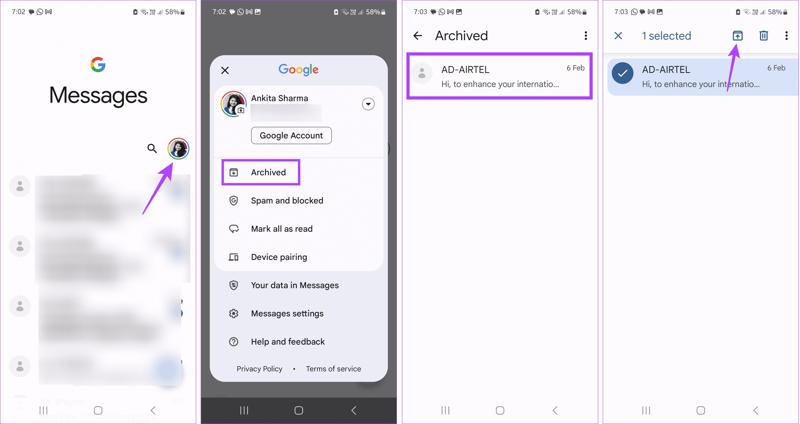
Lépés 1. Futtassa a Google üzenetek alkalmazás az Android telefonon.
Lépés 2. Koppints a profilképedre, és válaszd a Archivált.
Lépés 3. Keresd meg a lekérni kívánt beszélgetést vagy szöveges üzenetet.
Lépés 4. Nyomja meg hosszan a kívánt elemet, majd koppintson a Archiválás megszüntetése gombot a képernyő tetején.
Lépés 5. Mostantól elérheti üzeneteit a Beérkezett üzenetek mappában.
Ha nem találod az Archívum funkciót az Androidos telefonodon, kipróbálhatod a Keresés funkciót is az archivált szöveges üzenetek megkereséséhez Androidos telefonokon. Ez a módszer akkor működik, ha emlékszel a feladó nevére, telefonszámára vagy a beszélgetésből származó konkrét tartalmi kulcsszavakra.
Lépés 1. Nyisd meg az Üzenetek alkalmazást az Android-telefonodon.
Lépés 2. Kattintson a felső keresősávra, és adja meg a releváns információkat.
Lépés 3. Ellenőrizd a keresési eredményeket, hogy megtalálható-e a szükséges archivált beszélgetés. Ha vissza szeretnéd helyezni a beérkező levelek mappába, először ki kell vonnod az archiválást.
3. rész: Hogyan lehet visszaállítani a hiányzó archivált üzeneteket Androidon
Ha nem találod az archivált üzeneteket az Archivált mappában, lehet, hogy törölték vagy elvesztek az archiválás helyett. Ebben az esetben megpróbálhatod visszaállítani az üzeneteidet egy Android biztonsági mentésből, például egy Google One biztonsági mentésből. De vedd figyelembe, hogy ehhez a módszerhez a következőkre van szükséged: gyári beállítások visszaállítása a telefonod. Előzetesen győződj meg róla, hogy rendelkezel a teljes biztonsági mentéssel.
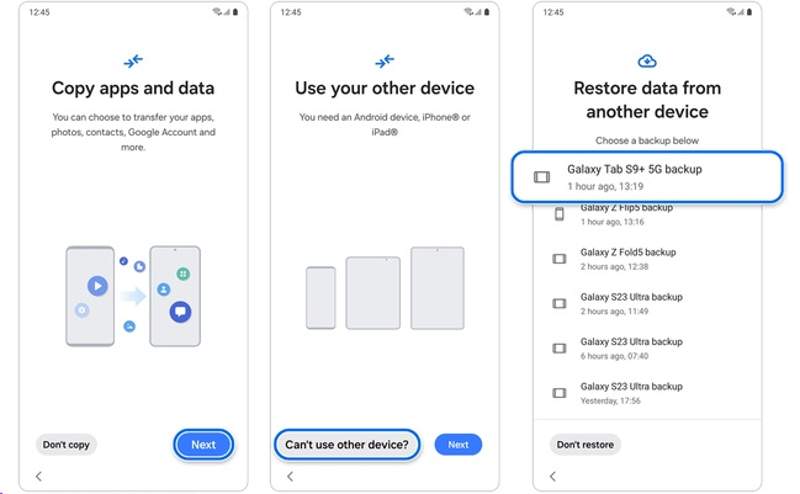
Lépés 1. Kapcsolja be a telefonját a gyári beállítások visszaállítása után.
Lépés 2. A beállításhoz kövesse a képernyőn megjelenő utasításokat.
Lépés 3. Érintse meg a Következő gombot a Alkalmazások és adatok másolása képernyőn.
Lépés 4. Sajtó Más eszköz nem használható.
Lépés 5. Jelentkezz be Google-fiókoddal és jelszavaddal.
Lépés 6. Ezután válasszon egy megfelelőt Google telefonmentés.
Lépés 7. Győződjön meg róla, hogy kiválasztotta az üzeneteket és az egyéb adattípusokat, amelyeket vissza szeretne állítani.
Lépés 8. Koppintson a Visszaállítás gombra az archivált üzenetek Androidon történő visszaállításának megkezdéséhez.
Bónusz: Hiányzó archivált üzenetek visszaállítása biztonsági mentés nélkül
Ha nem találod az üzeneteidet az Archivált mappában, és nincs elérhető biztonsági mentésed, akkor a visszaállításuk bonyolultabb lehet. De ne aggódj! A törölt archivált üzenetek az Android-eszközödön maradnak, és amíg új adatok nem írják felül őket, továbbra is visszaállíthatod őket egy professzionális Android-adat-helyreállító eszközzel.

Letöltötte több mint 1,000,000 Felhasználók
- Archivált üzenetek helyreállítása biztonsági mentés nélkül.
- Állítsd vissza az üzeneteket a telefon memóriájából.
- Az elveszett üzenetek előnézete szelektív helyreállításhoz.
- Nem írja felül és nem törli az eszköz tartalmát.
- SMS-ekhez, MMS-ekhez és multimédiás mellékletekhez érhető el.
- Szinte minden Android telefonmárkát támogat, mint például a Samsung, a Google, az LG stb.
Biztonságos letöltés
Biztonságos letöltés

Hogyan lehet letölteni az archivált üzeneteket Androidon biztonsági mentés nélkül
Lépés 1. Olvassa be a telefont
Indítsa el a legjobb üzenet-helyreállító szoftvert, miután telepítette a számítógépére. Működik Windows 11/10/8/7/XP/Vista és macOS 10.6 vagy újabb rendszeren. Ezután csatlakoztassa telefonját a számítógéphez USB-kábellel. Győződjön meg arról, hogy be van kapcsolva az USB-hibakeresési mód a telefonján, vagy kövesse a képernyőn megjelenő utasításokat a mód engedélyezéséhez. Ha a rendszer kéri, válassza a lehetőséget. Fájlok átviteleMiután a telefon észlelésre került, válassza a lehetőséget. Üzenetek és a Üzenet mellékletek. Kattintson az Következő gombot.

Lépés 2. Üzenetek előnézete
Amikor a rendszer kéri, engedélyezze a FoneGo alkalmazásnak az adataihoz való hozzáférést. A szkennelés után megtekintheti az elveszett archivált üzeneteket a telefonján. Ha túl sok üzenet van, kapcsolja be a Csak a törölt elemeket jelenítse megHa nem találja a kívánt elemeket, kattintson a Deep Scan mélyreható vizsgálat elvégzéséhez.

Lépés 3. Archivált üzenetek helyreállítása
Ha készen áll, jelölje be a letölteni kívánt üzenetek melletti négyzetet, majd kattintson a Meggyógyul gombra az alján. Ezután állítson be egy kimeneti mappát, és erősítse meg az archivált üzenetek helyreállítását. Ezek nem fogják megszakítani az eszközén lévő adatokat.

Összegzés
Most meg kellene értened Hogyan lehet lekérni az archivált üzeneteket Androidon telefonon vagy táblagépen. Amikor archiválsz egy üzenetet, valójában áthelyezed azt az Archivált mappába, de nem törlöd a memóriádból. Más szóval, közvetlenül megtalálhatod és elérheted az üzeneteidet az Archivált mappában. Ha törölted az archivált üzeneteket, visszaállíthatod azokat egy Google One biztonsági mentésből. Apeaksoft Android Data Recovery a legjobb megoldás az üzenetek visszaszerzésére, még akkor is, ha nincs biztonsági mentésed.
 Apeaksoft Android Data Recovery
 Helyezze vissza a törölt vagy elveszett adatokat az összes népszerű Android-eszközről.
Biztonságos letöltés
Biztonságos letöltés
Kapcsolódó cikkek




