


Letöltések letöltése Android telefonon vagy táblagépen

Az iPhone-okkal ellentétben fényképeket, videókat, dokumentumokat és egyebeket közvetlenül letölthetsz Android-eszközödre egy böngészőből. Azonban szívszorító pillanat lehet, amikor véletlenül törölsz egy letöltött fájlt. De még nincs minden veszve, mivel többféleképpen is visszaállíthatod az elveszett letöltéseket. A fájl jellegétől és a törlés időtartamától függően... letöltött fájlok letöltése Androidon eszköz a megfelelő módszerrel.
OLDAL TARTALMA:
- 1. rész. Hogyan lehet letölteni a letöltéseket Androidon a fájlokból
- 2. rész. Hogyan lehet letölteni a letöltéseket Androidon a Google Drive-ról
- 3. rész. Hogyan lehet letölteni a letöltéseket Androidon a biztonsági mentésből
- 4. rész. Hogyan lehet letölteni a letöltéseket Androidon biztonsági mentés nélkül
1. rész. Hogyan lehet letölteni a letöltéseket Androidon a fájlokból
A letöltött fájlok az Android-eszköz Letöltések mappájában tárolódnak. Ezeket a beépített vagy harmadik féltől származó Fájlkezelő alkalmazásban érheti el. A Kuka, a Lomtár vagy a Legutóbb törölt mappa lehetővé teszi a letöltések visszaállítását Android-telefonján, mielőtt azok véglegesen törlődnének.
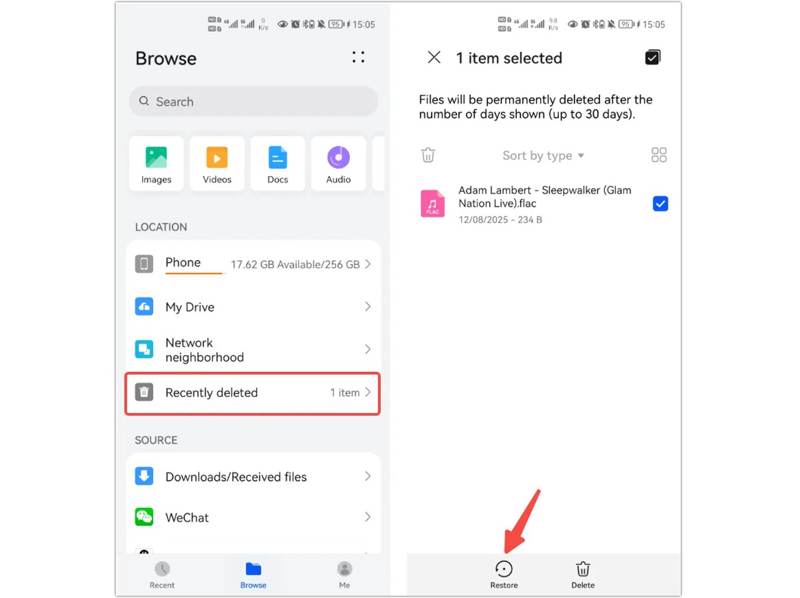
Lépés 1. Nyissa meg a Fájlkezelő alkalmazást az alkalmazásfiókból.
Lépés 2. Érintse meg a Nemrég törölve, Kukábavagy Lomtár mappát.
Lépés 3. Ezután tekintse meg a törölt letöltéseket a telefonján.
Lépés 4. Válassza ki a visszaállítani kívánt letöltött fájlokat.
Lépés 5. Érintse meg a Visszaad or Meggyógyul gombot.
Lépés 6. Ezután menjen a Letöltés mappa a File Manager alkalmazást, hogy ellenőrizze, visszaállították-e a fájljait.
2. rész. Hogyan lehet letölteni a letöltéseket Androidon a Google Drive-ról
Ha a Google Drive-ot használod Android-telefonodon a letöltött fájlok biztonsági mentéséhez, könnyedén letöltheted a letöltéseket Androidon. Ehhez a módszerhez stabil internetkapcsolat és Google-fiókod hitelesítő adatai szükségesek.
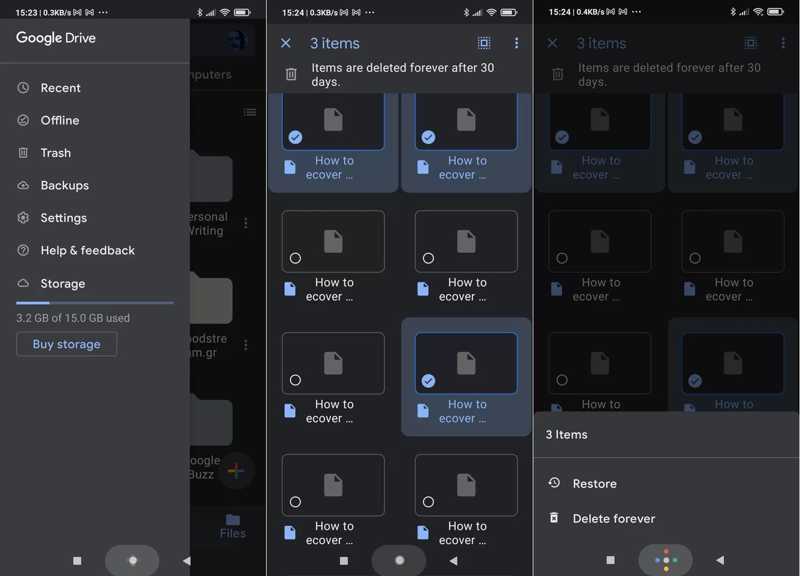
Lépés 1. Futtassa a Google Drive app a készüléken.
Lépés 2. Jelentkezz be Google-fiókoddal és jelszavaddal.
Lépés 3. Csúsztassa az ujját balra a menüsor megjelenítéséhez, és válassza a Kukába.
Lépés 4. Böngésszen a letöltött fájlok között a Kukába mappát.
Lépés 5. Jelölje ki a visszaállítani kívánt törölt fájlokat.
Lépés 6. Érintse meg a Több gombot egy hárompontos ikonnal, és kattintson rá Visszaad.
3. rész. Hogyan lehet letölteni a letöltéseket Androidon a biztonsági mentésből
Ha a letöltött fájlok véglegesen törlődnek, akkor azokat egy biztonsági mentésből kell visszaállítania. Természetesen az előfeltétel az, hogy biztonsági másolatot készítsen a telefonjáról a Google-ben. Ezenkívül a folyamathoz vissza kell állítania a készülék gyári beállításait.
Lépés 1. Futtassa a beállítások alkalmazást a telefonján.
Lépés 2. Tovább Általános menedzsment, és akkor vissza.
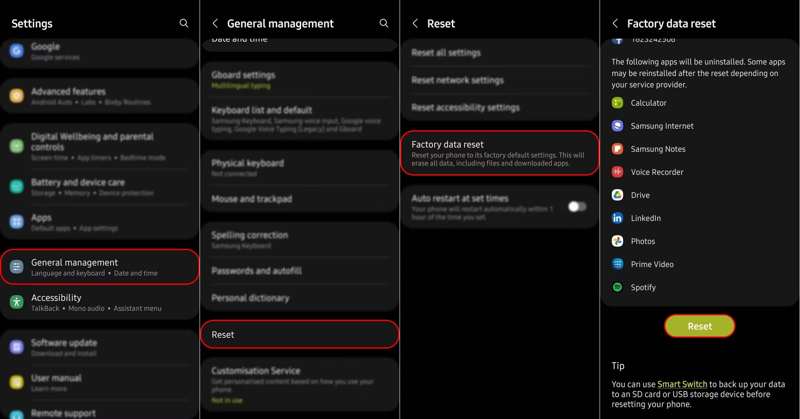
Lépés 3. Érintse Gyári adatok visszaállítása vagy egy hasonló opciót, és kattintson a gombra vissza.
Lépés 4. Ezután kövesse a képernyőn megjelenő utasításokat a gyári beállítások visszaállítása telefonod.
Lépés 5. Miután a telefon újraindult, állítsa be új eszközként.
Lépés 6. Amikor eléri a Alkalmazások és adatok másolása képernyőn érintse meg a gombot Következő.
Lépés 7. Nyomja meg a A régi készülék nem használható linkre, és adja meg Google-fiókját.
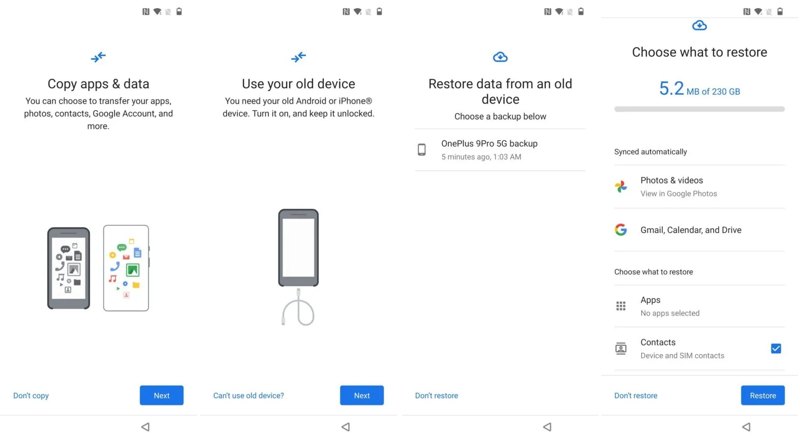
Lépés 8. Válasszon ki egy biztonsági mentési fájlt, és válassza ki a kívánt adattípusokat.
Lépés 9. Végül érintse meg a Visszaad gombra a törölt letöltések visszaállításának megkezdéséhez Android-eszközén.
4. rész. Hogyan lehet letölteni a letöltéseket Androidon biztonsági mentés nélkül
Ha a fenti módszerek nem érhetők el, akkor a letöltött fájlokat Android-eszközén egy Android-adat-helyreállító programmal kell visszaállítania, például Apeaksoft Android Data RecoveryKépes olvasni a telefon memóriáját vagy az SD-kártyát, és megkeresni a törölt fájlokat. Ami még fontosabb, a felhasználóbarát kialakítás leegyszerűsíti az adat-helyreállítás folyamatát.

Letöltötte több mint 1,000,000 Felhasználók
- Törölt letöltések helyreállítása Androidon biztonsági mentés nélkül.
- Könnyen használható és nem igényel technikai ismereteket.
- A törölt fájlok előnézete szelektív helyreállításhoz.
- Kompatibilis a különféle adattípusokkal.
- Szinte az összes Android márkát és modellt támogatja.
Biztonságos letöltés
Biztonságos letöltés

Hogyan lehet letölteni a törölt letöltéseket Androidon biztonsági mentés nélkül
Lépés 1. Csatlakozzon a telefonjához
Indítsa el az Android Data Recovery szoftvert, miután telepítette a számítógépére. Van egy másik verzió is Mac-re.
Ne felejtse el bekapcsolni a USB hibakeresés mód a telefonodon. Csatlakoztasd a számítógépedhez USB-kábellel. Válaszd ki Fájlok átvitele ha a rendszer kéri. Ezután a szoftver felismeri az eszközt.

Lépés 2. Olvassa be a telefont
Amikor megjelenik az adattípus ablak, válassza ki, hogy mit szeretne helyreállítani, például DOKUMENTUMOKHa nem biztos benne, ellenőrizze Az összes kijelölése. Kattintson az Következő gombra az eszközön lévő adatok szkennelésének megkezdéséhez.

Lépés 3. Törölt letöltések visszaállítása
Miután az adatszkennelés befejeződött, megtekintheti a helyreállítható fájlokat. Kapcsolja be Csak a törölt elemeket jelenítse meg a törölt letöltések megtekintéséhez. Jelölje ki a visszaállítani kívánt letöltött fájlokat, és kattintson a Meggyógyul gombot. Navigáljon a célmappához, és erősítse meg a fájlok helyreállítását.

További olvasnivalók
Összegzés
Konkrét útmutatónkat követve meg kell értenie, hogyan kell letöltött fájlok visszaállítása Androidon eszközök. A Kuka vagy a Lomtár mappa lehetővé teszi az elveszett fájlok közvetlen megkeresését a Fájlkezelőben vagy a Google Drive alkalmazásban. Ha a fájlok törlése előtt biztonsági másolatot készített az eszközéről, akkor azokat a fiókján keresztül visszaállíthatja. Apeaksoft Android Data Recovery egy tökéletes módja a törölt fájlok visszaállításának biztonsági mentés nélkül.
Kapcsolódó cikkek




