

Hogyan lehet visszaállítani a hiányzó alkalmazásokat Android Samsung eszközökön

"Nemrég véletlenül töröltem néhány alkalmazást a telefonomról. Hogyan találom meg törölt alkalmazások a Samsungomon telefon?" A Samsung telefonok és táblagépek népszerűek, részben a sokféle alkalmazás miatt. Azonban nagy problémát jelent, ha elveszíted a fontos alkalmazásokat a készülékeden. A jó hír az, hogy a törölt és hiányzó alkalmazásokat különböző helyzetekben visszaállíthatod a készülékeden. Kezdjük az útmutatót.
OLDAL TARTALMA:
- 1. rész: Hogyan találhat törölt alkalmazásokat a Samsungon a Google Playen
- 2. rész: Hogyan lehet visszaállítani a törölt Samsung alkalmazásokat a Google MyActivity segítségével
- 3. rész: Hogyan találhat törölt alkalmazásokat a Samsungon a Galaxy Store-ból
- 4. rész: Hogyan lehet visszaállítani a hiányzó alkalmazásokat a Samsungon a biztonsági mentésből
1. rész: Hogyan találhat törölt alkalmazásokat a Samsungon a Google Playen
Még ha törlöd is az alkalmazásokat a Samsung-eszközödön, a Google Play Áruház rögzítheti a letöltött alkalmazásokat. Ezért újratelepítheted a törölt alkalmazásokat a Samsung-eszközödre a Google Play Áruházból.
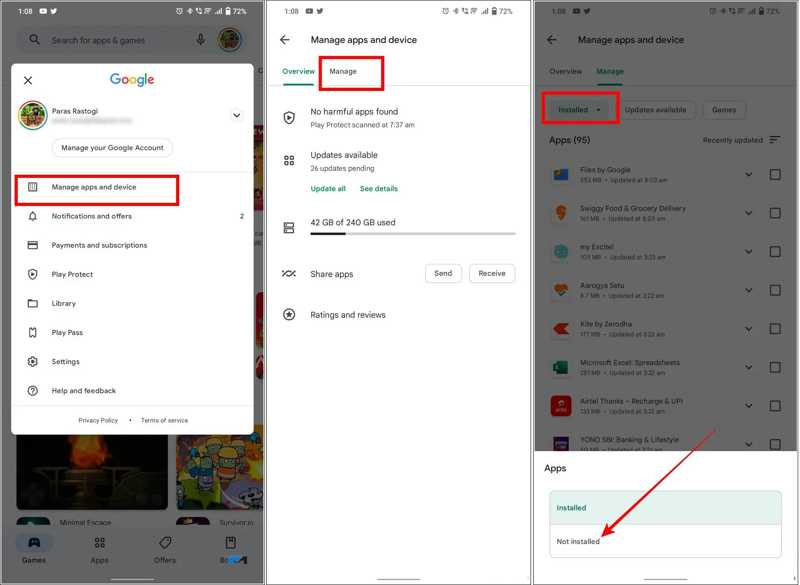
Lépés 1. Fuss el Play Áruház az alkalmazástálcán.
Lépés 2. Koppints a profilodra, és válaszd a Alkalmazások és eszköz kezelése.
Lépés 3. Váltson a Kezelés lapra.
Lépés 4. Válassza ki a Nem telepített szűrő az összes törölt alkalmazás megtekintéséhez.
Lépés 5. Keresd meg a visszaállítani kívánt törölt alkalmazásokat, és jelöld be a jelölőnégyzeteket.
Lépés 6. Érintse meg a Letöltés gombot az újratelepítésükhöz.
2. rész: Hogyan lehet visszaállítani a törölt Samsung alkalmazásokat a Google MyActivity segítségével
Ha nem találod a törölt Samsung alkalmazásokat a Google Play Áruházban, látogasd meg a Saját tevékenységek oldalt. Ez a napló a Google-fiókodban végrehajtott összes tevékenységet tartalmazza, beleértve a telefonra telepített alkalmazásokat is.
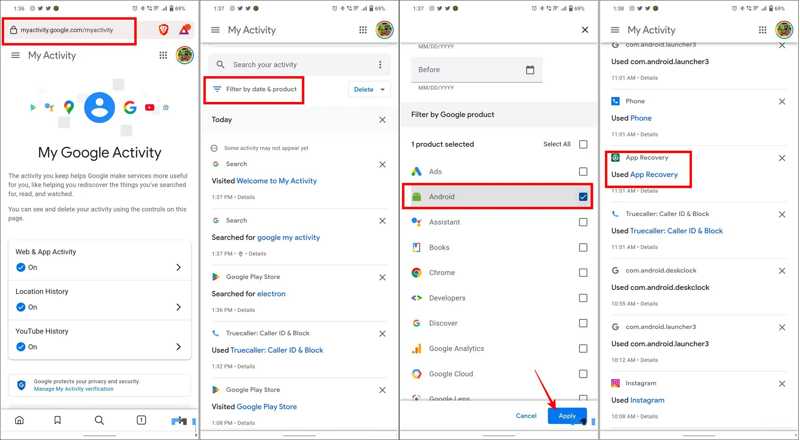
Lépés 1. Lépj be a https://myactivity.google.com/ oldalra egy böngészőben.
Lépés 2. Jelentkezz be a telefonodhoz társított Google-fiókkal.
Lépés 3. A pop-art design, négy időzóna kijelzése egyszerre és méretének arányai azok az érvek, amelyek a NeXtime Time Zones-t kiváló választássá teszik. Válassza a Törölni és válasszon megfelelő szűrőt.
Lépés 4. Jelölje be Android, és érintse meg Jelentkezem.
Lépés 5. Ezután a teljes tevékenységet a Samsung készülékén láthatja.
Lépés 6. Keresse meg a hiányzó alkalmazást a visszaállításhoz a Samsung Androidon.
Lépés 7. Ezután telepítsd újra egy alkalmazásboltból.
3. rész: Hogyan találhat törölt alkalmazásokat a Samsungon a Galaxy Store-ból
A Google Play Áruház mellett egyesek szívesebben használják a Galaxy Store-t az eszközeiken. Ez a legtöbb Samsung eszköz beépített alkalmazásboltja. Lehetővé teszi a törölt alkalmazások megtalálását a Samsungon is.
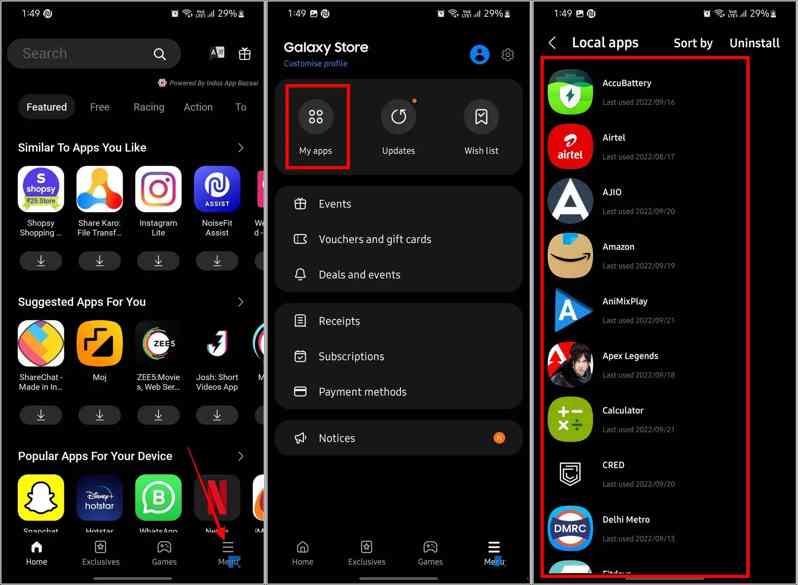
Lépés 1. Futtassa a Galaxy Store app a készüléken.
Lépés 2. Érintse meg a Menü - Menu gombot alul.
Lépés 3. Válassza a Alkalmazásaim fülre a Samsung készülékére telepített összes alkalmazás megtekintéséhez, beleértve a törölt elemeket is.
Lépés 4. Keresd meg a kívántat, és telepítsd újra.
4. rész: Hogyan lehet visszaállítani a hiányzó alkalmazásokat a Samsungon a biztonsági mentésből
Ha az alkalmazások törlése előtt biztonsági másolatot készített a telefonjáról a számítógépre, akkor lehetősége van a hiányzó alkalmazások visszaállítására a Samsung Android-eszközén. Ehhez a módszerhez Smart Switch biztonsági mentés, számítógép és USB-kábel szükséges.
Lépés 1. Csatlakoztassa telefonját a számítógépéhez egy kompatibilis kábellel.
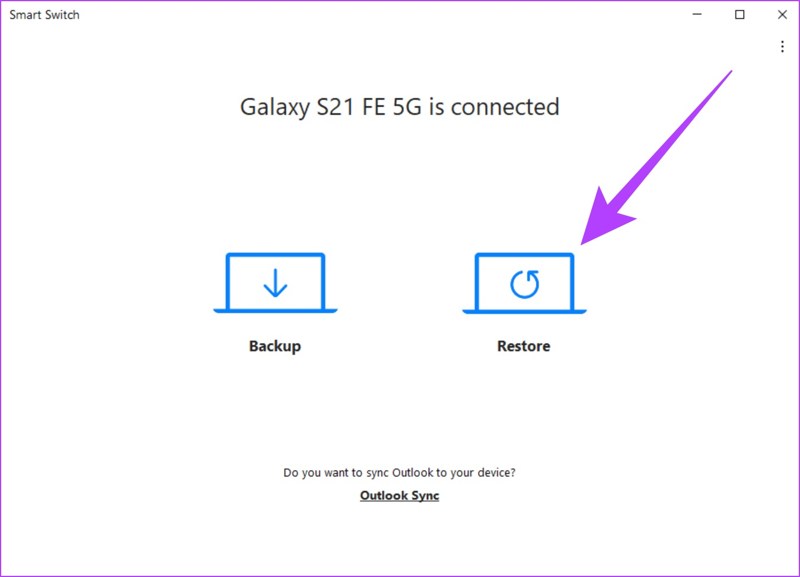
Lépés 2. Nyissa meg a Smart Switch szoftvert az asztalon.
Lépés 3. Kattintson az Visszaad gombot az eszköz észlelése után.
Lépés 4. Válassza ki a törölt alkalmazást tartalmazó biztonsági mentést.
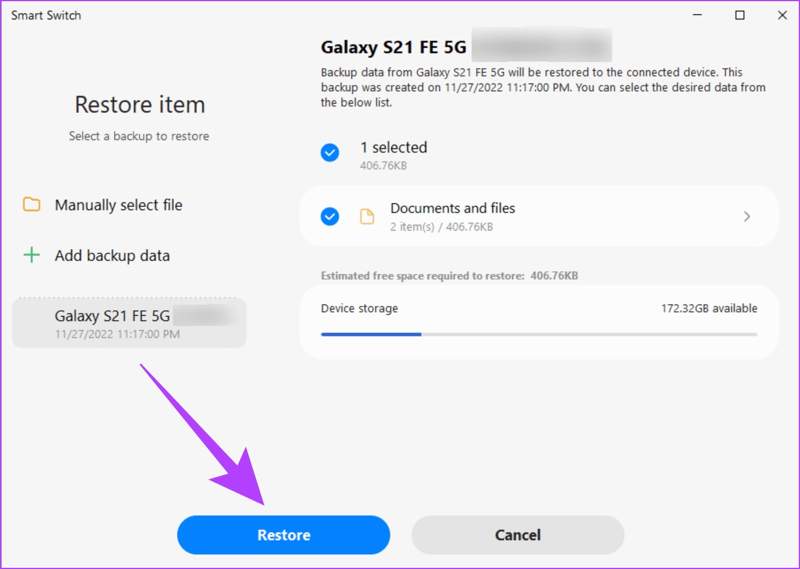
Lépés 5. Kattintson az Visszaad gombot.
Lépés 6. Ha kész, kattintson a gombra OK és válassza le az eszközt.
Bónusz tipp: A legjobb alkalmazásadat-helyreállító eszköz Androidra
A Google Play Áruház és a Samsung Galaxy Áruház csak a törölt Samsung alkalmazások megkeresését és újratelepítését teszi lehetővé. Az alkalmazásadatokat nem tudják visszaállítani. Másrészt Apeaksoft Android Data Recovery kielégítheti az igényeidet. Képes visszaállítani az alkalmazásadatokat Samsung telefonokon és táblagépeken biztonsági mentés nélkül.
Az alkalmazásadatok visszaállításának legjobb módja a Samsung eszközökön biztonsági mentés nélkül
- Alkalmazásadatok helyreállítása Samsung eszközökön anélkül Android mentés.
- Széles körű adattípusokhoz elérhető, például fényképekhez, videókhoz, zenéhez stb.
- Tekintse meg a Samsung alkalmazásadatokat a szelektív helyreállításhoz.
- Szinte az összes Samsung telefon- és táblagépmodellt támogatja.
Biztonságos letöltés
Biztonságos letöltés

Hogyan lehet visszaállítani az alkalmazásadatokat a Samsungon biztonsági mentés nélkül
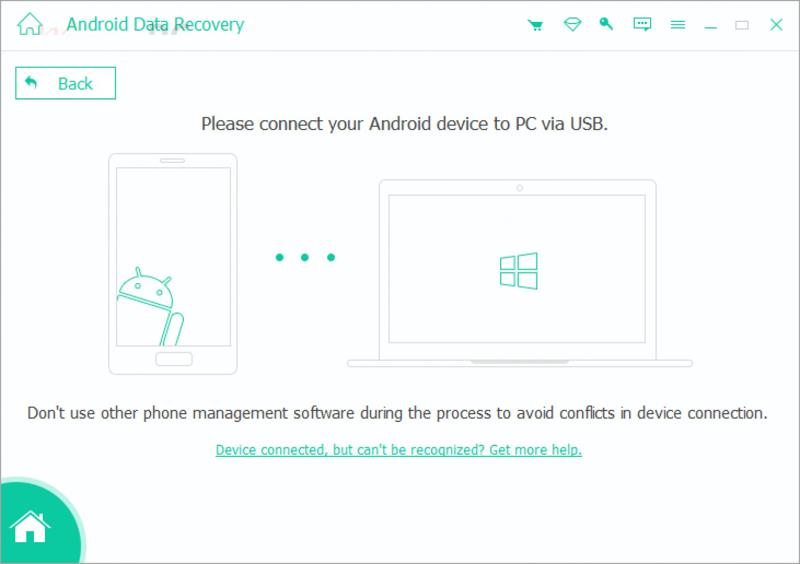
Lépés 1. Az eszköz észlelése
Indítsd el a legjobb Samsung alkalmazás-helyreállító szoftvert, miután telepítetted a számítógépedre. Csatlakoztasd a Samsung készülékedet a számítógéphez USB-kábellel. Kapcsold be a készüléket, és engedélyezd a... USB hibakeresés mód. Ha a rendszer kéri, válassza a Fájlok átvitele.
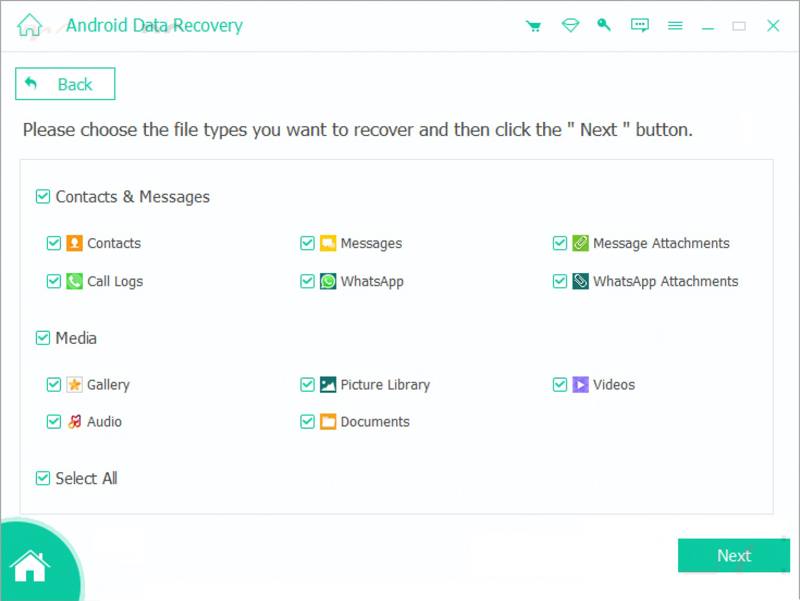
Lépés 2. Vizsgálja meg az elveszett adatokat
Válassza ki azokat az adattípusokat, amelyeket vissza szeretne állítani az eszköz észlelése után, például WhatsApp, DOKUMENTUMOK, és több. Kattints a Következő gombra az eszköz beolvasásának megkezdéséhez. Ellentétben a Samsung Smart SwitchAz Apeaksoft Android Data Recovery internetkapcsolat vagy fiókbejelentkezés nélkül képes fájlokat beolvasni és helyreállítani.
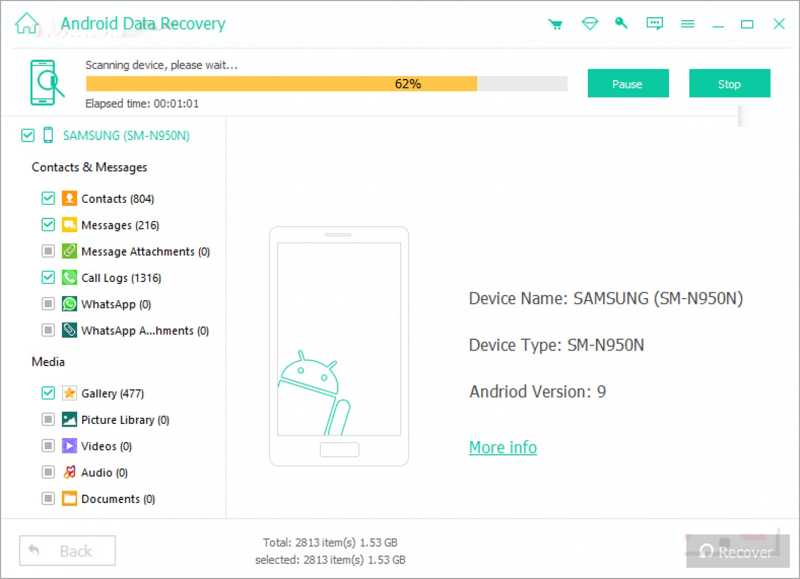
Lépés 3. Alkalmazásadatok visszaállítása a Samsungon
A szkennelés után tekintse meg az elveszett alkalmazásadatokat az eszközén. Ezután jelölje ki a visszaállítani kívánt elemeket és fájlokat. Kattintson a Meggyógyul gombra, állítson be egy kimeneti mappát, és kattintson a Meggyógyul.
Összegzés
Ez az útmutató elmagyarázta Hogyan lehet visszaállítani a hiányzó alkalmazásokat Samsung Android eszközökön a Google Play Áruházból vagy a Samsung Galaxy Áruházból. Ha biztonsági mentést készített a Smart Switch segítségével, gyorsan visszaállíthatja az elveszett alkalmazásokat és alkalmazásadatokat. A hátránya, hogy az összes meglévő adat felülíródik. Apeaksoft Android Data Recovery lehetővé teszi az alkalmazásadatok visszaszerzését, miután újratelepítette az alkalmazásokat a Samsung készülékén.
Kapcsolódó cikkek
Ha hatékonyan el kell távolítania Google-fiókját Samsung Galaxy készülékén, szerencsés, mivel ez egy teljes oktatóanyag.
Ez a bemutató segít a Samsung-fiók helyreállításában, amikor gyorsan és hatékonyan elfelejtette a Samsung-fiókot vagy a jelszót a Samsung készülékén és számítógépén.
Amikor Samsungról iPhone-ra váltasz, az adatokat az iOS-re váltás alkalmazással, számítógéppel, felhőszolgáltatással és harmadik féltől származó szoftverekkel viheted át.
Ez a bejegyzés részletesen ismerteti a Samsung zárolási képernyőjét. Megtanulhatod, hogyan állíthatod be, szabhatod testre és távolíthatod el egyszerűen.



