


Hogyan lehet visszaállítani a törölt fényképeket a Samsung Galaxy eszközökön

A Samsung egy híres okostelefon-márka. Minden évben piacra dobja a Galaxy telefonokat és táblagépeket. Más digitális eszközökhöz hasonlóan a Samsung telefonon tárolt értékes fényképek elvesztése stresszes lehet. A jó hír az, hogy a legtöbb esetben a fényképek helyreállítása lehetséges. Ez az útmutató bemutatja, hol tárolják a Samsung fényképeket, és elmagyarázza a bevált módszereket a helyreállításra. Samsung fotó helyreállítás, és részletes lépéseket mutat be.
OLDAL TARTALMA:
- 1. rész: Hogyan lehet visszaállítani a nemrég törölt fényképeket a Samsungon
- 2. rész: A törölt fényképek helyreállítása a Samsung felhőből
- 3. rész: Hogyan lehet visszaállítani a törölt Samsung fotókat a Google Fotókból
- 4. rész: Hogyan lehet visszaállítani a törölt fényképeket a Samsung Smart Switch segítségével
- 5. rész: Hogyan lehet véglegesen törölt fényképeket visszaállítani a Samsungon biztonsági mentés nélkül
1. rész: Hogyan lehet visszaállítani a nemrég törölt fényképeket a Samsungon
Ha nemrég távolított el fényképeket a telefonjáról, a Lomtár egy gyors módja a törölt fényképek visszaállításának Samsung telefonján. Amíg egy fényképet töröl a Samsung Galéria alkalmazásban, az 30 napig tárolódik a Lomtár albumban. Mielőtt véglegesen törlődne, közvetlenül visszaállíthatja.
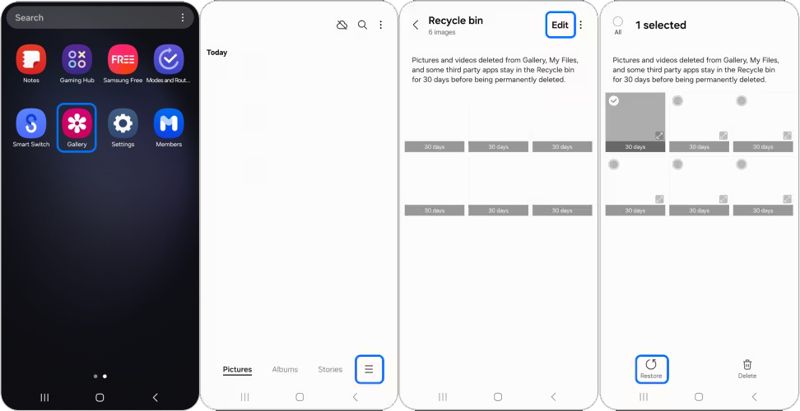
Lépés 1. Nyissa meg a Képek alkalmazást a telefonján.
Lépés 2. Érintse meg a Menü - Menu gombot és válassza ki Lomtár.
Lépés 3. Érintse meg a Szerkesztés gombot.
Lépés 4. Válassza ki a visszaállítani kívánt törölt fényképeket.
Lépés 5. Érintse meg a Visszaad gombot.
Lépés 6. Ezután menj az eredeti albumhoz, és ellenőrizd, hogy a fényképek helyreálltak-e.
2. rész: A törölt fényképek helyreállítása a Samsung felhőből
A Samsung felhasználókat arra kérik, hogy aktiválják eszközeiket egy Samsung-fiókkal. Ezzel egyidejűleg a rendszer alkalmazza őket a következővel: Samsung Cloud biztonsági mentés szolgáltatás az eszköz biztonsági mentéséhez. Lehetőséget ad a véglegesen törölt fényképek visszaállítására a Samsungon, ha bekapcsolta a Samsung Cloud biztonsági mentést.
Lépés 1. Látogasson el a https://www.samsungcloud.com/#/login oldalra egy webböngészőben.
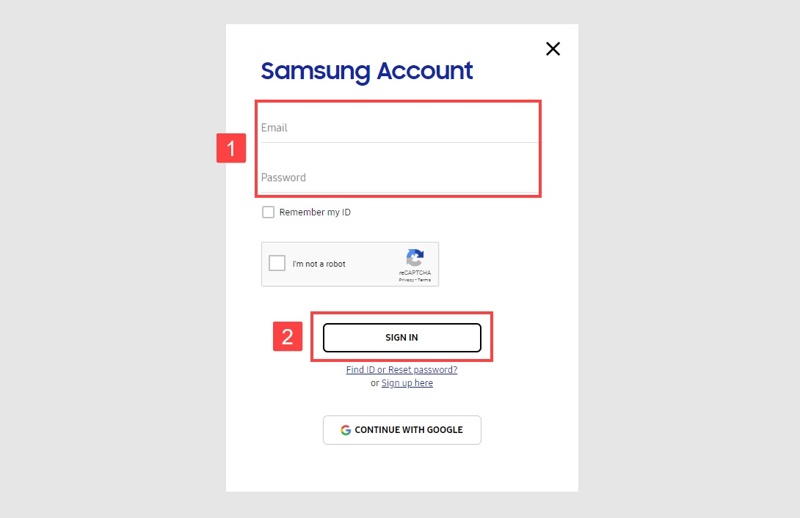
Lépés 2. Jelentkezz be Samsung fiókoddal és jelszavaddal.
Lépés 3. Válassza a Képek lehetőség a SZINKRONIZÁLT ADATOK szakasz.
Lépés 4. Jelölje ki a visszaállítani kívánt fényképeket.
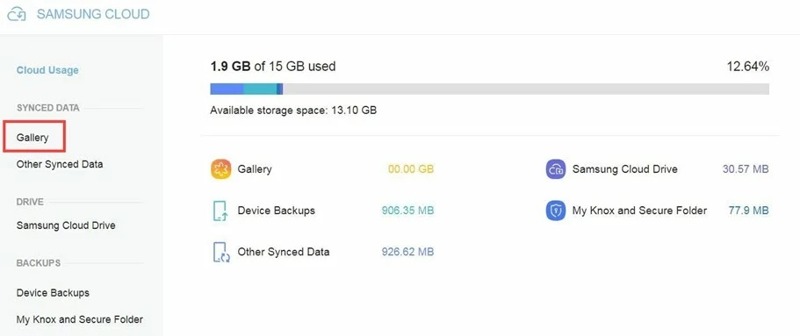
Lépés 5. Kattintson az Letöltés gombra a fényképek visszaállításához.
Jegyzet: Ha vissza szeretnéd tölteni a telefonodon lévő fényképeket, vidd át őket a számítógépről vezeték nélkül vagy USB-kábellel.
3. rész: Hogyan lehet visszaállítani a törölt Samsung fotókat a Google Fotókból
Vannak, akik a Google Fotókat használják a Galaxy eszközeiken lévő fotók mentésére és biztonsági mentésére. A beépített Kuka album 60 napig tárolja a törölt fényképeket, mielőtt véglegesen törlődnének.
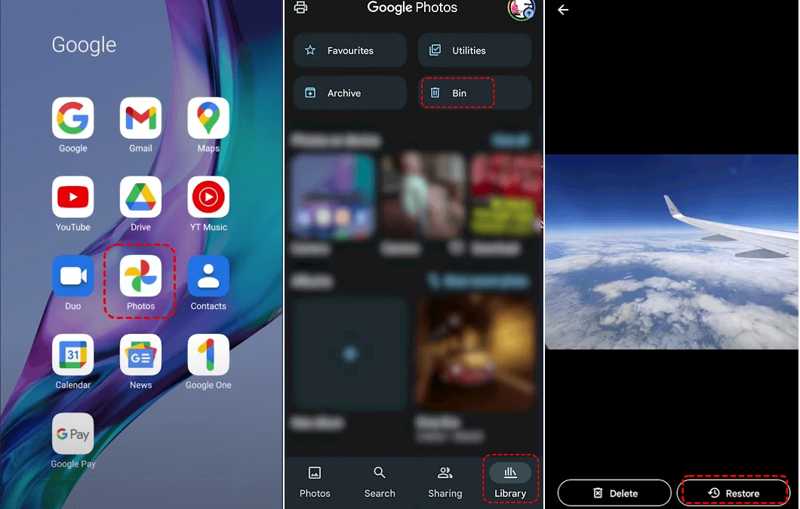
Lépés 1. Futtassa a Google Fotók alkalmazás a Samsung eszközödön.
Lépés 2. Menj a könyvtár lapot és válasszon Tartó.
Lépés 3. Böngésszen a törölt fényképek között, és válassza ki a kívánt elemeket.
Lépés 4. Érintse meg a Visszaad gombot.
4. rész: Hogyan lehet visszaállítani a törölt fényképeket a Samsung Smart Switch segítségével
Smart Switch a Samsung által kiadott hivatalos eszközkészlet Galaxy eszközökhöz. Lehetővé teszi a felhasználók számára, hogy biztonsági másolatot készítsenek adataikról Samsung eszközökről számítógépekre. A Samsung Smart Switch segítségével véglegesen törölt fényképeket állíthat vissza.
Lépés 1. Csatlakoztassa a telefont a számítógéphez USB -kábel segítségével.
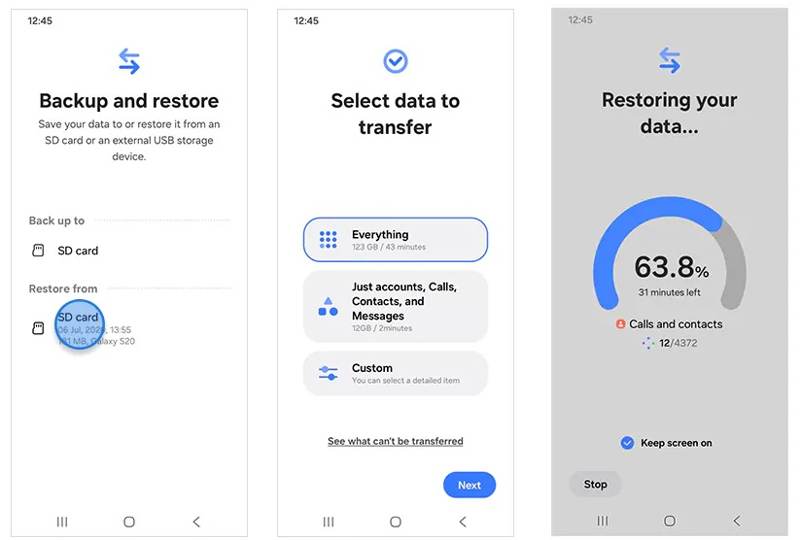
Lépés 2. Nyissa meg a Smart Switch programot a számítógépén.
Lépés 3. Kattints Visszaad miután a telefonját észlelte a rendszer.
Lépés 4. Válassza ki a visszaállítani kívánt biztonsági mentési fájlt.
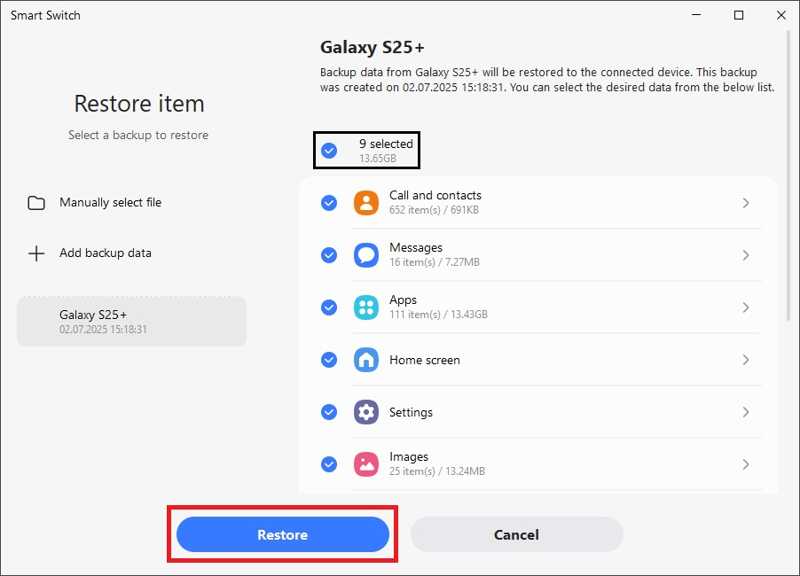
Lépés 5. Válassza ki a kívánt adattípusokat, például a képek.
Lépés 6. Kattintson az Visszaad gombot a helyreállítási folyamat elindításához.
Lépés 7. Ha elkészült, válassza le az eszközt a számítógépről.
5. rész: Hogyan lehet véglegesen törölt fényképeket visszaállítani a Samsungon biztonsági mentés nélkül

Letöltötte több mint 1,000,000 Felhasználók
- Törölt fotók helyreállítása a Samsungról 3 lépésben.
- Széles körben használható, például gyári beállítások visszaállításához.
- Szinte minden képformátummal kompatibilis.
- Tekintse meg az összes, a készülékén helyreállítható fényképet.
- Támogassa a Samsung és más márkák eszközeit.
Biztonságos letöltés
Biztonságos letöltés

Hogyan lehet véglegesen törölt fényképeket visszaállítani a Samsungon biztonsági mentés nélkül
Lépés 1. Csatlakozzon a telefonjához
Indítsa el a Samsung Galaxy fotó-helyreállító szoftvert a számítógépére telepítés után. Elérhető Windows 11/10/8/7/XP/Vista és Mac OS X 10.6 vagy újabb rendszeren.
Kapcsold be a telefonodat, és engedélyezd USB hibakeresés mód a beállítások alkalmazást. Ezután csatlakoztassa Samsung telefonját a számítógépéhez egy kompatibilis kábellel. Ha a rendszer kéri, válassza a lehetőséget Fájlok átvitele USB használatához.

Lépés 2. A törölt fényképek előnézete
Miután a telefon észlelésre került, válassza ki a visszaállítani kívánt adattípusokat. A fényképek visszaállításához válassza a Képek, Képtár, és több. Kattints a Következő gombra a telefon beolvasásának megkezdéséhez. Ezután kapcsolja be Csak a törölt elemeket jelenítse meg a törölt fotók megtekintéséhez.

Lépés 3. Törölt Samsung fotók helyreállítása
Az adatszkennelés után jelölje ki a kívánt fényképeket, és kattintson a Meggyógyul gombot. Ezután válassza ki a kimeneti helyet, és kezdje el a véglegesen törölt fényképek helyreállítását a Samsungon biztonsági mentés nélkül.

Összegzés
Ez az útmutató öt módszert osztott meg Samsung fotó helyreállítás különböző helyzetekben. A Lomtár vagy a Kuka album lehetővé teszi a nemrég törölt képek visszaállítását a beépített Galériában vagy a Google Fotók alkalmazásban. Felhőalapú vagy számítógépes biztonsági mentéssel megtalálhatja az elveszett fényképeket a biztonsági mentés visszaállítása után. Apeaksoft Android Data Recovery egy gyors módja az elveszett képek visszaállításának a Samsungon biztonsági mentés nélkül.
 Apeaksoft Android Data Recovery
 Helyezze vissza a törölt vagy elveszett adatokat az összes népszerű Android-eszközről.
Biztonságos letöltés
Biztonságos letöltés
Kapcsolódó cikkek




