

Mi a Samsung helyreállítási módja és hogyan lehet belépni a helyreállítási módba?

Ebben az útmutatóban azt szeretnénk megvitatni, Samsung helyreállítási módBár a Samsung telefonok és táblagépek népszerűek, a felhasználók – más digitális eszközökhöz hasonlóan – különféle szoftverhibákkal találkozhatnak. Ahogy a neve is mutatja, a Helyreállítási mód egy alapvető hibaelhárítási módszer. Ezenkívül lehetővé teszi az eszközhöz való hozzáférés visszaszerzését akkor is, ha elfelejtette a telefon jelszavát. A Samsung eszközök egyik fontos funkciójaként megtudhatja, hogyan léphet be a Helyreállítási módba, illetve hogyan léphet ki belőle.
OLDAL TARTALMA:
- 1. rész: Mi a Samsung helyreállítási mód
- 2. rész: Helyezze a Samsung telefont helyreállítási módba gombokkal
- 3. rész: Lépjen be a helyreállítási módba egy Samsung telefonon az ADB használatával
- 4. rész: Kilépés a Samsung helyreállítási módból
- 5. rész: Adatok helyreállítása a Samsung helyreállítási módba állítása után
1. rész: Mi a Samsung helyreállítási mód
Valójában a helyreállítási mód beépített funkció minden Android-eszközön, beleértve a Samsung telefonokat és táblagépeket is. Lehetővé teszi a felhasználók számára, hogy megkerüljék a telefonzár képernyőjét, és különféle feladatokat hajtsanak végre. A következő esetekben érdemes helyreállítási módba állítani a Samsung táblagépet vagy telefont:
- 1. A telefon képernyője lefagyott vagy nem reagál.
- 2. Elfelejtette a telefon jelszavát.
- 3. A Samsung készüléked zárolva van és letiltva.
- 4. El szeretnéd adni a telefonodat.
- 5. Készen állsz arra, hogy másoknak add a készülékedet.
Melyek a fő lehetőségek a Samsung helyreállítási módjának képernyőjén?
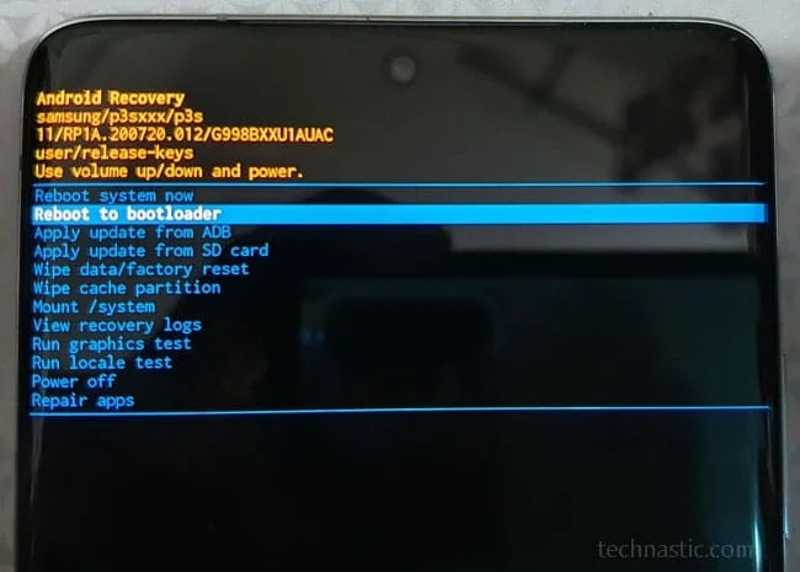
- 1. Indítsa újra a rendszert most: indítsa el a telefonját normál módban.
- 2. Újraindítás bootloader módban: indítsa el a telefont bootloader módban.
- 3. ADB frissítés alkalmazása: szoftverfrissítés ADB használatával.
- 4. Frissítés alkalmazása SD-kártyáról: frissítse a Samsung szoftverét az SD-kártyán található firmware-ről.
- 5. Adatok törlése/gyári beállítások visszaállítása: gyári beállítások visszaállítása a Samsung készüléken.
- 6. Gyorsítótár-partíció törlése: a rendszer gyorsítótár-partícióján tárolt összes adat törlése.
- 7. Mount/system: csatlakoztassa a rendszerpartíciót, és módosítsa a rajta lévő összes elemet.
- 8. Helyreállítási naplók megtekintése: a Helyreállítási módban végzett összes tevékenység feljegyzésének megtekintése.
- 9. Grafikus teszt futtatása: a Samsung eszközök GPU-jának tesztelésére szolgál.
- 10. Helyi teszt futtatása: a fejlesztők segítésére szolgál.
2. rész: Helyezze a Samsung telefont helyreállítási módba gombokkal
A Samsung eszközökön az Android helyreállítási módba való belépéshez a legegyszerűbben a gombkombinációt kell használni. A kombináció azonban az eszköz modelljétől függően eltérő lehet. Az alábbiakban felsoroljuk őket:
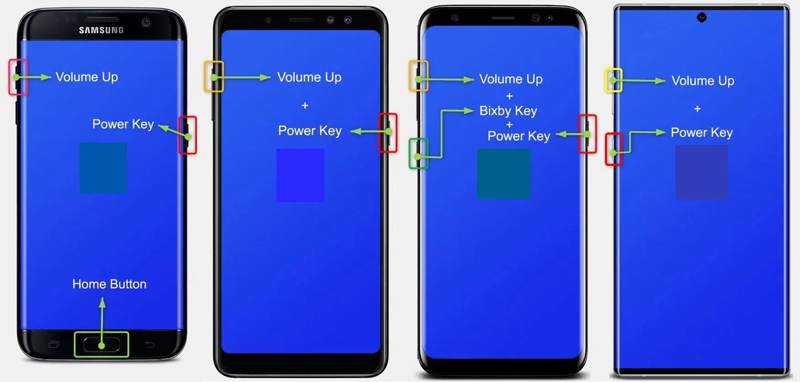
Samsung készülékekhez, amelyeken van Home gomb
Lépés 1. Nyomja meg hosszan a gombot Power gombot a készülék kikapcsolásához.
Lépés 2. Tartsa lenyomva a kötet Up + kezdőlap + Power gombokat egyszerre 5-7 másodpercig.
Lépés 3. Amíg látod a Samsung logó, engedje el a Power gombot, miközben a másik két gombot is lenyomva tartja.
Lépés 4. Amikor a készülék Samsung helyreállítási módba lép, engedje el az összes gombot.
Samsung készülékekhez, amelyeken nincs Home gomb
Lépés 1. Kapcsolja ki a készüléket.
Lépés 2. Nyomja meg és tartsa lenyomva a kötet Up + Power gombokat egyszerre 5 másodpercig.
Lépés 3. Amikor megjelenik a Helyreállítási mód, engedje el a gombokat.
Független Bixby gombbal rendelkező Samsung készülékekhez
Lépés 1. Kapcsold ki a Samsung Galaxy készülékedet.
Lépés 2. Tartsa lenyomva a kötet Up + Bixby + Power gombokat egyszerre 5 másodpercig.
Lépés 3. Tartsa lenyomva a gombokat, amíg meg nem jelenik a Helyreállítási mód.
Samsung készülékekhez, amelyek rendelkeznek bekapcsológombbal/Bixby gombbal
Lépés 1. Kapcsolja ki a készüléket.
Lépés 2. Nyomja meg hosszan a gombot kötet Up + Power gombok az 5 másodpercig.
Lépés 3. Amikor megjelenik a Helyreállítási mód, engedje el a gombokat.
3. rész: Lépjen be a helyreállítási módba egy Samsung telefonon az ADB használatával
Ha a készülék gombjai nem működnek, a Samsung A15/A17/S8 és más modelleket ADB-parancsokkal állíthatja helyreállítási módba. Ehhez a módszerhez számítógép és USB-kábel szükséges.
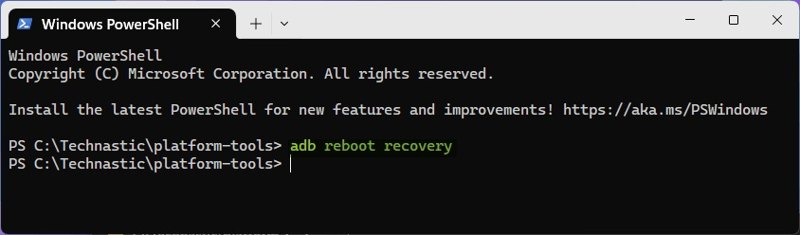
Lépés 1. Töltsd le a legújabb Android SDK platformeszközöket a számítógépedre, és csomagold ki a fájlokat az asztali számítógépedre.
Lépés 2. Menj a platform-eszközök mappa, amely az ADB és a Fastboot fájlokat tárolja.
Lépés 3. típus CMD a mappában lévő címsorban, és nyomja meg a belép or Visszatérés billentyűt a billentyűzeten a parancssorablak megnyitásához.
Lépés 4. Feltétlenül telepítsd a Samsung USB illesztőprogramot a gépedre.
Lépés 5. USB-kábellel csatlakoztassa a készüléket a számítógéphez.
Lépés 6. Ezután írja be aDB eszközök és nyomja meg a belép or Visszatérés kulcs annak ellenőrzésére, hogy az eszköz sikeresen csatlakozott-e az ADB-hez.
Lépés 7. Írja be a parancsot: Adb újraindítás helyreállítása, és nyomja meg belép or Visszatérés.
Lépés 8. Most a Samsung készüléke helyreállítási módba lép.
4. rész: Kilépés a Samsung helyreállítási módból
A hibaelhárítás vagy a szoftverfrissítés után előfordulhat, hogy ki kell lépnie a Samsung helyreállítási módjából. Más szóval, a Samsung-eszközt normál módba kell állítania, és a szokásos módon kell hozzáférnie az adataihoz.
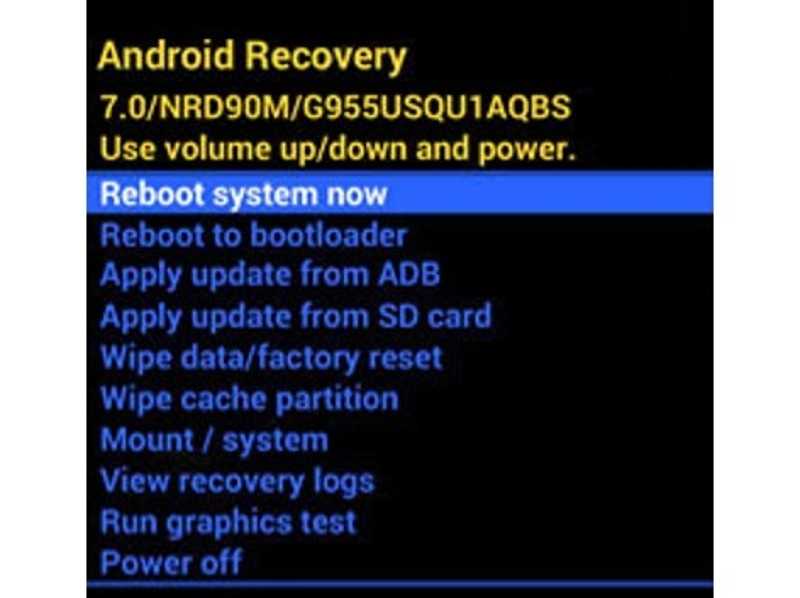
Lépés 1. Használja a kötet Up és a hangerő le gombok a kiemeléshez Újraindítja rendszer most helyreállítási módban.
Lépés 2. Nyomja meg a Power gombot a művelet megerősítéséhez.
Lépés 3. Most a készüléknek újra kell indulnia normál módba.
5. rész: Adatok helyreállítása a Samsung helyreállítási módba állítása után
A Samsung készülék gyári beállításainak visszaállítása után szükség lehet az elveszett adatok és fájlok visszaállítására. Ettől a ponttól kezdve azt javasoljuk, hogy Apeaksoft Android Data RecoveryKépes beolvasni a telefon memóriáját és elveszett fájlokat keresni.
A legjobb módja az adatok helyreállításának a Samsungon a gyári visszaállítás után
- Egyetlen kattintással lekérheti az adatokat a Samsungról.
- Elérhető gyári beállítások visszaállítása, véletlen törlés és egyebek.
- Az elveszett fájlok előnézete a helyreállítás előtt.
- Szinte minden adattípust támogat a Samsungon.
- Számos Samsung telefonnal és táblagéppel kompatibilis.
Biztonságos letöltés
Biztonságos letöltés

Hogyan lehet visszaállítani az adatokat a Samsungon a gyári visszaállítás után
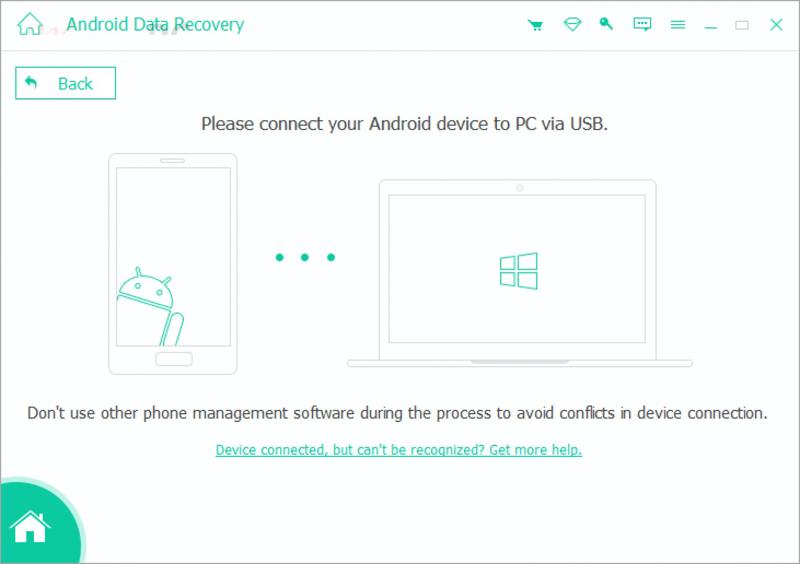
Lépés 1. Csatlakozzon a készülékhez
Nyisd meg a legjobb Samsung adat-helyreállító szoftvert, miután telepítetted a számítógépedre. Csatlakoztasd Samsung telefonodat vagy táblagépedet a számítógépedhez egy kompatibilis kábellel. Győződj meg róla, hogy bekapcsoltad a készüléket. USB hibakeresés módot a készülékén, és engedélyezze számára az adataihoz való hozzáférést.
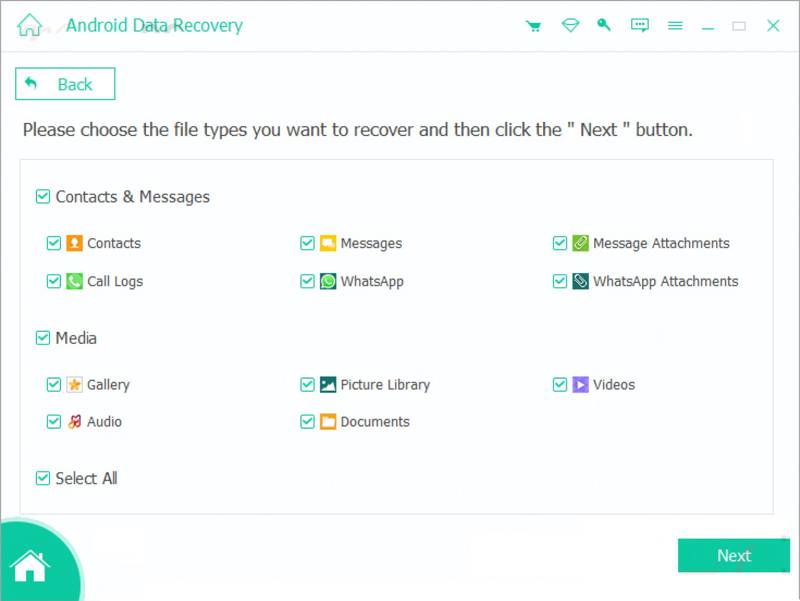
Lépés 2. Vizsgálja meg az elveszett adatokat
Ezután ellenőrizze a visszaállítani kívánt adattípusokat, például Üzenetek, Kapcsolatok, Képekés egyebek. Ha nem biztos benne, jelölje be a melletti jelölőnégyzetet Az összes kijelölése. Kattintson az Következő gombra az eszköz szkennelésének megkezdéséhez. Internetkapcsolat nélkül is képes fájlokat helyreállítani, vagy Samsung-fiók helyreállítása.
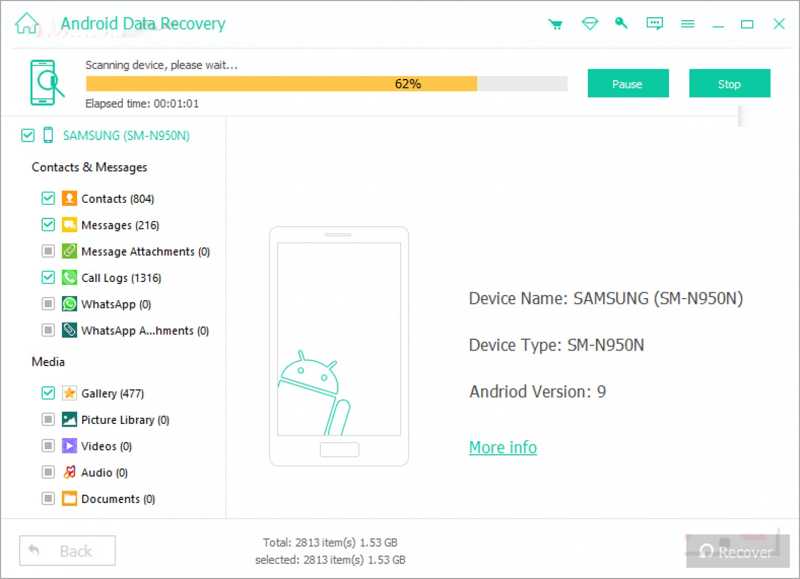
Lépés 3. Samsung adatok helyreállítása
A szkennelés után tekintse meg a Samsung készülékén helyreállítható fájlokat. Jelölje ki a helyreállítani kívánt fájlokat és elemeket, majd kattintson a Meggyógyul gombra alul. Végül állítson be egy kimeneti mappát, és kattintson a Meggyógyul újra. Az eszközön lévő meglévő adatok tárolása nem fog megszakadni.
Összegzés
Most meg kell értened, mit Helyreállítási mód a Samsungon Ez a rész ismerteti, hogyan állíthatja eszközét helyreállítási módba a hibaelhárítás és egyebek érdekében. A jobb gombkombinációval léphet be helyreállítási módba. Az ADB parancsok lehetővé teszik, hogy helyreállítási módba lépjen az eszközén, ha a gombok nem működnek. Apeaksoft Android Data Recovery Lehetővé teszi a Samsung készüléken lévő adatok beolvasását és lekérését a gyári beállítások visszaállítása után. Ami még fontosabb, könnyen használható a hétköznapi emberek számára is.
Kapcsolódó cikkek
A Samsung Smart Switch egy segédprogram, amellyel biztonsági másolatot készíthetsz, visszaállíthatod és szinkronizálhatod a Samsung Galaxy telefonodat bármely más eszközzel. Gyere és tanuld meg használni!
Amikor Samsungról iPhone-ra váltasz, az adatokat az iOS-re váltás alkalmazással, számítógéppel, felhőszolgáltatással és harmadik féltől származó szoftverekkel viheted át.
Ez a bejegyzés részletesen ismerteti a Samsung zárolási képernyőjét. Megtanulhatod, hogyan állíthatod be, szabhatod testre és távolíthatod el egyszerűen.
A Samsung üzeneteinek biztonsági mentéséhez használhatja az Apeaksoft Android Data Backup & Restore, a Samsung Cloud szolgáltatást vagy a mobilalkalmazásokat.



