

Hogyan javítsuk meg a sérült SD-kártyát és hogyan állítsuk vissza az adatainkat

Az SD-kártyát széles körben használják okostelefonok, digitális fényképezőgépek és más digitális eszközök tárhelyének bővítésére. Sokan SD-kártyára készítenek biztonsági másolatot fájljaikról és adataikról. Azonban nagyon szörnyű, ha sérült vagy sérült SD-kártyával találkozunk. Az SD-kártya javításának legegyszerűbb módja a formázása, de ez nem képes megoldani a komoly problémákat. Ez az oktatóanyag bemutatja, hogyan... sérült SD-kártyák javítása adatvesztés nélkül.
OLDAL TARTALMA:
1. rész: SD-kártya javítása Windows rendszeren
Hogyan javítsunk meg egy sérült SD-kártyát Windows rendszeren? A beépített CHKDSK parancs képes beolvasni és kijavítani a sérült fájlrendszereket bármilyen tárolómeghajtón, beleértve a helyi lemezeket és a külső merevlemezeket is. Ráadásul a Hibaelhárító funkció gyorsan megoldhatja a hardverproblémákat.
Hogyan javítsunk meg egy sérült SD-kártyát a CHKDSK segítségével
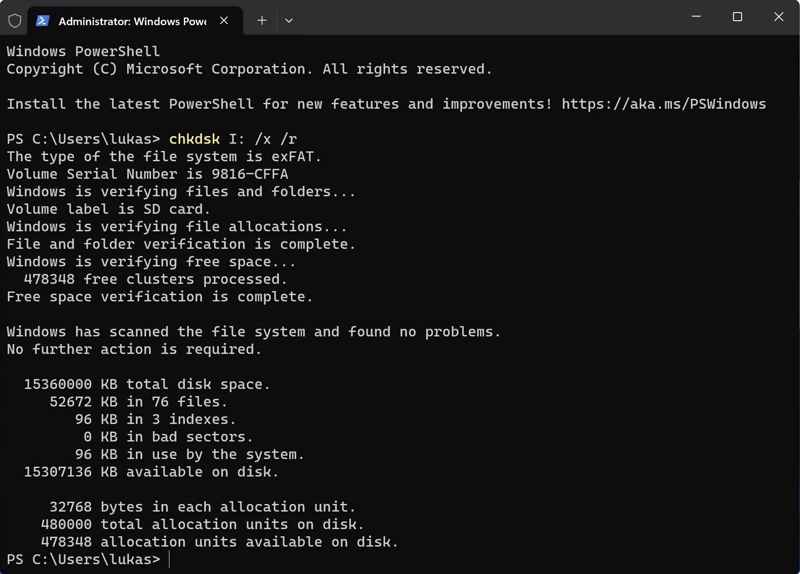
Lépés 1. Helyezze be a sérült SD-kártyát a számítógépbe.
Lépés 2. Kattintson a jobb gombbal a Rajt menüben és válasszon Parancssor rendszergazdaként vagy Windows PowerShell rendszergazdaként.
Lépés 3. Írja be a parancsot: chkdsk E: /f /r. Cserélje E: az SD-kártya betűjelével.
Lépés 4. Nyomja meg a belép billentyűt a billentyűzeten a sérült SD-memóriakártya javításához.
Sérült SD-kártya javítása a hibaelhárító segítségével
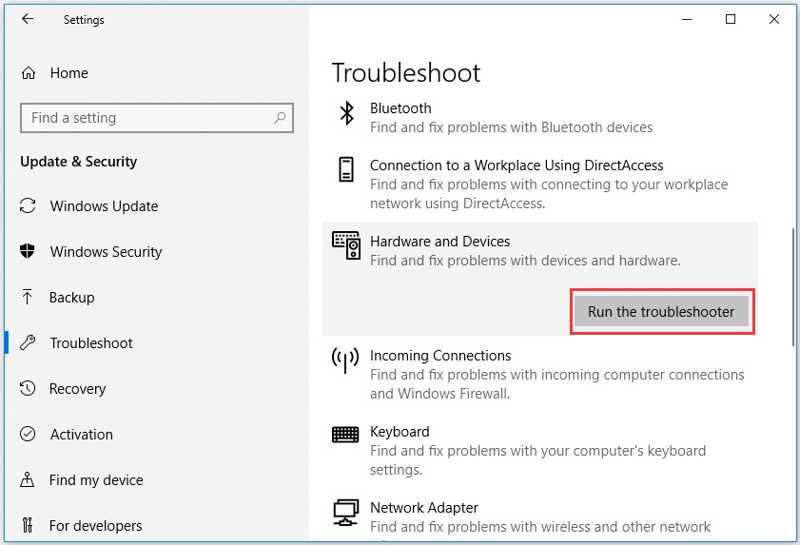
Lépés 1. A pop-art design, négy időzóna kijelzése egyszerre és méretének arányai azok az érvek, amelyek a NeXtime Time Zones-t kiváló választássá teszik. Válassza a beállítások tól Rajt menü Windows 11/10 rendszeren.
Lépés 2. Helyezze be a sérült SD-kártyát a számítógépbe.
Lépés 3. Kattints és bontsd ki Frissítés és biztonság És válasszon Elhárítása.
Lépés 4. Pick Hardver és eszközök és kattintson Futtassa a hibaelhárítót.
Lépés 5. Kövesse a képernyőn megjelenő utasításokat, és javítsa meg a MicroSD-kártyát.
2. rész: SD-kártya javítása Mac számítógépen
A közelemben lévő SD-kártya javítóüzlet mellett ezt a problémát saját maga is megoldhatja egy MacBookkal. A beépített Lemezkezelő lehetővé teszi a lemezhibák kijavítását a tárolóeszközökön, beleértve az SD-kártyákat is.
Lépés 1. Csatlakoztasd az SD-kártyádat a Mac gépedhez egy kártyaolvasóval.
Lépés 2. Nyissa meg a Kereső app a Dokk bár.
Lépés 3. Tovább Alkalmazási területek és a Utilities.
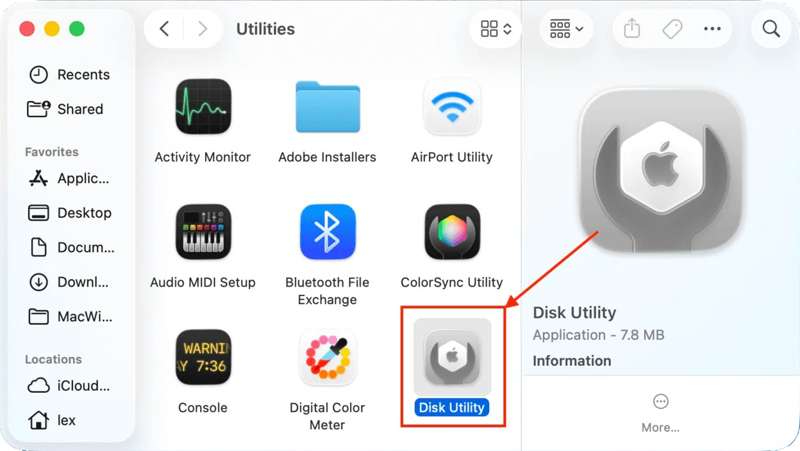
Lépés 4. Kattints disk Utility megnyitni.
Lépés 5. Hit a Kilátás gombot a felső szalagon, és válassza a lehetőséget Összes eszköz megjelenítése.
Lépés 6. Válassza ki az SD-kártyát a Külső az oldalsávon.
Lépés 7. Kattintson az Elsősegély gombot a felső menüsoron.
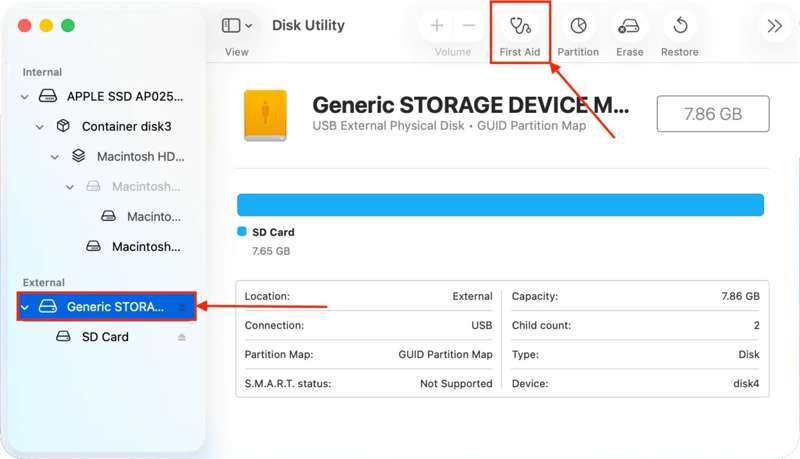
Lépés 8. Amikor a program kéri, kattintson a futás gombot a felugró párbeszédpanelen.
Lépés 9. Az SD-kártya javítása után vegye ki, és indítsa újra a Mac-et.
Lépés 10. Csatlakoztasd újra a kártyádat, hogy lásd, működik-e.
3. rész: Hogyan lehet adatokat helyreállítani egy sérült SD-kártyáról
A CHKDSK vagy az Elsősegély is képes a sérült tárhely javítására. Azonban nem tudják visszaállítani az elveszett adatokat az SD-kártyáról, és megszakíthatják a meglévő adatokat az eszközön. Az SD-kártya javító szoftverével, például Apeaksoft Data Recovery, gyorsan visszaszerezheti az elveszett adatokat. Képes beolvasni az SD-kártyát a javítás előtt vagy után, és visszanyerni az adatokat.
Gyors módszer az adatok helyreállítására sérült SD-kártyáról
- Egyetlen kattintással visszaszerezheti az elveszett adatokat az SD-kártyáról.
- Széleskörű helyzetekben is használható.
- Több száz fájltípust és formátumot támogat.
- Az elveszett fájlok előnézete szelektív helyreállításhoz.
- Elérhető Windows és macOS rendszeren.
Biztonságos letöltés
Biztonságos letöltés

Hogyan lehet adatokat visszaállítani egy sérült SD-kártyáról
Lépés 1. SD-kártya beolvasása
Töltse le és telepítse az SD-kártya javító eszközt a számítógépére, majd indítsa el az asztalról. Csatlakoztassa a sérült SD-kártyát a számítógépéhez, és a szoftver automatikusan felismeri azt. Lépjen a következőre: USB / SD kártya helyreállítás fület az oldalsávon. Válassza ki a megfelelő típust a típus opciót és kattintson a Lemez beolvasása gombra a kártya beolvasásának megkezdéséhez.

Lépés 2. Az elveszett fájlok előnézete
Amint a gyors vizsgálat befejeződött, a szoftver azonnal megkezdi a mélyreható vizsgálatot. Ha befejeződött, a kártyán található összes fájlt típus vagy elérési út szerint tekintheti meg. Lépjen a Típuslista például a fülre, és böngészhet képek, videók, dokumentumok és egyebek között. A Szűrő opciót.

Lépés 3. Sérült SD-kártya helyreállítása
Jelölje ki az összes visszaállítani kívánt fájlt, majd kattintson a Meggyógyul gomb. Állítson be egy kimeneti mappát, és erősítse meg az adat-helyreállítást. Jobb, ha helyi merevlemezt állít be az SD-kártya helyett. Amíg ez befejeződik, megtalálhatja és ellenőrizheti a fájljait a célhelyen.

Még szintén kedvelheted:
Összegzés
Ez az útmutató három módszert osztott meg javítsa ki a sérült SD-kártyát Windows és macOS rendszereken. A beépített lemezjavító funkciók, mint például a CHKDSK, a Hibaelhárító és az Elsősegély, lehetővé teszik a számítógép külső tárolóeszközeinek javítását. Nem igényelnek extra szoftvert vagy hardvert. Továbbá azt javasoljuk, hogy Apeaksoft Data Recovery hogy segítsen helyreállítani az elveszett adatokat egy sérült SD-kártyáról. Könnyen használható és nem igényel technikai ismereteket.
Kapcsolódó cikkek
Vannak SDHC kártyáid, amelyek fontos tartalmakat tartalmaznak, de adatproblémákba ütközöl? Ne aggódj. Ez a cikk segít az SDHC adatok helyreállításában.
Ez a cikk a 10 legjobb fizetős és ingyenes memóriakártya-helyreállító szoftvert és alkalmazást ismerteti PC-re és Mac-re.
Véletlenül törölt egy NTFS partíciót az eszközén, és vissza szeretné állítani? Ez a cikk működőképes megoldásokat kínál.
Ismerje meg lépésről lépésre a Toshiba merevlemezének helyreállítását törlés, formázás vagy rendszerhiba esetén.



