

Mi a Stellar Data Recovery és hogyan használható PC-n vagy Mac-en?

Windows és Mac rendszereken is előfordulhat néhány eset, amikor fájlok és adatok veszhetnek el, például egy fájl véletlen törlése, a Lomtár vagy a Kuka kiürítése, egy fájl bezárása és mentésének elfelejtése, a fájlrendszer sérülése, a merevlemez sérülése és egyebek. Szerencsére az adat-helyreállító szoftverek, mint például a Stellar Data Recovery, gyorsan visszaállíthatja az elveszett adatokat. Ez a cikk áttekintést nyújt az adat-helyreállító szoftverről, és lényeges információkat oszt meg róluk.
OLDAL TARTALMA:
1. rész: Stellar Data Recovery áttekintése
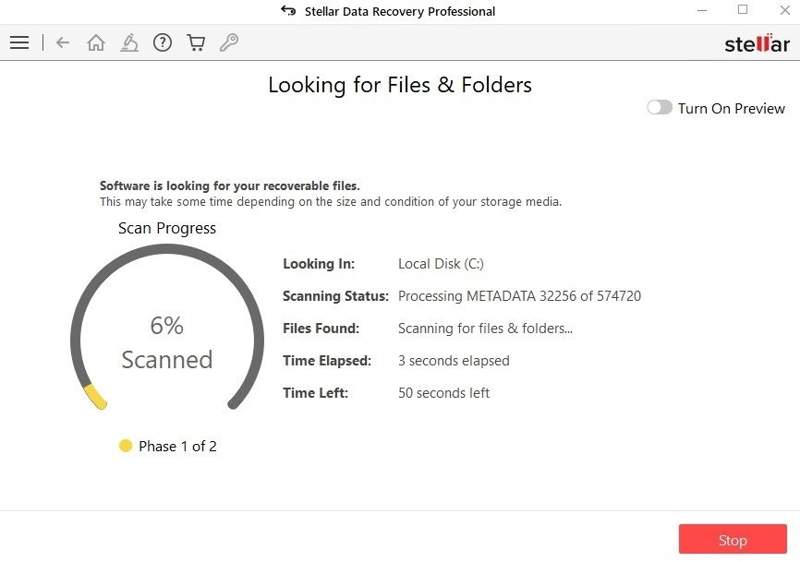
Ahogy a neve is mutatja, a Stellar Data Recovery jól működik fájltípusok, beleértve a fényképeket és dokumentumokat, helyreállítására pendrive-okról, memóriakártyákról, SSD-kről és hagyományos HDD-kről Windows és macOS rendszereken. A programot a Stellar szoftvercég adta ki, amely elismert az adatkezelés terén.
A Stellar adatmentő szoftver főbb jellemzői
1. Több mint 300 fájltípus és formátum támogatása.
2. Működik NTFS, FAT32, exFAT, APFS, HFS+ és HFS fájlrendszerekkel.
3. Elérhető HDD-ken, SSD-ken, USB-meghajtókon, memóriakártyákon és egyebeken.
4. Hozzon létre egy lemezképet a későbbi adat-helyreállításhoz.
5. Adatok visszaszerzése bármilyen merevlemezről.
6. Fájlok előnézete és egy adott fájl helyreállítása.
7. Hozzon létre egy helyreállító meghajtót egy összeomlott rendszerhez.
8. Figyelemmel kíséri a merevlemezek aktuális állapotát.
9. Adatok helyreállítása egy már nem létező partícióról.
10. Kompatibilis Windows és macOS rendszerekkel.
Csillagok adatmentésének áttekintése
- Számos fájltípust és adattároló eszközt támogat.
- A Stellar Data Recovery képes helyreállítani a sérült fényképeket és videókat.
- Az ingyenes verzió akár 1 GB-os adatmentést is lehetővé tesz.
- Lehetővé teszi a felhasználók számára, hogy a helyreállítás előtt megtekinthessék a fájlokat.
- Bájtról bájtra képes lemezképet létrehozni.
- A beolvasási sebesség alacsony nagy meghajtókon.
- A fájlaláírás-támogatás korlátozott.
- Rosetta nélkül nem fut Apple szilícium lapkán.
- Egy teljes eszközt beolvas, alapértelmezés szerint csak RAW formátumban.
Biztonságos a Stellar Data Recovery?
Igen, a szoftver biztonságos és legitim. A fejlesztő jó hírnevet épített ki az adatmentés terén, bár a sikerességi arány a tárolóeszköz állapotától függően változik. Előfordulhat azonban, hogy a Stellar Data Recovery crack is telepítve van.
Ingyenes a Stellar Data Recovery?
A felhasználók ingyenesen letölthetik a Stellar Data Recovery programot, de az ingyenes demó verzióval csak legfeljebb 1 GB adatot lehet helyreállítani. Ha több adatot szeretne helyreállítani, aktiváló kulcsot kell vásárolnia a Stellar Data Recovery programhoz.
| Standard | szakmai | prémium | |
| Éves licenc Windows rendszerhez | $59.99 | $89.99 | $99.99 |
| Élettartamra szóló licenc Windows rendszerhez | $99 | $149 | $199 |
| Éves licenc Mac gépekre | $69.99 | $89.99 | $99.99 |
| Élettartamra szóló licenc Mac számítógépekre | $129 | $149 | $199 |
2. rész: A Stellar Data Recovery használata
Ha véletlenül töröl egy fájlt, a Lomtárba vagy a Kukába való visszaállításhoz nyissa meg. Ha a fájl véglegesen törlődik, akkor nem állíthatja vissza a Lomtárból vagy a Kukából. Ilyen esetekben kipróbálhatja a Stellar Phoenix Windows Data Recovery programot.
Lépés 1. Telepítse a Stellar Data Recovery programot ugyanarra a meghajtóra, amelyen az elveszett fájljai vannak tárolva.
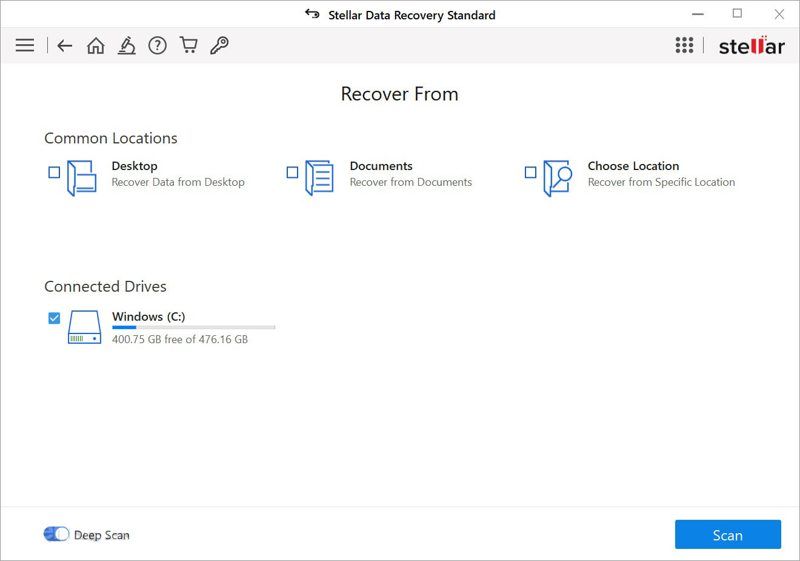
Lépés 2. Indítsa el a programot, és válasszon ki bizonyos fájltípusokat a keresési folyamat felgyorsításához. Ha nem biztos benne, ellenőrizze Minden adat.
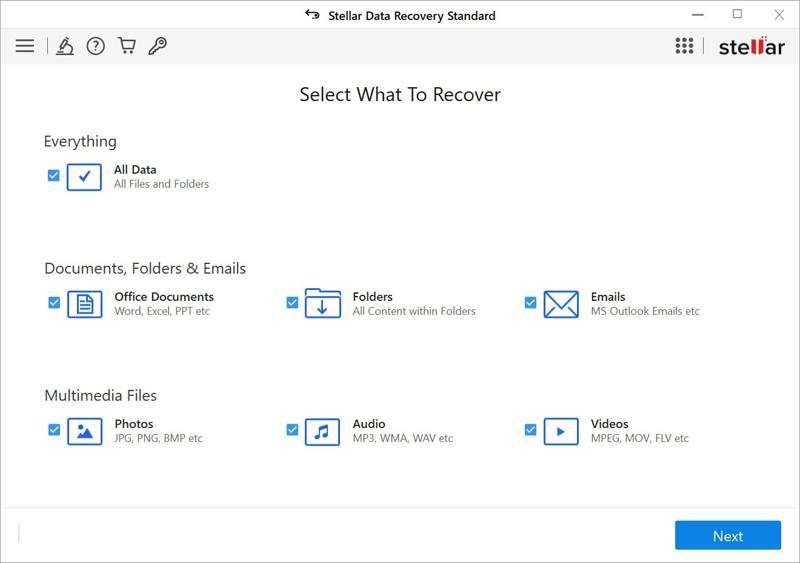
Lépés 3. Kattintson az Következő gombot.
Lépés 4. Ezután válassza ki, hogy melyik eszközt vagy meghajtót szeretné beolvasni. Ha külső meghajtóról szeretne adatokat helyreállítani, csatlakoztassa azt a számítógépéhez, és válassza ki a szoftverben.
Lépés 5. Kattintson az Keresés gombra a meghajtón található helyreállítható fájlok beolvasásának megkezdéséhez.
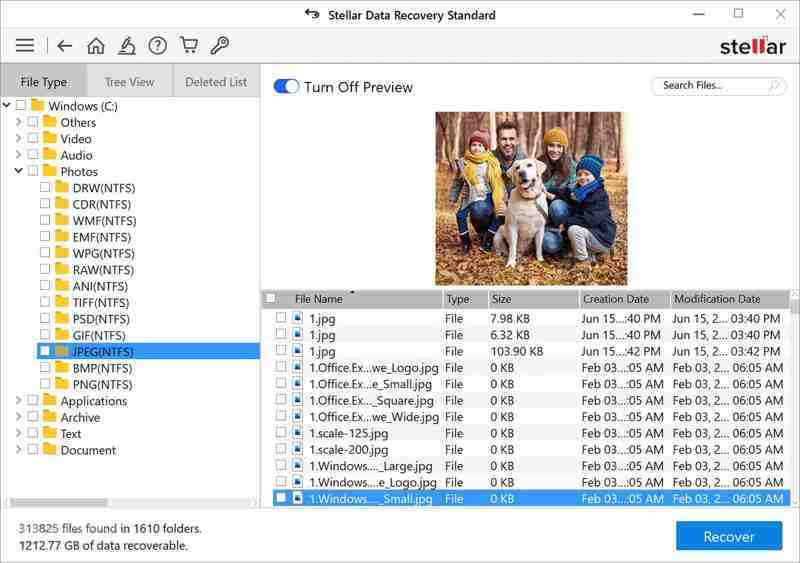
Lépés 6. Amikor elkészült, a program megjeleníti a fájlok és mappák előnézetét.
Lépés 7. A pop-art design, négy időzóna kijelzése egyszerre és méretének arányai azok az érvek, amelyek a NeXtime Time Zones-t kiváló választássá teszik. Válassza a Fájl típus A fájlok típus szerinti megtekintéséhez lépjen a következőre: Fanézet a fájlok elérési út szerinti megtekintéséhez, vagy válassza a Törölt lista csak a törölt fájlok megtekintésére.
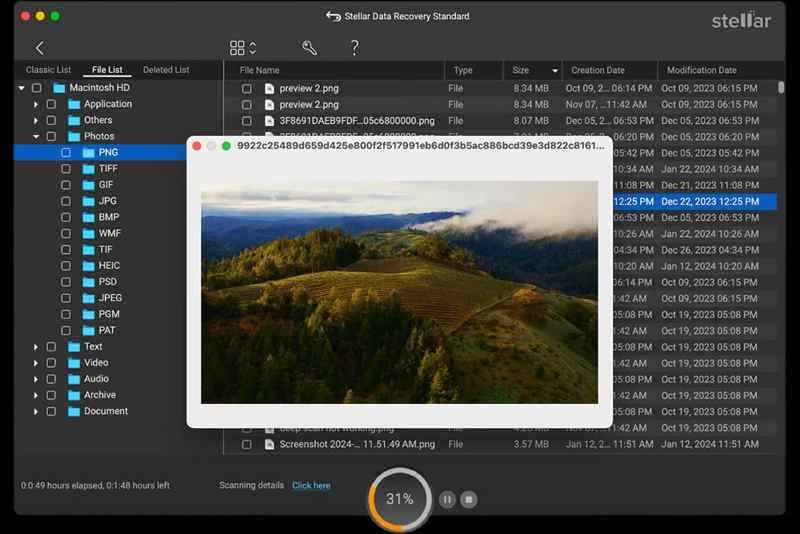
Lépés 8. Jelölje be a visszaállítani kívánt fájlokat, majd kattintson a Meggyógyul gombot.
Lépés 9. Ezután kattintson a Tallózás gombot, és válasszon ki egy úti célt.
Lépés 10. Végül kattintson a Mentés elindítása gombot.
Jegyzet: Ha a célfájlok neve megegyezik, felülírhatja, átnevezheti vagy kihagyhatja őket.
További olvasnivalók
3. rész: Jó alternatíva a Stellar Data Recovery-re
A Stellar Phoenix Data Recovery jó megoldás a merevlemezről történő adat-helyreállításra, azonban nem tökéletes eszköz. Ha nem találja a törölt fájlokat, alternatív megoldásra lesz szüksége, például Apeaksoft Data RecoveryA felhasználóbarát felület és kialakítás leegyszerűsíti a munkafolyamatot.
Jó alternatíva a Stellar Phoenix Data Recovery-hez
- Adatok helyreállítása belső és külső merevlemezekről.
- Magas sikerarány elérése.
- Dolgozzon különféle helyzetekben, beleértve egy sérült lemezt is.
- Az elveszett fájlok előnézete típus, elérési út és egyebek szerint.
- Széles körű fájltípusokat támogat, beleértve az e-maileket is.
Biztonságos letöltés
Biztonságos letöltés

A Stellar Phoenix Data Recovery alternatívájának használata
Lépés 1. Szkenneld be a meghajtódat
Töltse le a Stellar Phoenix Data Recovery alternatíváját, és telepítse a számítógépére. Kompatibilis a Windows 11/10/8/7/XP/Vista rendszerekkel. Van egy másik verzió is Mac-re. Látogasson el a következőre: Merevlemez helyreállítása fülre, válassza ki a kívánt lemezt, és kattintson Lapolvasás indításaHa külső merevlemezről kell adatokat helyreállítania, csatlakoztassa azt a számítógépéhez. Ezután látogasson el a következő oldalra: USB / SD kártya helyreállítás, jelölje ki a merevlemezt, és kattintson a Indítólemez.

Lépés 2. Az elveszett fájlok előnézete
Amikor az adatszkennelés befejeződött, lépjen a Típuslista fülre, és tekintse meg a helyreállítható fájlokat típus szerint. A fájlok elérési út szerinti megtekintéséhez válassza a Útvonal-lista fület. Jelölje be Csak a Töröltek megjelenítése ha törölt fájlokat szeretne visszaállítani. Szűrő opcióval megkereshetők a megadott fájlok.

Lépés 3. A törölt fájlok helyreállítása
Jelölje ki a visszaállítani kívánt fájlokat, majd kattintson a Meggyógyul gomb. Állítson be egy kimeneti mappát, és erősítse meg az adat-helyreállítást. Jobb, ha célmappát állít be az eredeti hely helyett.

Összegzés
Ez a cikk az egyik legjobb adat-helyreállító szoftvert ismertette, Stellar Data RecoveryMost már értenie kell, hogy mire képes, mik az erősségei és gyengeségei, valamint egyéb tudnivalókat is. Ha nemrég törölt egy fontos fájlt, a szoftver használatához kövesse a lépéseinket. Ami még fontosabb, egy alternatívát is javasoltunk, Apeaksoft Data RecoveryKönnyebb használni.
Kapcsolódó cikkek




