


A legjobb ingyenes online videójavító eszközök a sérült videók javításához

Ha a videód nem játszható le, lefagy, vagy hibákat mutat, akkor valószínűleg sérült. Ingyenes online videójavítás Az eszközök gyors és könnyen hozzáférhető módot kínálnak a hibás videofájlok javítására szoftver letöltése nélkül.
Ebben az útmutatóban megvizsgáljuk a legjobb ingyenes online videójavító megoldásokat, összehasonlítjuk azok funkcióit, és elmagyarázzuk, hogyan lehet hatékonyan javítani a sérült videókat.
OLDAL TARTALMA:
1. rész: Az ingyenes online videójavító eszközök gyors áttekintése
| Szerszám | Ingyenes limit | Formátumok | Sikerarány | Legmegfelelőbb |
| Okos online videójavítás | Regisztráció nélkül: összesen legfeljebb 3 videó, a javított fájlok 24 órán át tárolhatók Regisztrált: összesen legfeljebb 10 videó, tárolási idő >3 nap; fájlonként max. 20 GB | MP4, MOV, 3GP, M4V, M4A, F4V, GIFV, QT | 70% - 85% | Gyakori sérült videók böngészőalapú javítása |
| EaseUS online videójavítás | Naponta 1 ingyenes videó; videónként <100 MB | MP4, MOV, M2TS, MKV, MTS, 3GP, AVI, FLV, M4V stb. | 60% - 80% | Ingyenes online javítás kisebb, sérült videókhoz |
2. rész: 2 legjobb ingyenes online videójavító eszköz (lépésekkel)
1. Okos online videójavító (repair.cleverfiles.com)
A Clever Online Video Repair egy online eszköz, amelyet sérült vagy sérült videók javítására terveztek közvetlenül a böngészőben. Először is, a felhasználók feltölthetik sérült AVI videofájljaikat közvetlenül az online platformra, ami általában egyszerű és felhasználóbarát. Ezenkívül a gyorsjavítási technológiája alkalmas a videofájlban található kisebb sérülések vagy egyszerű hibák kijavítására. A Clever Online Video Repair használatához itt egy lépésről lépésre bemutató útmutató található.
FŐBB JELLEMZŐK
- Nincs szoftver telepítés: Videók javítása közvetlenül a böngészőben.
- Felhasználóbarát felület: Egyszerű és letisztult felhasználói felület minden képzettségi szintű felhasználó számára.
- Széles formátum támogatás: Javítsa ki a sérült MOV, MP4, AVI, 3GP és egyebeket.
- Gyors javítás: Hatékonyan kezeli a kisebb korrupciókat.
- Előnézeti funkció: Lehetővé teszi a javított videó megtekintését a letöltés előtt.
Részletes útmutató
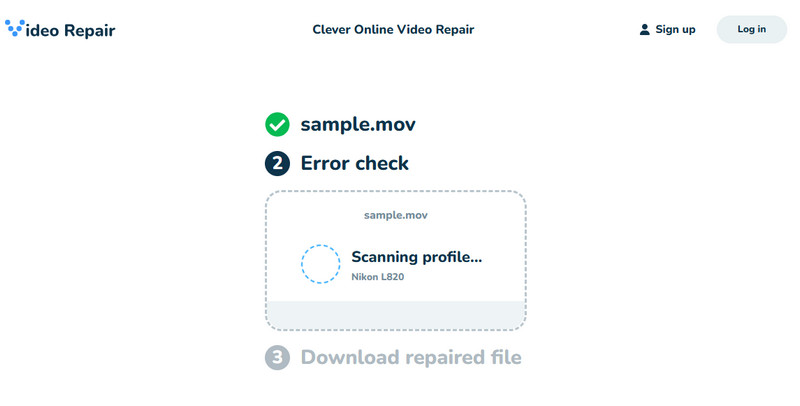
Lépés 1. Látogasson el a hivatalos weboldalára.
Lépés 2. Kattintson az Válassz fájlt gombot.
Lépés 3. Töltsd fel a sérült videofájlodat.
Lépés 4. Tekintse meg az effektusok előnézetét, és nyomja meg a Letöltés gombot.
- Online – telepítés nem szükséges.
- Tiszta és intuitív felület.
- Több gyakori videoformátum.
- Az ingyenes javítás csak kisebb sérüléseket mutató és a támogatott formátumoknak és méretkorlátoknak megfelelő videók esetén működik.
- Az ingyenes javítás nem feltétlenül oldja meg a súlyos károkat.
2. EaseUS online videójavítás (repair.easeus.com)
Az EaseUS Online Video Repair egy hatékony, mégis felhasználóbarát szoftvereszköz, amely sérült videofájlokat javít. A sérülés vagy a sérülés okától függetlenül az alkalmazás egy fejlett algoritmust alkalmaz minden sérült videó elemzésére és a hiányosságok kitöltésére. Támogatja a sérült MP4, MOV, AVI, MKV, M2TS és 3GP fájlok javítását. Az eszköz lehetővé teszi a videók közvetlen feltöltését a böngészőjébe. Ideális kisebb sérülések és egyszerű lejátszási hibák gyors javítására.
FŐBB JELLEMZŐK
- Böngészőalapú javítás - nincs szükség szoftvertelepítésre.
- AI automatikus videójavítás - Fejlett mesterséges intelligencia algoritmusokat használ a sérült videók automatikus javításához a böngészőben.
- Széles formátum támogatás - MP4, MOV, AVI, MKV, MTS, TS, M2TS, 3GP, FLV, MPEG és egyebek.
Részletes útmutató
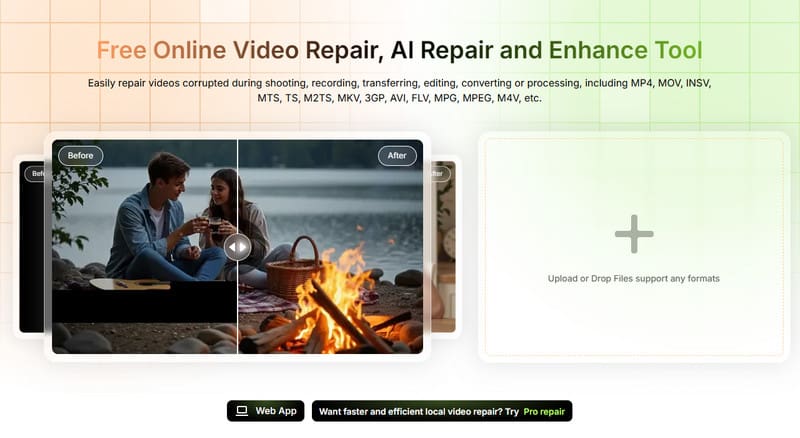
Lépés 1. Nyisd meg a hivatalos weboldalát.
Lépés 2. Kattintson az + gombra a sérült videofájlok feltöltéséhez.
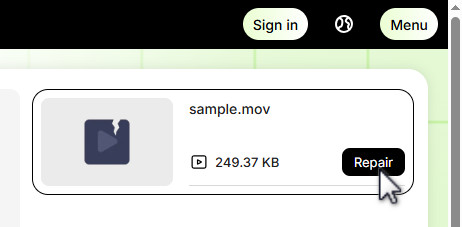
Lépés 3. Kattints Javítás a jobb felső sarokban.
Lépés 4. Tekintse meg a javítási hatásokat.
Lépés 5. Kattints Letöltés a javított fájl mentéséhez.
- Online, kényelmes és gyors.
- Korlátozott műszaki tapasztalattal rendelkező felhasználók számára alkalmas.
- Gyors javítás kisebb sérülések vagy egyszerű lejátszási hibák esetén.
- Letöltés előtt tekintse meg az eredményeket.
- Egyszerre csak egy videót javíts online.
- Az ingyenes online videójavítás korlátozott számban elérhető.
- Lehet, hogy nem alkalmas nagy vagy súlyosan sérült videofájlokhoz.
3. rész: A legjobb asztali alternatíva súlyos károk esetén (opcionális)
Ha a videód súlyos sérüléseket szenved, amelyeket az online eszközök nem tudnak teljes mértékben kijavítani, akkor egy asztali videójavító szoftver a legjobb választás. Az asztali videójavító szoftver közvetlenül a számítógépeden működik, annak feldolgozási teljesítményét és erőforrásait felhasználva. A piacon népszerű videójavító eszközök közül a... Apeaksoft Video Fixer ideális lehetőség.
FŐBB JELLEMZŐK
- GPU-gyorsítást használ, így gyorsabb teljesítményt biztosít, mint az online eszközök, amelyek a javított fájl feltöltését, feldolgozását és letöltését igénylik.
- Általában különböző javítási módokat kínál, például Gyors javítás és a Speciális javítás, hogy a videóhibák különböző szintjeit kezelje. A felhasználók a probléma súlyossága alapján választhatják ki a megfelelő javítási lehetőséget, ami célzottabb és hatékonyabb javítási folyamatot tesz lehetővé.
- Különböző eszközökkel rögzített videókat támogat, beleértve a kamerákat, mobileszközöket, GoPro kamerákat, drónokat stb.
- Az Apeaksoft Video Fixer szoftver naprakész a legújabb videoformátumokkal és technológiákkal, javítva általános hatékonyságát és eredményességét a videofájlok javításában.
- A javított, törött fájl lejátszása magán az eszközön megvalósítható, hogy megbizonyosodjon arról, hogy a folyamat sikeresen befejeződött.
Biztonságos letöltés
Biztonságos letöltés
Használati útmutató
Lépés 1. Indítsa el a folyamatot a gomb megnyomásával Letöltés gombra a fenti oldalon. Győződjön meg arról, hogy az operációs rendszeréhez megfelelő telepítőt választotta.
Lépés 2. Kattints Plusz a bal oldali panelen, és válassza ki a sérült videót a számítógépén. A másik panelen töltsön fel egy tökéletesen működő fájlt, amely ugyanazt a formátumot tartalmazza, mint a sérült videó. Ez szolgál majd az eszköz mintájaként a folyamat megkezdésekor.
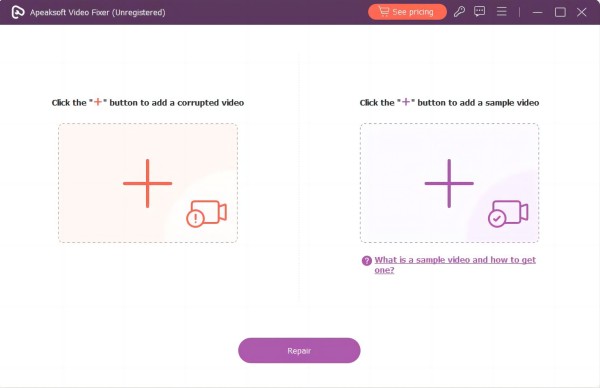
Lépés 3. Hit a Javítás gomb. Így az Apeaksoft Video Fixer mindkét feltöltött videót elemzi.
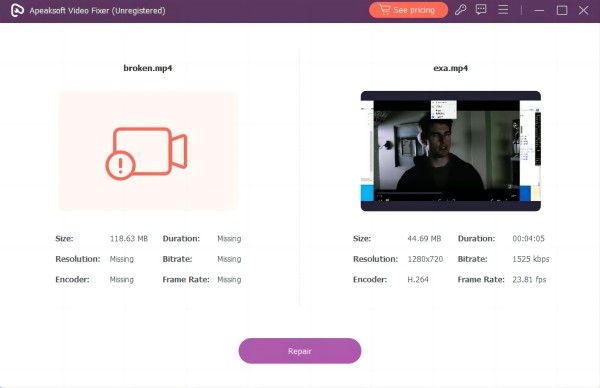
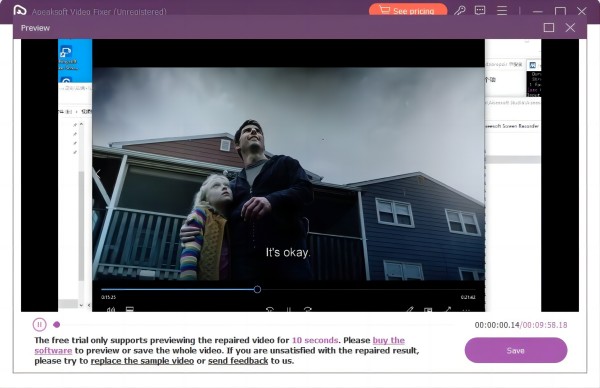
Lépés 4. A kijavított videót a gombra kattintva ellenőrizheti. Preview gomb. Ha elégedett az eredménnyel, válassza ki a fájl helyi könyvtárát, és nyomja meg a gombot Megtakarítás.
4. rész – Gyakran ismételt kérdések az ingyenes online videójavításról
Javíthatók a súlyosan sérült videók?
Igen. De jobb, ha asztali szoftvert használsz a súlyosan sérült videók javításához, mivel az online javítás a kisebb sérülések vagy lejátszási hibák esetén a legalkalmasabb, míg az asztali eszközök fejlettebb algoritmusokat és rendszererőforrásokat használnak az összetett károk kezelésére.
Javíthatok több videót egyszerre online?
Nem. Az online eszközök általában egyszerre egy videót kezelnek. A kötegelt javítás csak a szoftver asztali verzióiban érhető el.
Miért nem működnek az online videójavító eszközök?
Az online eszközök működésének hibáját fájlméret-korlátozások, nem támogatott formátumok, súlyos sérülések vagy hálózati/feltöltési problémák okozhatják.
Van olyan alkalmazás, amivel meg lehet javítani a hibás videókat?
Számos alkalmazás állítja, hogy képes sérült videofájlokat javítani Android és iOS platformon. Azonban kérjük, vegye figyelembe, hogy ezeknek az alkalmazásoknak a hatékonysága a videofájl sérülési szintjétől függően változhat. Kipróbálhat néhány alkalmazást: Video Repair Tool, MP4Fix videójavító eszköz, Csillagközi javítás videókhoz stb.
Összegzés
Ingyenes online videójavító eszközök egyszerű és kényelmes módot kínál a kisebb videóhibák, lejátszási hibák vagy nem támogatott képkockák javítására közvetlenül a böngészőben. Az olyan eszközök, mint a Clever Online Video Repair és az EaseUS Online Video Repair, egyszerűvé és szoftvermentessé teszik a javítási folyamatot.
Ha azonban nagy vagy súlyosan sérült videókat szeretne javítani, akkor egy asztali megoldás, például a Apeaksoft Video Fixer van szükség.
 Apeaksoft Video Fixer
 Javítsa ki a sérült, sérült, szaggatott videofájlokat kattintásokkal.
Biztonságos letöltés
Biztonságos letöltés
Kapcsolódó cikkek




