

Több mint 3 megvalósítható módszer az MP4 videók gyors javítására

MP4 helyreállítás alapvető készségnek mondható, ha sérült MP4 videót találunk, különösen, ha értékes emlékeket vagy értelmes tartalmat tartalmaz. Szerencsére a megfelelő eszközökkel és módszerekkel teljesen lehetséges az MP4 fájlok helyreállítása. Ez az útmutató segít megérteni az MP4 sérülésének okait, és koncentrált gyakorlati módszereket kínál az MP4 videók gyors javítására és visszaállítására, függetlenül attól, hogy sérültek, csonkoltak vagy lejátszhatatlanok.
OLDAL TARTALMA:
1. rész: A hibás MP4 fájlok lehetséges okai
Mielőtt megpróbálna helyreállítani egy sérült MP4 videót, fontos megérteni, hogy miért sérült meg a fájl. Az ok azonosítása segíthet a leghatékonyabb javítási módszer kiválasztásában. Az MP4 fájlok számos okból megsérülhetnek, a szoftveres problémáktól a hardverhibákig. Az alábbiakban a leggyakoribb okokat ismertetjük, amelyek a lejátszhatatlan vagy sérült MP4 videókhoz vezetnek.
Megszakított letöltés/átvitel
Egy videofájl megsérülhet, ha a letöltése vagy átvitele megszakad. A hiányos adatok hiányzó fejléceket vagy törött képkockákat eredményezhetnek, ami miatt az MP4 lejátszhatatlanná válik. A stabil kapcsolat biztosítása az átvitel során segít megelőzni ezt a problémát.
Nem megfelelő videókonverzió
Ha az MP4 fájlt konvertálással szerezte be, a videó valószínűleg megsérült a folyamat során, ami olyan problémákhoz vezetett, mint a MP4 hangtalanEzért meg kell javítani a megfelelő lejátszáshoz.
Hardver meghibásodások
Az olyan adattároló eszközök, mint az SD-kártyák, USB-meghajtók, merevlemezek stb., meghibásodás vagy hirtelen lecsatlakozás esetén károsíthatják az MP4-fájlokat.
2. rész: A legegyszerűbb megoldás az MP4 fájlok helyreállítására
Ha a hibás MP4 videók könnyedén szeretnének javítani és helyreállítani, Apeaksoft Video Fixer Professzionális és megbízható megoldásként tűnik ki. A különféle videósérülések kezelésére tervezett eszköz képes visszaállítani a csonkolt, lejátszhatatlan vagy átviteli hibák, szoftverhibák vagy hardverhibák miatt sérült MP4 fájlokat. Egyszerű működésének köszönhetően még a kezdők is könnyedén helyreállíthatják a videókat technikai szakértelem nélkül, így ez a legegyszerűbb megoldás az MP4-helyreállításra.
Az Apeaksoft Video Fixer a fájlszerkezet elemzésével, a sérült képkockák javításával és a lényeges fejlécek rekonstruálásával működik, hogy a videók ismét lejátszhatók legyenek. A mentés előtt megtekintheti a javított videót, így biztos lehet benne, hogy a minőség megfelel az elvárásoknak. Az Apeaksoft Video Fixer gyors, megbízható és problémamentes módszert kínál MP4 fájljainak helyreállítására, minimális erőfeszítéssel visszaállítva azokat megtekinthető állapotba.
Lépés 1. Töltsd le és telepítsd az Apeaksoft Video Fixer programot a hivatalos weboldalról. A letöltés befejezése után állítsd be és telepítsd.
Biztonságos letöltés
Biztonságos letöltés
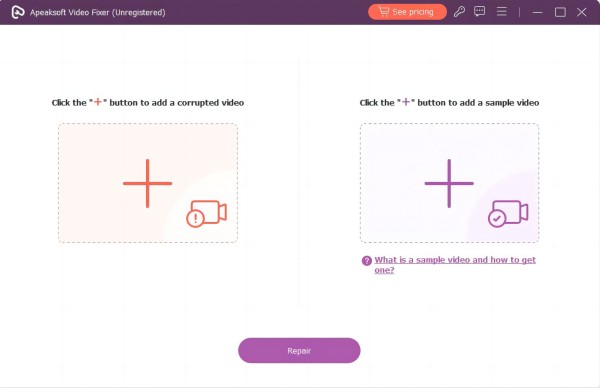
Lépés 2. Indítsa el az Apeaksoft Video Fixer programot, és kattintson ide két MP4 videofájl importálásához, az egyiket javítani kell, a másikat pedig normál módon lejátszhatja referenciaként az MP4 helyreállításához.
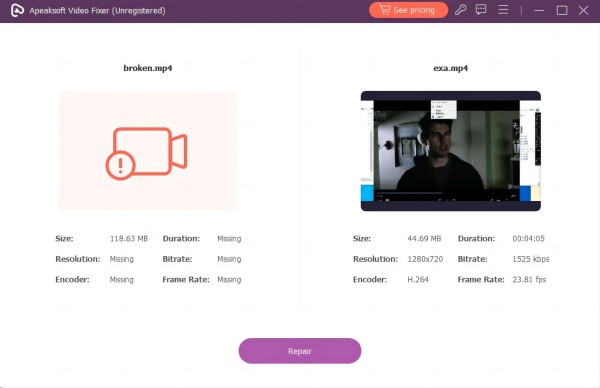
Lépés 3. Miután importáltad az MP4-fájljaidat, megtekintheted a részleteket, így ellenőrizheted, hogy pontosan azok-e a fájlok, amelyeket fel szeretnél tölteni. Ezután kattints a Javítás.
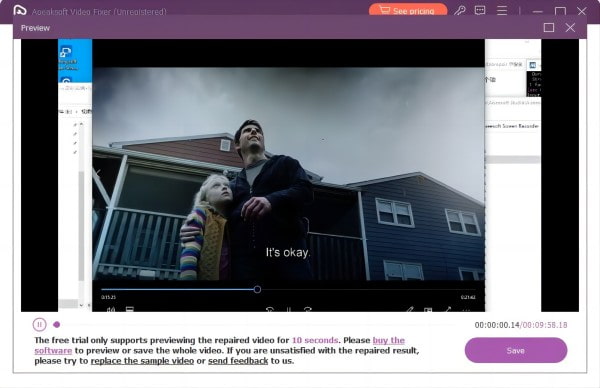
Lépés 4. Az MP4 helyreállítási folyamat automatikusan elindul. Rövid várakozási idő után az MP4 javításra kerül. Kattintson Megtakarítás a helyreállított MP4 fájl mentéséhez.
3. rész: Hogyan javítsuk az MP4-et VLC-n keresztüli nézés közben
Ha hibás MP4 videót találsz, miközben megpróbálod megnézni a VLC médialejátszón, akkor a beépített eszközzel további szoftver nélkül is kijavíthatod a kisebb sérülési problémákat. A VLC képes elemezni a sérült fájlt, és újraépíteni a hiányzó vagy sérült fejléceket, lehetővé téve, hogy... játssza le a szaggatott videókat zökkenőmentesen VLC-benBár a súlyos károkat esetleg nem tudja kezelni, a VLC gyors, kényelmes és ingyenes megoldást kínál a lejátszási problémák elhárítására és a videók valós idejű, közvetlenül megtekintés közbeni helyreállítására.
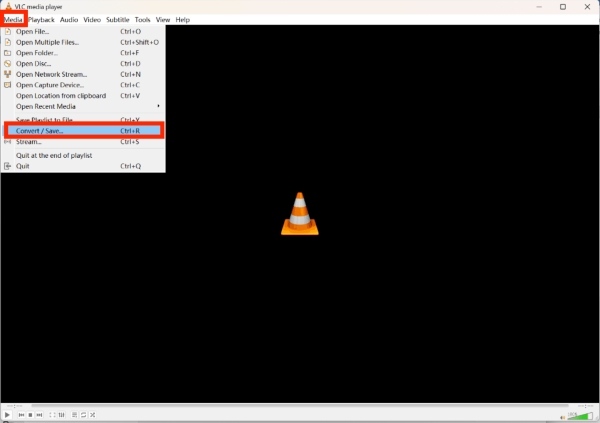
Lépés 1. Indítsa el a VLC médialejátszót az eszközén, és kattintson Konvertálás/Mentés... alatt a Média Tab.
Lépés 2. Kattints Hozzáadás ... Kattintson a fájlmappában található hibás, javításra szoruló MP4 fájl megkereséséhez. Konvertálás/Mentés... majd kattintson az OK gombra Megtérít.
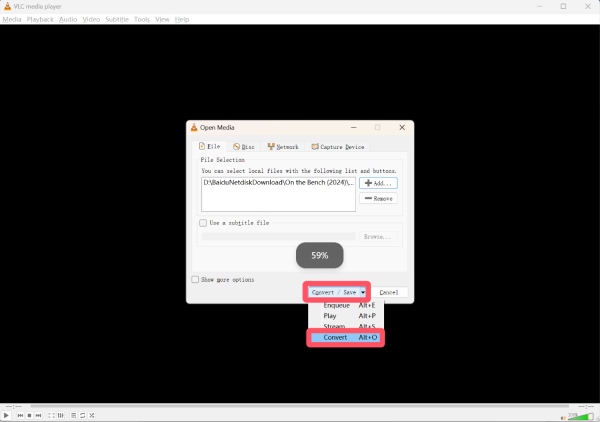
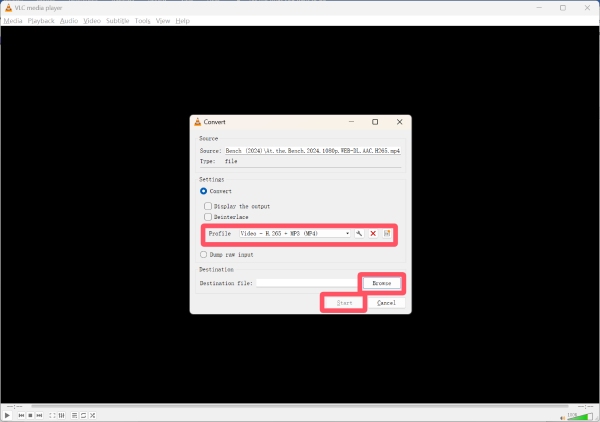
Lépés 3. Alatt Megtérít fülre kattintva profil az MP4 formátum kiválasztásához a helyreállításhoz. Ezután kattintson a Tallózás a javítandó MP4 fájl mentési célmappájának kiválasztásához. Végül kattintson a gombra Rajt az MP4 helyreállítási folyamat elindításához.
4. rész: Online megoldás az MP4 helyreállítására
Azok számára, akik egy gyors módszert részesítenek előnyben a hibás MP4 videók szoftver telepítése nélküli javítására, Fix.Video egy kiváló online megoldás. Bár csak kis fájlokat támogat, ez a böngészőalapú eszköz lehetővé teszi sérült MP4 fájlok feltöltését és közvetlenül a weben történő javítását. A Fix.Video célja a gyakori videósérülési problémák, például a hiányzó fejlécek, a törött képkockák vagy a hiányos letöltések javítása, és az MP4-fájlok lejátszható állapotba való visszaállítása mindössze néhány lépésben.
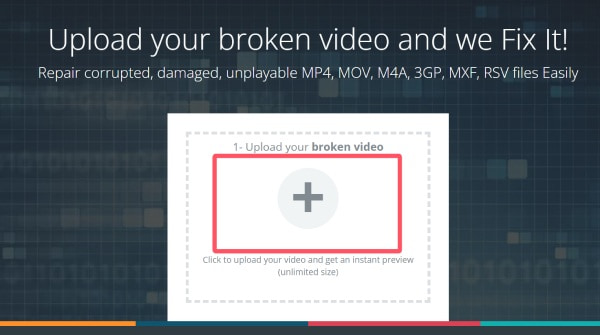
Lépés 1. Látogasson el a Fix.Video hivatalos weboldalára. Kattintson a Feltöltés a hibás MP4 fájl importálásához.
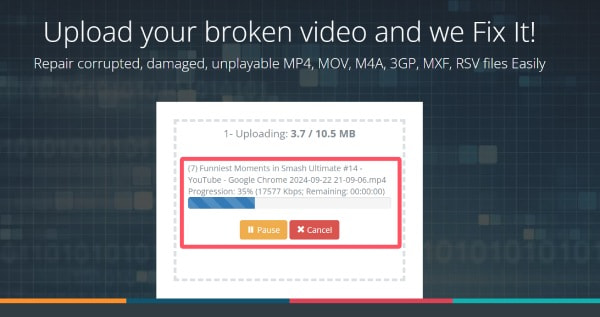
Lépés 2. Az MP4 helyreállítási folyamat automatikusan elindul a Fix.Video oldalon. A folyamat befejezése eltarthat egy kicsit tovább.
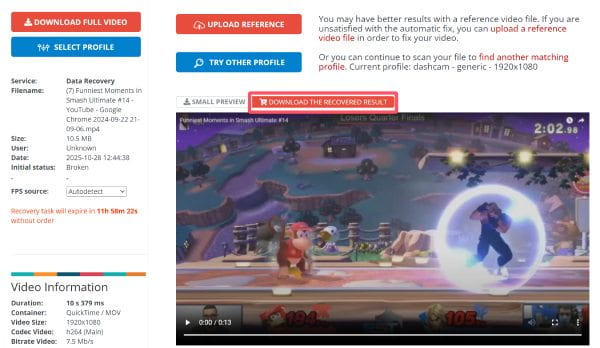
Lépés 3. Ha kész, megtekintheti az előnézetet, hogy ellenőrizze, megfelelően van-e rögzítve a videó. Ha simán lejátszható, kattintson a TÖLTSE LE A HELYREÁLLÍTOTT EREDMÉNYT a javított MP4 letöltéséhez és mentéséhez a készülékére.
Összegzés
Sérült MP4 helyreállítás valójában nem bonyolult, amíg a megfelelő eszközökkel rendelkezel. Ez a cikk számos megvalósítható megoldást kínál az MP4 videók javítására. Saját igényeid szerint választhatsz. Közülük, ha a lehető leghatékonyabban és legeredményesebben szeretnéd javítani az MP4 és más videoformátumokat, az Apeaksoft Video Fixer a legmegbízhatóbb megoldás.
Kapcsolódó cikkek
Az MP4Fix egy kiforrott javítóeszköz olyan videókhoz, mint az MP4. Ez a cikk egy alapos útmutatót és áttekintést tartalmaz róla. Emellett egy hatékony alternatívát is találsz.
Frissítheted a böngészőt és a kodekeket, törölheted a gyorsítótárat, letilthatod a hardveres gyorsítást, vagy használhatod a csökkentett módot a „nem található HTML5 videó” hiba javításához.
Fedezze fel, hogyan javítja ki az FFmpeg problémamentesen a sérült videókat a számítógépén. Ez egy kényelmes alternatívát is tartalmaz a videók javításához.
Gyere és Tanulj meg 4 hatékony módszert a pixeles videók tisztábbá tételére. Búcsút inthetsz a vizuális torzításoknak szakértői tippjeinkkel és megoldásainkkal!



