


Hogyan készítsünk fényképet webkamerával a számítógépünkön

Manapság a legtöbb számítógép és laptop alapértelmezés szerint webkamerával rendelkezik. Általában az arc és a reakciók megosztására használják online megbeszélések vagy e-learning anyagok létrehozásakor. Valójában a webkamera több mindenre is képes, például fénykép készítése webkamerávalEz a konkrét útmutató végigvezet a bevált módszereken és lépéseken, amelyekkel garantálható a szelfik minősége Windows és macOS rendszeren.
OLDAL TARTALMA:
1. rész: Hogyan készítsünk fényképet webkamerával a számítógépen
A beépített webkamera mellett egy kameraalkalmazásra is szükség van a webkamerával való fényképezéshez. A Windows 11/10 rendszeren a Microsoft hozzáadott egy Kamera alkalmazást. Ez lehetővé teszi a webkamera használatát képek készítésére.
Lépés 1. típus szoba a Windows keresősávjába.
Lépés 2. Nyissa meg a Háló alkalmazás az eredményből.
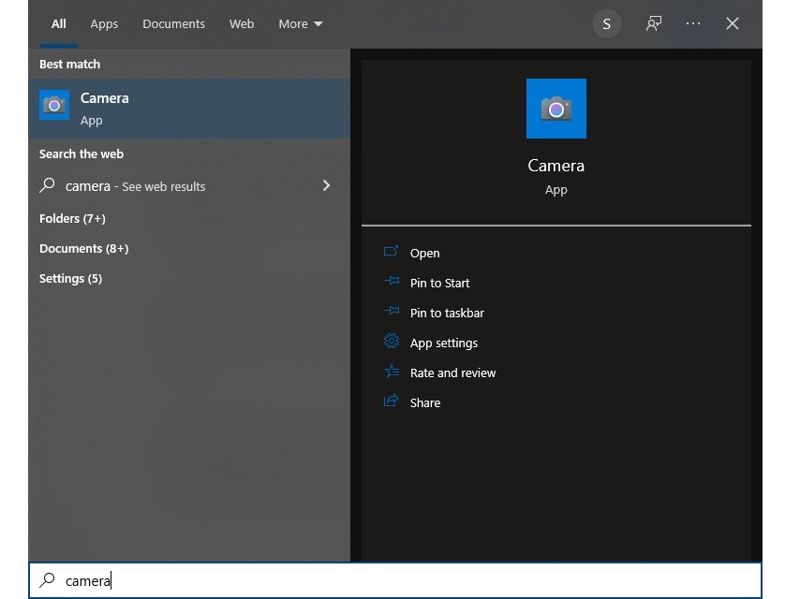
Lépés 3. Ha a számítógépe webkamerával rendelkezik, vagy külső webkamerát csatlakoztatott a számítógépéhez, engedélyezze a kamerának a hozzáférést.
Lépés 4. Ha készen áll, kattintson a Háló gombot.
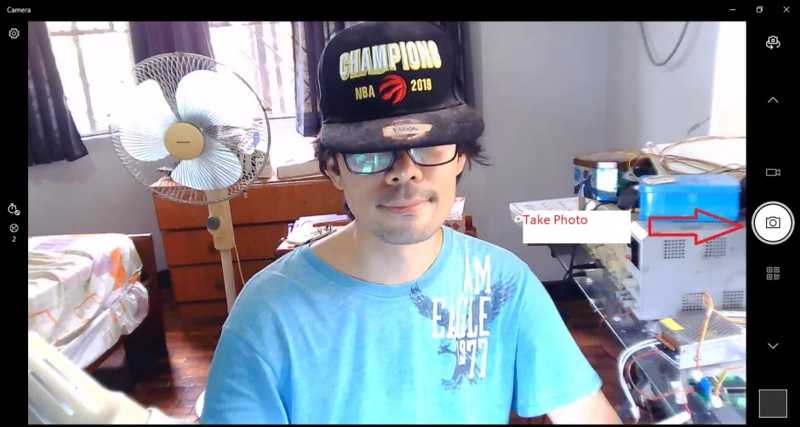
Lépés 5. A fotó megtekintéséhez kattintson a Camera Roll gombra a célmappa megnyitásához.
2. rész: Hogyan készítsünk fényképet webkamerával Mac számítógépen
A MacBook Photo Booth alkalmazással webkamerán keresztül készíthet útlevélképet, és kiváló minőségű eredményt kaphat. Ez az alkalmazás szinte minden Mac laptopon előre telepítve van. Íme a lépések:
Lépés 1. Nyissa meg a Kereső app, és lépjen a Alkalmazási területek mappát.
Lépés 2. Keresse meg a photobooth alkalmazást, és nyissa meg.
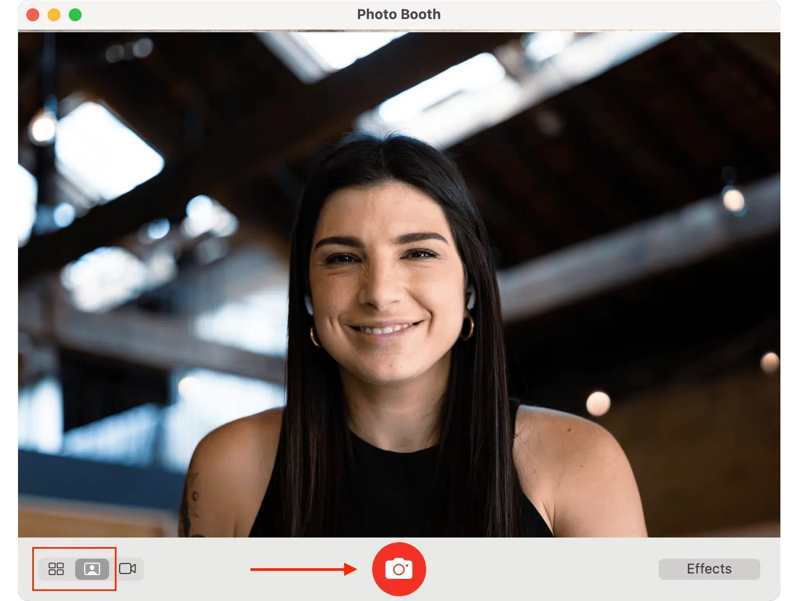
Lépés 3. Ezután a Mac kamerája automatikusan aktiválódik.
Lépés 4. Opcionálisan kattintson a hatások gombra a vizuális effektek alkalmazásához.
Lépés 5. Döntsd el, hogy egy portrét vagy négy egymást követő fotót készítesz a bal alsó sarokban.
Lépés 6. Kattintson az Háló gombot, ha készen áll.
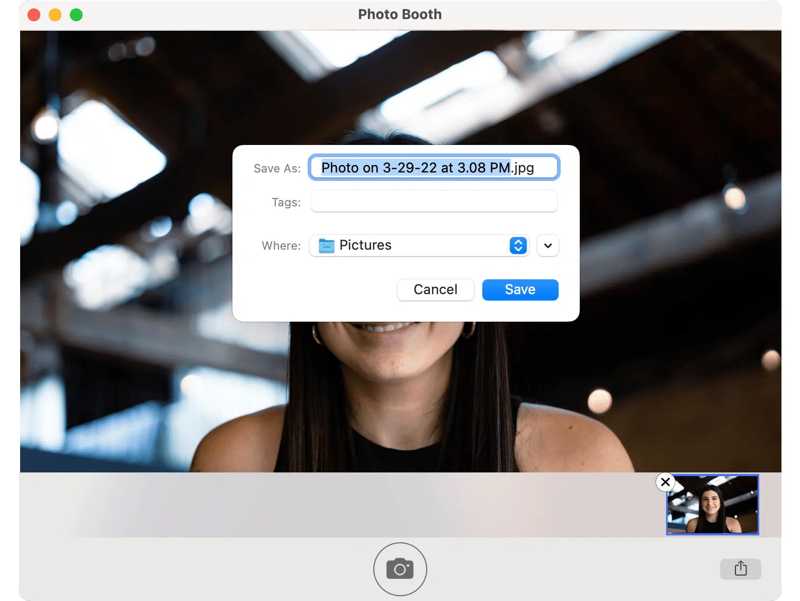
Lépés 7. Fényképezés után kattintson rá jobb gombbal, majd kattintson a Export.
Lépés 8. Hagyj egy fájlnevet és adj meg egy helyet.
Lépés 9. Kattintson az Megtakarítás gombot a mentéshez.
3. rész: Hogyan készítsünk fényképet online webkamerával
A beépített kameraalkalmazás egy egyszerű módja annak, hogy webkamerával fényképeket készítsünk, de ez nagyon egyszerű. Ha bónusz funkciókra és további testreszabási lehetőségekre vágyunk, kipróbálhatunk egy… online kamera felvevő alkalmazás, például a pixect.com.
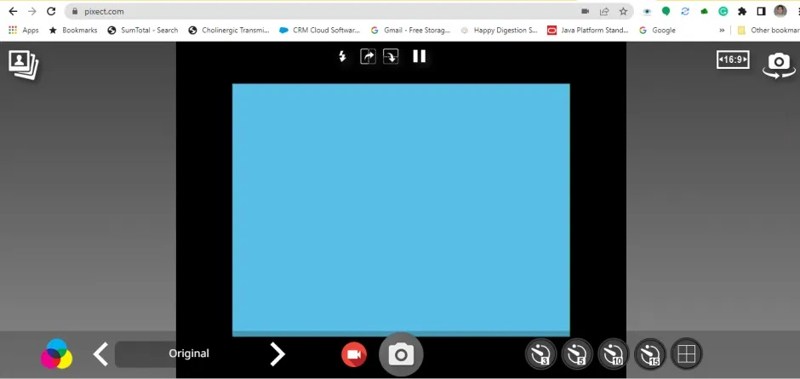
Lépés 1. Látogass el a Pixect oldalára a böngésződben.
Lépés 2. Kattintson az Kezd el most gombot.
Lépés 3. Ezután válassza a Használja a kamerát lehetőség a webkamera aktiválására.
Lépés 4. Engedélyezd a weboldalnak a webkamerád elérését.
Lépés 5. Kattintson az Felbontás gombra a jobb felső sarokban, válassz felbontást és képarányt. Akár 2K felbontású fotót is tud készíteni.
Lépés 6. Kattintson az csinált gombbal erősítse meg a kiválasztást.
Lépés 7. Effektek hozzáadásához kattintson a Hatás gombot alul.
Lépés 8. Ha készen áll, kattintson a Háló gombot.
Lépés 9. Ezután retusáld a fotót online.
Lépés 10. Végül kattintson a Megtakarítás gombra a letöltéshez.
4. rész: Hogyan készítsünk fényképeket webkamerával kiváló minőségben
Ha nincs internetkapcsolatod, próbáld ki Apeaksoft Screen RecorderWindows és macOS rendszeren webkamerán keresztül képes rögzíteni. Ami még fontosabb, mesterséges intelligenciát használ a kimeneti minőség automatikus optimalizálásához. A képernyőn megjelenő utasítások leegyszerűsítik a munkafolyamatot.

Letöltötte több mint 1,000,000 Felhasználók
- Készítsen fényképeket webkamerával a számítógépén egyetlen kattintással.
- Különböző egyedi opciókat kínál.
- Akár 4K felbontású fotók készítése.
- Széles körű források rögzítése.
- Támogassa az összes népszerű videó- és képformátumot.
Biztonságos letöltés
Biztonságos letöltés

Hogyan készítsünk fényképeket webkamerával a számítógépen
Lépés 1. A webkamera-felvevő beállítása
Indítsa el a webkamera-felvevőt, miután telepítette a számítógépére. Van egy másik verzió is Mac-re. Válassza ki a Webkamera felvevő mód. Ha a szoftver először fér hozzá a webkamerához, engedélyezze.
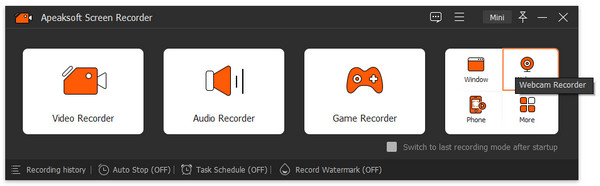
Lépés 2. Rögzítse a webkamerát
Ellenőrizd a kamerádat a Webkamera mező. Ha több webkamerája van, ügyeljen arra, hogy a megfelelőt válassza ki. Kattintson a Felbontás opciót, és válassza ki a megfelelő felbontást. Kattintson a REC gombra a webkamera előtt tartózkodó személy rögzítésének elindításához.
Tipp: Ha módosítani szeretné a kimeneti formátumot és egyéb beállításokat, kattintson a beállítások gombot.
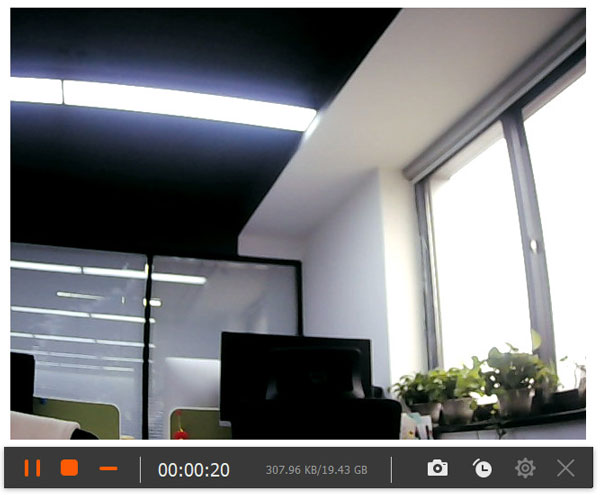
Lépés 3. Fotókat készíteni
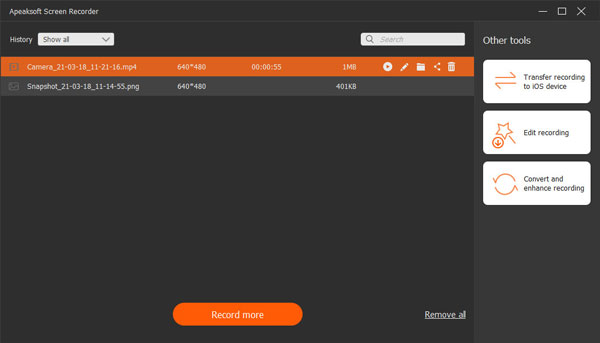
Amikor a felvétel befejeződött, kattintson a megáll gombra. A renderelés után megnyílik a médialejátszóban. Tekintse meg a webkamera felvételének előnézetét. Helyezze a csúszkát az idővonal jobb oldali keretébe, és kattintson a Pillanatkép gombra a fénykép elkészítéséhez. Ezután megtalálhatja a szelfiket a Kép Tab.
Összegzés
Ez az útmutató elmagyarázta hogyan készíts fotót a webkameráddal Windows vagy macOS rendszerű számítógépén. A beépített Kamera alkalmazás gyors módja a fényképek és videók készítésének. Továbbá, a webkamera-alkalmazások lehetővé teszik webkamerafelvételek rögzítését és online retusálását. Apeaksoft Screen Recorder nagyszerű választás, ha több szelfit szeretnél készíteni kiváló minőségben a számítógéped webkameráján keresztül. Mesterséges intelligenciát használ a webkamera minőségének javítására.
 Apeaksoft Screen Recorder
Rögzítsen bármilyen videót és hangot a telefon és a számítógép képernyőjén.
Biztonságos letöltés
Biztonságos letöltés
Kapcsolódó cikkek



