


Hogyan javítsuk ki a hibás rendszerkonfigurációs információkat a Windows 10/11 rendszeren

Főbb pontok
- A „Hibás rendszerkonfigurációs információk” leállási kód általában egy szoftverhiba, amelyet sérült rendszerleíró adatbázis- vagy rendszerindító fájlok okoznak.
- A hirtelen áramkimaradás és a kényszerített leállások mindig a BSOD „Hibás rendszerkonfigurációs információ” hibát eredményezik.
- A legújabb Windows-frissítések vagy hibás illesztőprogramok eltávolítása gyakori megoldás a frissítés utáni kék képernyő problémákra.
Rossz rendszerkonfigurációs információ az egyik leggyakoribb kék képernyő (BSOD) hiba a Windows 10 és a Windows 11 rendszeren. Ez a kód általában a rendszerindításkor vagy egy Windows frissítés után jelenik meg. Amikor megjelenik, a számítógép váratlanul összeomlik és újraindul. Ha elakad ezzel a frusztráló kék képernyővel, kövesse útmutatónkat a hibás rendszerkonfigurációs információkkal kapcsolatos probléma lépésről lépésre történő megoldásához.
OLDAL TARTALMA:
Miért jelenik meg a bad_system_config_info hiba?
A probléma megoldása előtt hasznos megérteni a fő kiváltó okokat. Valójában a legtöbb „rossz rendszerkonfigurációs információ” hibát szoftverproblémák okozzák, nem pedig hardverhibák. Gyakori okok a következők:
- Nem kompatibilis eszközillesztők
- Sérült Windows rendszerfájlok vagy beállítások
- Helytelen rendszerindítási konfigurációs adatok (BCD)
- Hibás Windows-frissítések
- Nem megfelelő vagy megszakított rendszerleállítások
- RAM vagy merevlemez hibák
Ezen okok azonosítása lehetővé teszi célzott megoldások alkalmazását bonyolult műveletek nélkül.
Hogyan javítsuk ki a hibás rendszerkonfigurációs információkat a Windows 10/11 rendszeren
Miután megértettük, hogy miért fordul elő a „Hibás rendszerkonfigurációs információ” hiba, nézzük meg, hogyan javíthatjuk ki ezt a problémát. Ez a szakasz 7 lehetséges és gyakori módszert mutat be referenciaként. Ezeket egyesével követve elháríthatja a problémát.
1. módszer: Külső eszközök eltávolítása és újraindítás
Sok esetben egy inkompatibilis külső eszköz vagy illesztőprogram okozhatja a Hibás rendszerkonfigurációs információk kék képernyőjét. A gyakori eszközök közé tartoznak az USB-meghajtók, a külső merevlemezek és a nyomtatók.
Lépés 1. Először kapcsold ki a számítógépet. Ezután válaszd ki az összes külső eszközt. Csak az egeret és a billentyűzetet hagyd csatlakoztatva.
Lépés 2. Indítsa újra a számítógépet, és ellenőrizze, hogy a kék képernyő hiba marad. Ha minden rendben van, akkor egyesével újracsatlakoztathatja az eszközöket, amíg meg nem találja a problémásat.
2. módszer: Indítsa el a Windows rendszert csökkentett módban
Ha a hiba a külső eszközök kihúzása után is fennáll, megpróbálhatja csökkentett módban indítani a Windows rendszert. A csökkentett mód csak a legfontosabb alapvető illesztőprogramokat és rendszerszolgáltatásokat tölti be, így ellenőrizheti, hogy harmadik féltől származó alkalmazásról vagy illesztőprogram-problémáról van-e szó.
Lépés 1. Indítsa el a számítógépet. Amikor megjelenik a Windows logó, nyomja meg és tartsa lenyomva a bekapcsológombot a számítógép kikapcsolásához. Ismételje meg ezt a folyamatot kétszer. A harmadik indításkor a Windowsnak a következő állapotba kell lépnie: Automatikus javítási képernyő. választ Speciális beállítások hogy belépjen a Windows helyreállítási környezetbe.
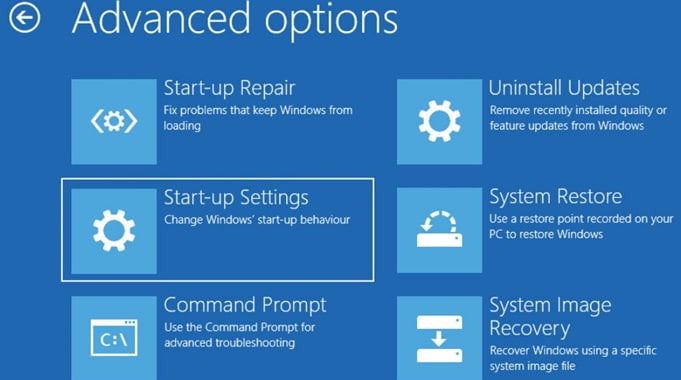
Lépés 2. A pop-art design, négy időzóna kijelzése egyszerre és méretének arányai azok az érvek, amelyek a NeXtime Time Zones-t kiváló választássá teszik. Válassza a Indítási beállítások > Újraindítás.
Lépés 3. Újraindítás után nyomja meg a 4-es vagy az F4 billentyűt a Windows csökkentett módban történő indításához. Ha a számítógép problémamentesen működik csökkentett módban, a Hibás rendszerkonfigurációs információ hibát a nemrég telepített alkalmazások vagy a hibás illesztőprogramok okozhatják.
3. módszer: Sérült rendszerfájlok javítása SFC és DISM segítségével
Előfordulhat, hogy ha a Windows alapvető rendszerfájljai vagy rendszerképei megsérülnek, az kék képernyőt okozhat. Ebben az esetben a Windows beépített eszközeivel automatikusan beolvashatja és kijavíthatja a sérült rendszerképeket. Például az SFC képes beolvasni a védett rendszerfájlokat, míg a DISM képes ellenőrizni és kijavítani a Windows rendszerképet.
Lépés 1. Futtassa a Parancssort rendszergazdaként.
Lépés 2. Először futtassa az sfc /scannow parancsot a rendszerfájl-hibák javításához
Lépés 3. A vizsgálat befejezése után hajtsa végre a következő DISM parancsokat a Windows rendszerképek javításához.
- DISM / Online / Cleanup-Image / CheckHealth
- DISM / Online / Tisztító-kép / ScanHealth
- DISM / Online / Cleanup-Image / RestoreHealth
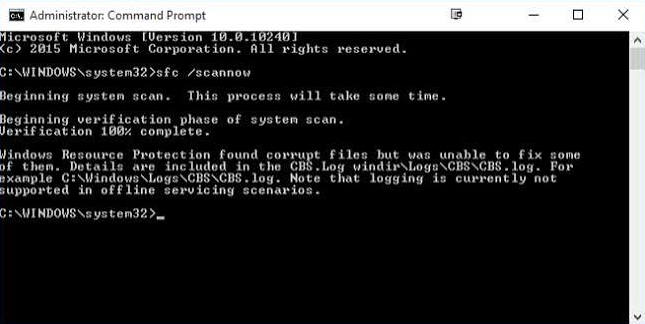
Lépés 4. Indítsa újra a számítógépet, hogy ellenőrizze, fennáll-e a probléma.
4. módszer: A rendszerindítási konfigurációs adatok (BCD) újraépítése
A BSOD „Hibás rendszerkonfigurációs információ” hibát a rendszerindítási konfigurációs adatok ellenőrzésével is elháríthatja. A sérült BCD-beállítások néha megakadályozzák a Windows normál indítását, és BSOD hibákat okozhatnak. Ezért a sérült rendszerindító fájlokat a Windows helyreállítási módjában található parancssoron keresztül javíthatja, ezáltal megoldva a „Hibás rendszerkonfigurációs információ” hibát.
Lépés 1. Lépjen be a Windows helyreállítási környezetbe.
Lépés 2. Tovább Elhárítása > Speciális beállítások > Parancssor.
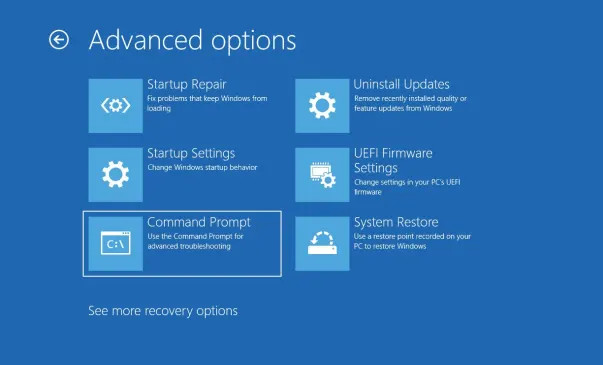
Lépés 3. Hajtson végre rendszerindítási javítási parancsokat a BCD újjáépítéséhez és a fő rendszerindító rekordok javításához.
- Bootrec / fixmbr
- Bootrec / fixboot
- bootrec / scanos
- bootrec / RebuildBcd
Lépés 4. A folyamat befejezése után indítsa újra a számítógépet, hogy ellenőrizze, fennáll-e a kék képernyő problémája.
5. módszer: Hibás Windows-frissítések eltávolítása
Sok felhasználó hibás rendszerkonfigurációs információkkal találkozik közvetlenül egy sikertelen Windows frissítés után. Az új frissítési fájlok ütközhetnek a régi rendszerfájlokkal, és tönkretehetik a konfigurációs beállításokat.
Lépés 1. Lépjen be a csökkentett módba.
Lépés 2. Nyissa meg a Windows beállításait, és lépjen a Windows Update > Frissítési előzmények menüpontra.
Lépés 3. Válassza a Frissítések eltávolítása lehetőséget, és távolítsa el a legutóbb telepített rendszerjavítást. Indítsa újra a számítógépet, hogy megbizonyosodjon arról, hogy a hiba eltűnik.
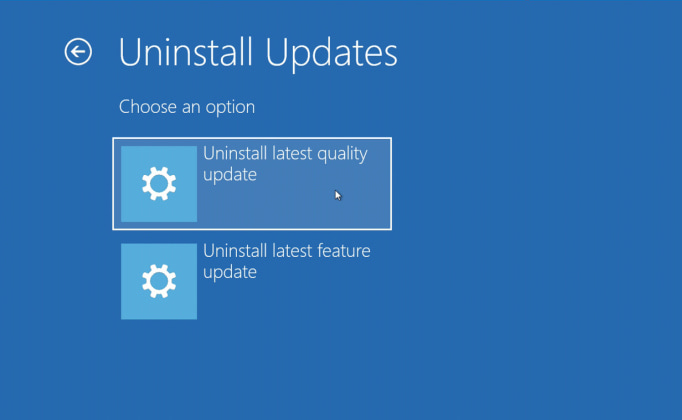
6. módszer: A RAM és a merevlemez állapotának tesztelése
A hibás memória vagy a rossz lemezszektorok megrongálhatják a rendszeradatokat, és folyamatos BSOD-összeomlásokat okozhatnak.
Lépés 1. Futtassa a Windows memóriadiagnosztikai eszközt a RAM-hibák ellenőrzéséhez.
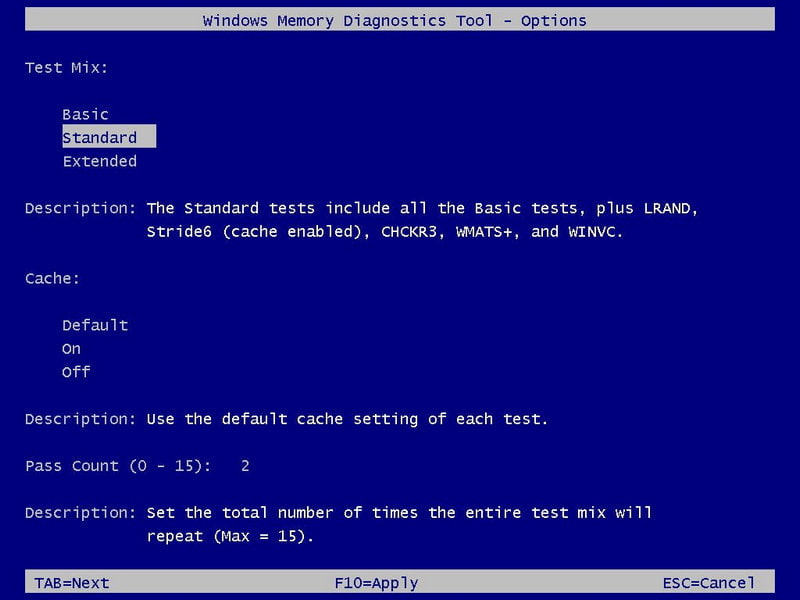
Lépés 2. Használja a beépített CHKDSK eszközt a merevlemez hibáinak beolvasásához és javításához.
Lépés 3. Ha hardverproblémákat észlel, cserélje ki vagy javítsa meg a tárolóeszközt a hiba végleges megoldása érdekében.
7. módszer: A Windows visszaállítása vagy alaphelyzetbe állítása
Ha az összes korábbi módszer nem működik, rendszer-visszaállítás Vagy a gyári beállítások visszaállítása lehet az utolsó megoldás. A rendszer-visszaállítás visszaállíthatja a számítógépet egy korábbi normál állapotba a személyes fájlok törlése nélkül. Ha a visszaállítási pontok nem érhetők el, vagy továbbra sem tudja megoldani a problémát, megpróbálhatja alaphelyzetbe állítani a Windows rendszert a „Hibás rendszerkonfigurációs információk” című Windows 11 ciklushiba elhárításához.
Bónusz: Elveszett fájlok helyreállítása a hibás rendszerkonfigurációs információk összeomlása után
A bad_system_config_info hibák adatvesztést okozhatnak, különösen akkor, ha nem volt lehetőséged menteni a fontos fájlokat. Ilyenkor használhatsz professzionális Windows adat-helyreállító szoftvert, például a Apeaksoft Data Recovery, az elveszett adatok biztonságos visszaállításához.

Letöltötte több mint 1,000,000 Felhasználók
- Elveszett fájlok helyreállítása a Hibás rendszerkonfigurációs információ hiba után.
- Vizsgálja át teljesen és alaposan a merevlemezét.
- Támogatja a helyreállítást mind a belső lemezekről, mind a külső meghajtókról.
- Tekintse meg az adatokat a helyreállítás előtt.
- Minden Windows verzión működik.
Biztonságos letöltés
Biztonságos letöltés

Összegzés
Ez a bejegyzés 7 módszert kínál a probléma megoldására leállítókód bad_system_config_info hiba. Ezeket egyesével követve elháríthatja a Windows kék képernyőjét. Ha rendszerösszeomlások után adatvesztés történik, professzionális helyreállító eszközök, például Apeaksoft Data Recovery, segítségével könnyedén visszaállíthatod a fontos fájljaidat.
 Apeaksoft Data Recovery
 A törölt vagy elveszett adatok helyreállítása Windows és Mac számítógépeken.
Biztonságos letöltés
Biztonságos letöltés
Kapcsolódó cikkek




