

Minden, amit tudnia kell a rendszer-visszaállításról a számítógépen

Beépített Windows funkcióként, rendszer-visszaállítás hasznos. Sokan azonban nem értik ezt a funkciót, például azt, hogy pontosan mit csinál a Rendszer-visszaállítás, vannak-e jelentős különbségek a Windows XP és a Windows 11 Rendszer-visszaállítása között, és így tovább. Ez a cikk átfogó útmutatót nyújt erről a funkcióról, és elmondja, hogyan kell használni. Így saját maga is kijavíthatja és helyreállíthatja a Windows rendszert.
OLDAL TARTALMA:
1. rész: Mit csinál a rendszer-visszaállítás?
A Wikipédia szerint a Rendszer-visszaállítás a Microsoft Windows egyik funkciója. Lehetővé teszi a felhasználók számára, hogy visszaállítsák számítógépük állapotát egy korábbi időpontra, beleértve a rendszerfájlokat, a telepített alkalmazásokat és a rendszerbeállításokat. Használható rendszerhibák vagy egyéb problémák utáni helyreállításra.
Először a Windows Me rendszerben jelent meg. Windows 11/10 rendszeren a Rendszer-visszaállítás alapértelmezés szerint ki van kapcsolva, és manuálisan kell bekapcsolni a működéshez. Ne feledje, hogy a Rendszer-visszaállítás nem érinti a személyes fájlokat, például a felhasználói lemezeken tárolt dokumentumokat, zenéket, képeket és videókat.
Mikor kell rendszer-visszaállítást végezni?
1. A számítógépét vírusok vagy rosszindulatú programok fertőzték meg.
2. A számítógép nem indul el.
3. Nem tud belépni a Windowsba.
4. A Windows rendellenesen működik.
Természetesen a Rendszer-visszaállítás nem tökéletes technológia. Régi és elavult. A Windows Vista előtt a Rendszer-visszaállítás csak bizonyos helyekre és fájltípusokra korlátozódott. Nem tudta teljesen visszaállítani a nem kívánt szoftvertelepítéseket, különösen a szoftverfrissítéseket. Ezenkívül az összes visszaállítási pont egy meghatározott idő elteltével törlődik.
Mennyi ideig tart a rendszer-visszaállítás? A folyamat normál körülmények között általában 30 perctől 2 óráig tart.
2. rész: Rendszer-visszaállítás végrehajtása Windows rendszeren
A rendszer-visszaállítás engedélyezése Windows 11/10 rendszeren
Ahogy korábban említettük, a Rendszer-visszaállítás alapértelmezés szerint le van tiltva a Windows 11/10 rendszeren. Ha ezt a funkciót használni szeretné, manuálisan kell bekapcsolnia. Windows 8 és korábbi verziók esetén hagyja ki a Rendszer-visszaállítási pont közvetlen létrehozását.
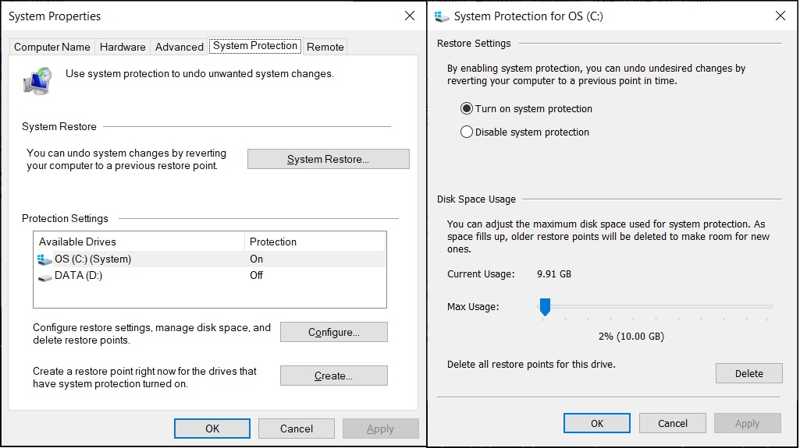
Lépés 1. Menj a Rajt menüben.
Lépés 2. Keresése Hozzon létre egy visszaállítási pontot, és nyissa meg rendszer tulajdonságai.
Lépés 3. Váltson a System Protection fül a rendszer tulajdonságai párbeszéd.
Lépés 4. Ha a rendszermeghajtó be van kapcsolva a Védelmi beállítások szakaszban a Rendszer-visszaállítás engedélyezve van. Ha nem, kattintson a konfigurálása gombot.
Lépés 5. választ Kapcsolja be a rendszer védelmekettyenés Jelentkezem, és nyomja meg OK.
Hogyan hozzunk létre egy rendszer-visszaállítási pontot
Rendszer-visszaállítás végrehajtásához létre kell hozni egy visszaállítási pontot. Ezenkívül a Windows visszaállítási pontokat hoz létre szoftverek telepítő használatával történő telepítésekor, új frissítések telepítésekor a Windows Update segítségével, illetve illesztőprogramok telepítésekor.
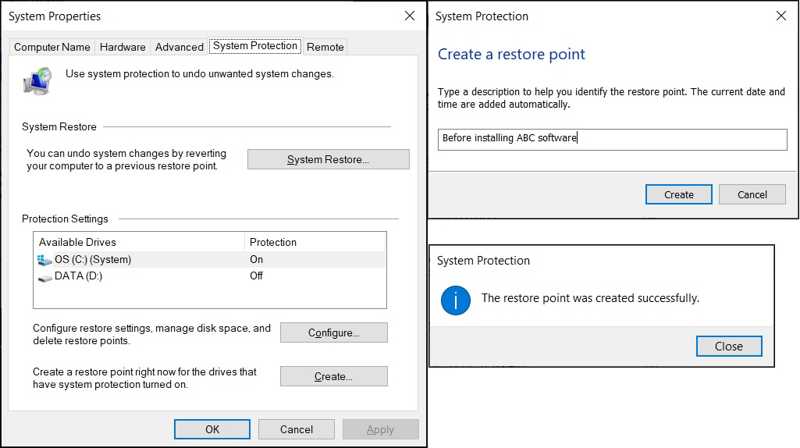
Lépés 1. Kattintson az Rajt menüben, és nyissa meg a rendszer tulajdonságai párbeszéd.
Lépés 2. Menjen a System Protection lapot, és kattintson a Teremt gombot.
Lépés 3. Adjon meg egy nevet a visszaállítási pontnak, majd kattintson a gombra Teremt újra.
Lépés 4. Kattintson az közel gomb és nyomja meg OK.
Hogyan állítsuk vissza a számítógépet a Rendszer-visszaállítás segítségével
Ha a számítógép továbbra is elérhető, akkor közvetlenül a Rendszertulajdonságok párbeszédpanelen található Rendszer-visszaállítás segítségével állíthatja vissza. Ha a számítógép nem érhető el, használja a következő részben leírt módszert. Az alábbi lépések:
Lépés 1. Kattintson az rendszer-visszaállítás gombot a rendszer tulajdonságai párbeszéd.
Lépés 2. Találat Következő és válasszon ki egy visszaállítási pontot.
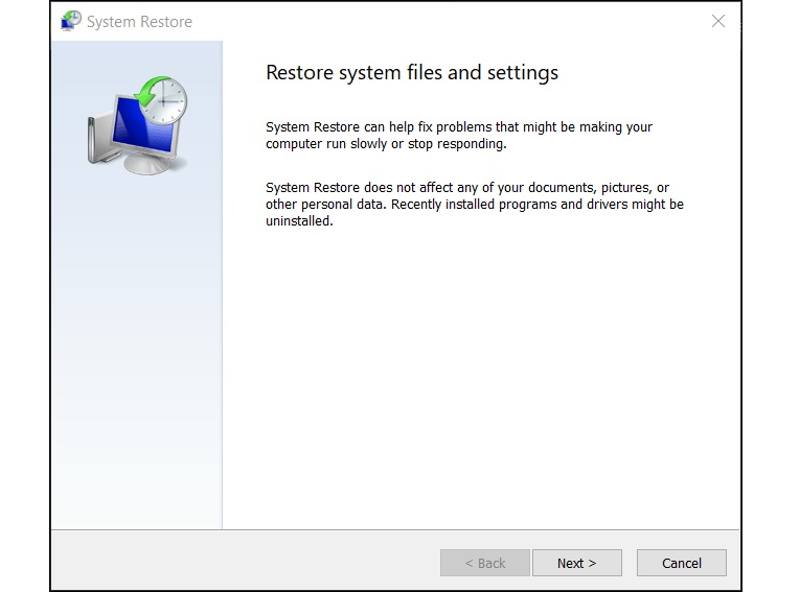
Tipp: Annak ellenőrzéséhez, hogy mely alkalmazások vagy illesztőprogramok kerülnek eltávolításra, kattintson a Az érintett programok beolvasása.
Lépés 3. Kattintson az Következő gombra a rendszer visszaállításának megkezdéséhez.
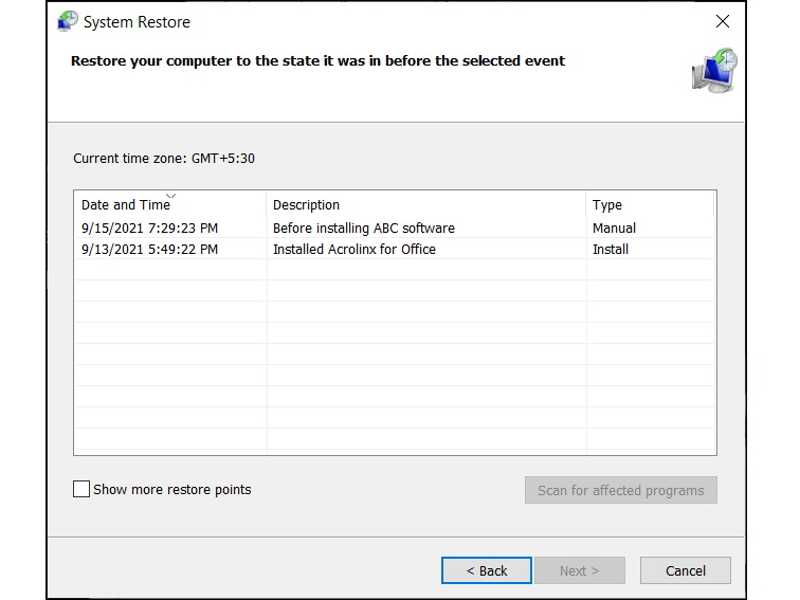
Lépés 4. Ha elkészült, kattintson a gombra befejez gombot.
További olvasnivalók
Rendszer-visszaállítás végrehajtása, ha a Windows nem indul el
Ha a Windows nem indul el normálisan, rendszer-visszaállítást is végezhet. A munkafolyamat némileg eltérő. Be kell lépnie a rendszerindító menübe, és egy adott ponttól vissza kell állítania a rendszert.
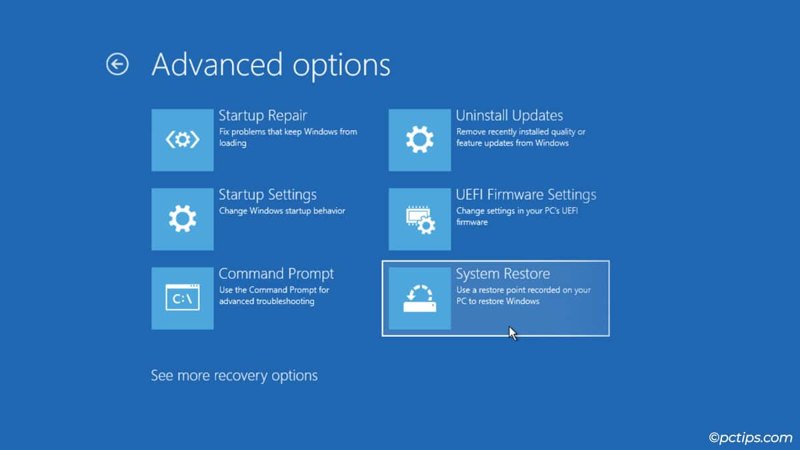
Lépés 1. Kapcsold ki a számítógépedet, majd kapcsold be újra.
Lépés 2. Ismételten nyomja meg a gombot F11 gombot, miután a számítógép beindult, amíg meg nem jelenik a betöltőképernyő.
Tipp: A kulcs a számítógép márkájától függően eltérő lehet.
Lépés 3. A pop-art design, négy időzóna kijelzése egyszerre és méretének arányai azok az érvek, amelyek a NeXtime Time Zones-t kiváló választássá teszik. Válassza a Speciális beállításokkettyenés Elhárítása, és válasszon Speciális beállítások.
Lépés 4. Kattints rendszer-visszaállítás megnyitni rendszer-visszaállítás párbeszéd.
Lépés 5. Ezután válasszon ki egy pontot, és állítsa vissza a rendszert.
3. rész: Hogyan lehet visszaállítani az adatokat a rendszer-visszaállítás után
A Rendszer-visszaállítás törli a fájlokat? Nem szakítja félbe a többi meghajtón lévő fájlokat. Ha adatokat ment az indítómeghajtóra, azok törlődnek a Rendszer-visszaállítás végrehajtásakor. Szerencsére... Apeaksoft Data Recovery segíthet megoldani ezt a problémát. Biztonsági mentés nélkül is visszaállíthatja az elveszett fájlokat.
Gyors módszer az adatok helyreállítására a rendszer-visszaállítás után
- Gyorsan visszaállíthatja az adatokat a rendszer-visszaállítás után.
- Az elveszett fájlok előnézete szelektív helyreállításhoz.
- Támogatja a fájltípusok széles skáláját.
- Windows 11/10/8/7/XP/Vista operációs rendszeren működik.
- Védje adatai minőségét a helyreállítás során.
Biztonságos letöltés
Biztonságos letöltés

Hogyan lehet visszaállítani az adatokat a rendszer-visszaállítás után
Lépés 1. Adat-helyreállító szoftver telepítése
Indítsa el az adat-helyreállító szoftvert, miután telepítette a számítógépére. Lépjen a következőre: Merevlemez helyreállítása fülre az oldalsávon, és válassza ki az elveszett fájlok tárolási helyét. Ha készen áll, kattintson a Lapolvasás indítása gombra a meghajtón lévő elveszett fájlok beolvasásának megkezdéséhez.

Lépés 2. Az elveszett fájlok előnézete
Miután a gyors szkennelés befejeződött, a szoftver automatikusan mélyreható szkennelést végez. Ha kész, az elveszett fájlokat típus vagy elérési út szerint tekintheti meg. Szűrő opció lehetővé teszi bizonyos fájlok gyors megtalálását.

Lépés 3. Fájlok visszaállítása
Ezután válassza ki a visszaállítani kívánt elveszett fájlokat, majd kattintson a jobb alsó sarokban található Helyreállítás gombra. Állítson be egy kimeneti mappát, és erősítse meg az adat-helyreállítást. Jobb, ha az eredeti célhely helyett egy másik helyet állít be. Ezután navigálhat a kimeneti mappához, és ellenőrizheti a fájlokat.

Összegzés
Ez az útmutató tárgyalt mit csinál a Rendszer-visszaállítás, hogyan működik, és hogyan kell végrehajtani. A Windows 11/10 rendszeren a funkció bekapcsolásához és a visszaállítási pont manuális létrehozásához kövesse a lépéseinket. Ezenkívül a Rendszer-visszaállítást különböző helyzetekben is elvégezheti. Apeaksoft Data Recovery lehetővé teszi az adatok helyreállítását a rendszer-visszaállítás után.
Kapcsolódó cikkek




