

Minden, amit tudnod kell az iMobie AnyTrans és alternatíváiról

Jelenleg rengeteg adatátviteli eszköz kapható a piacon. Némelyikük kompatibilis kábellel szinkronizálja az adatokat a mobileszközök és a számítógépek között. Mások vezeték nélkül is működnek. iMobie AnyTranspéldául egy kiemelkedő adatátviteli eszközkészlet. Rugalmas kialakításának köszönhetően segíthet a felhasználóknak fájlok átvitelében, biztonsági mentésében és kezelésében mobileszközükön és számítógépükön. Elfogulatlan áttekintésünk segít gyorsan elsajátítani a szoftver használatát.
OLDAL TARTALMA:
1. rész: iMobie AnyTrans áttekintés
Az iMobie AnyTrans egy többfunkciós adatkezelő szoftver. iPhone-ról számítógépre történő adatmentésre, Androidról iPhone-ra váltásra és iOS-eszközök közötti adatátvitelre használható. Mielőtt megvásárolná az AnyTrans licenckódot, először nézzük meg, mire képes a szoftver.
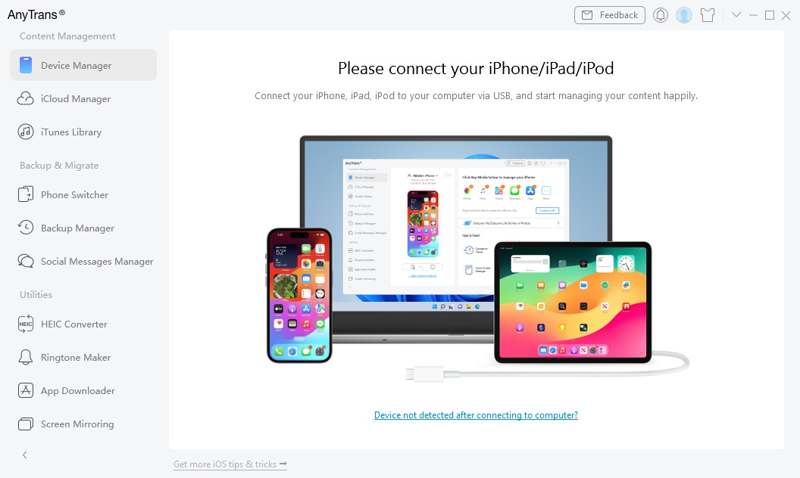
Az iMobie AnyTrans főbb jellemzői
1. Készítsen biztonsági másolatot az iOS-eszköz adatairól egy számítógépre kábellel.
2. Adatok átvitele iOS-ről számítógépre vezeték nélkül.
3. Kezelje az iTunes és az iCloud biztonsági mentéseit.
4. Szinkronizálja az adatokat a régi iPhone-ról egy új eszközre.
5. Adatok migrálása Androidról iPhone-ra.
6. Az iPhone kezdőképernyőjének kezelése számítógépen.
7. Támogassa a médiafájlokat, névjegyeket, üzeneteket és egyebeket.
8. iOS 5 és újabb, valamint Android 5 és újabb rendszereken működik.
9. Elérhető Windows 11/10/8/7/Vista és macOS 10.13 rendszereken.
Az iMobie AnyTrans áttekintése
- Az AnyTrans iOS-re egy helyen tárolja az összes adatodat.
- Webes felületet és mobilalkalmazást biztosít.
- Szinkronizálhatja az iTunes könyvtárat Mac és Windows rendszeren.
- Vezetékes és vezeték nélküli kapcsolatokat is támogat.
- Számos adattípussal kompatibilis, beleértve a WhatsAppot is.
- Személyes használatra tervezték.
- A felhasználók csatlakozási problémákról számoltak be a vezeték nélküli fájlok átvitele során.
- Az ár magas.
Ingyenesen letölthető az iMobie AnyTrans?
Igen, ingyenesen letöltheted az AnyTrans-t a hivatalos weboldalról. Az ingyenes demó azonban semmit sem tud átvinni. Más szóval, meg kell vásárolnod vagy elő kell fizetned egy AnyTrans kulcsra. Az egy hónapos előfizetés 35.99 dollárba, az egy éves előfizetés pedig 39.99 dollárba kerül. Az egyszeri licenc ára 59.99 dollár, a családi csomag pedig 79.99 dollárba kerül.
Biztonságos az AnyTrans?
Igen, az AnyTrans biztonságosan használható. Az iMobie fejlesztette és adta ki. Nem telepít vírusokat és rosszindulatú programokat az eszközödre, ha a hivatalos weboldalról töltöd le. Azonban nem titkosítja az adataidat az átvitel során. Ez kiberkockázatot jelenthet a fájljaidra és az eszközödre nézve.
2. rész: Az iMobie AnyTrans használata
Az iMobie AnyTrans rugalmas lehetőségeket kínál az adatok iPhone és számítógép, illetve Android és iPhone közötti átvitelére. Az alábbiakban lépésről lépésre bemutatjuk a munkafolyamatokat különböző helyzetekben.
Az AnyTrans vezeték nélküli használata iOS-hez
Lépés 1. Telepítse az AnyTrans iOS alkalmazást az App Store-ból.
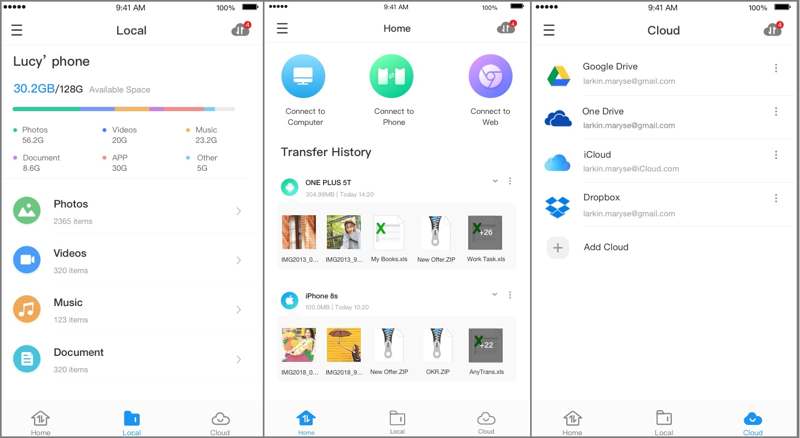
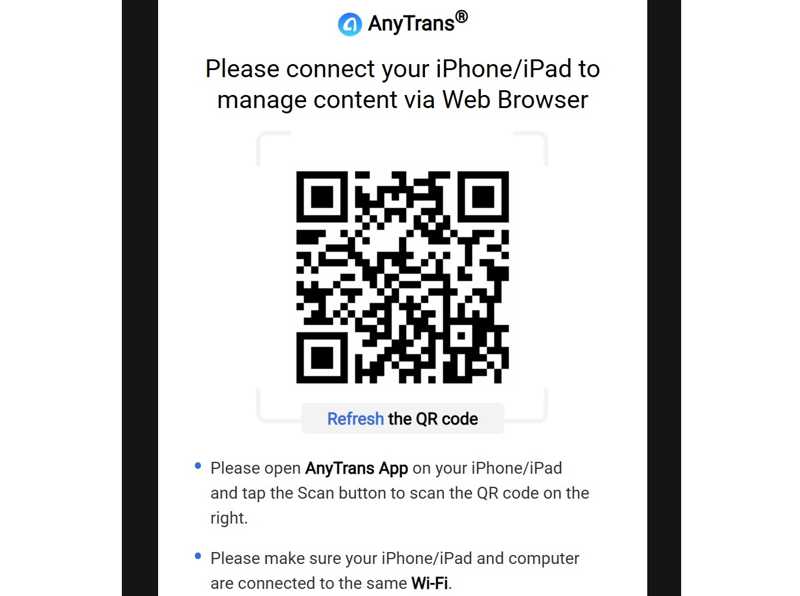
Lépés 2. QR-kód megjelenítéséhez látogasson el a https://anytrans.imobie.com/scancode oldalra egy böngészőben.
Lépés 3. Nyisd meg az alkalmazást, és olvasd be a kódot a kameráddal.
Lépés 4. Ezután vigye át a fényképeket, videókat és egyéb fájlokat az iPhone-járól a számítógépre.
Lépés 5. Fogadja és mentse el iPhone-adatait a számítógépére.
További olvasnivalók
Az AnyTrans használata Windows és Mac rendszeren
Lépés 1. Telepítse az AnyTrans programot a számítógépére, és nyissa meg.
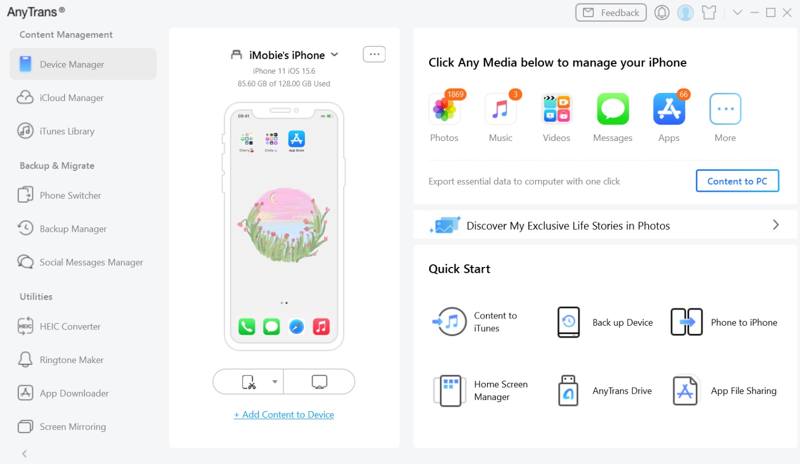
Lépés 2. Csatlakoztassa iPhone-ját számítógépéhez egy kompatibilis kábellel.
Lépés 3. Miután a készülék észlelésre került, kattintson az átvinni kívánt adattípusra, például képek.
Lépés 4. Ezután tekintse meg az összes fényképet az iPhone-ján.
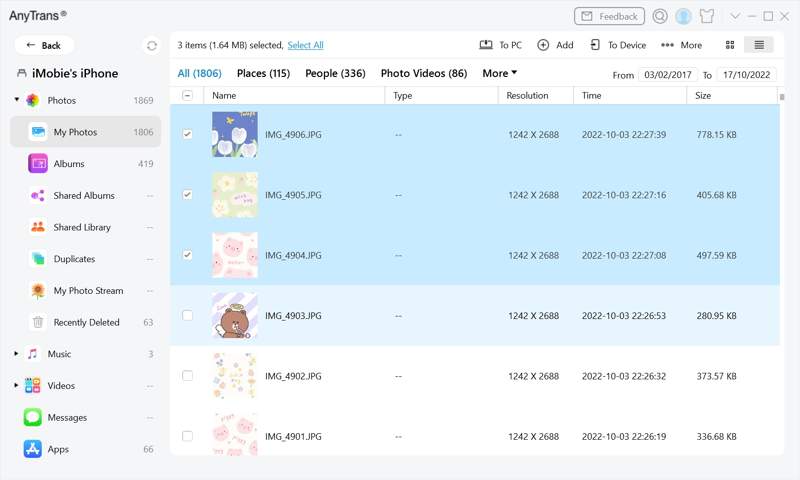
Lépés 5. Jelölje ki a kívánt fényképeket, és kattintson a PC-re gomb a felső szalagon.
Lépés 6. Ha adatokat szeretne átvinni számítógépről iPhone-ra, kattintson a hozzáad gombra, és nyissa meg a fájlokat.
Az AnyTrans használata Androidról iPhone-ra történő átvitelhez
Lépés 1. Csatlakoztassa a telefonját és az iPhone-ját is a számítógépéhez kábelekkel.
Lépés 2. Futtassa az AnyTrans szoftvert, és válassza a Telefonváltó az oldalsávon.
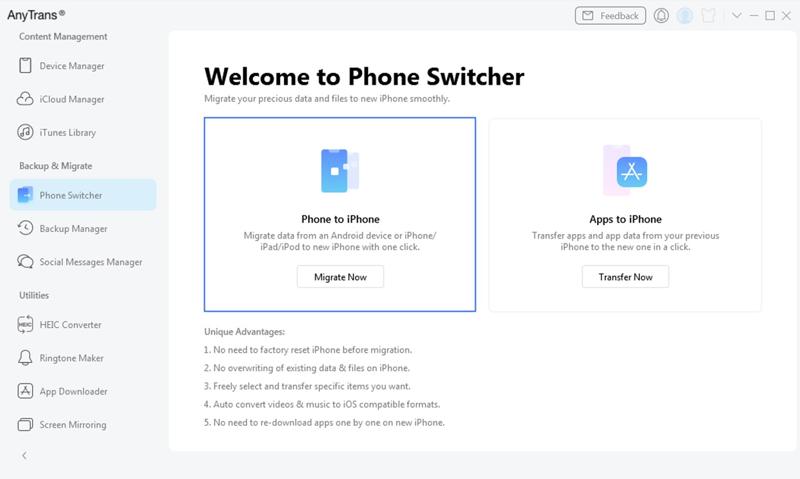
Lépés 3. Kattintson az Migrálás most gombot.
Lépés 4. Válassza ki a migrálni kívánt adattípusokat, majd kattintson a Következő gombot.
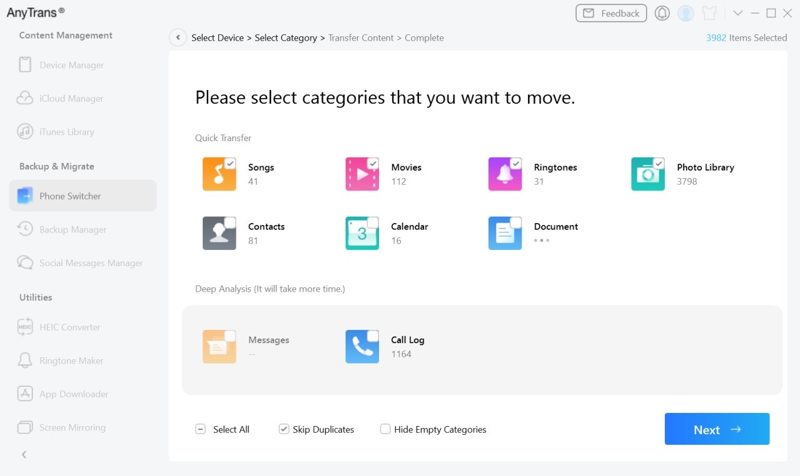
Lépés 5. A folyamat során tartsa iPhone-ját és telefonját csatlakoztatva a számítógéphez.
3. rész: Az iMobie AnyTrans alternatívája
Ha az AnyTrans nem érhető el az eszközödön, vagy nem tetszik, találhatsz egy alternatív eszközt, például Apeaksoft iPhone TransferKompaktabb és könnyebben használható. Az iPhone és a számítógép, iPhone és iPhone, illetve telefonok közötti adatátvitelre koncentrál. A tömör kezelőfelület jó választássá teszi a kezdők számára.
Nagyszerű alternatíva az iMobie AnyTrans helyett Android, iOS, Windows és Mac rendszeren
- Szinte az összes adat átvitele iOS és Windows vagy Mac között.
- Adatok migrálása iOS és Android között egyetlen kattintással.
- Szinte minden adattípust támogat, például médiafájlokat, névjegyeket, SMS-eket stb.
- Az adatformátumok átkódolása a céleszköznek megfelelően.
- Kompatibilis az iOS és Android legújabb verziójával.
Biztonságos letöltés
Biztonságos letöltés

Hogyan lehet iOS-adatokat átvinni az AnyTrans alternatívával
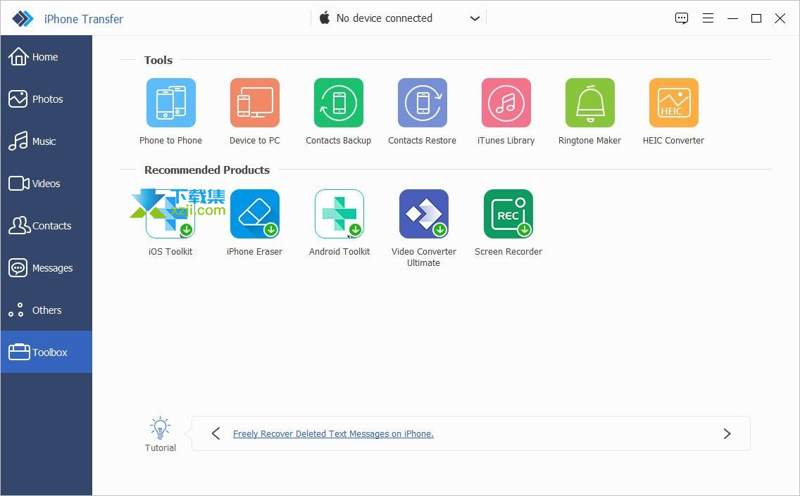
Lépés 1. Szkennelje az iPhone készülékét
Indítsd el az AnyTrans alternatíváját, miután telepítetted a számítógépedre. Mac-re is elérhető egy másik verzió. Csatlakoztasd iPhone-odat a számítógépedhez Lightning-kábellel. Ha a rendszer kéri, koppints a képernyőn a Megbízhatóság gombra, hogy megbízz ebben a számítógépben. iOS-eszközök közötti adatátvitelhez csatlakoztasd azokat a számítógépedhez kábelekkel.
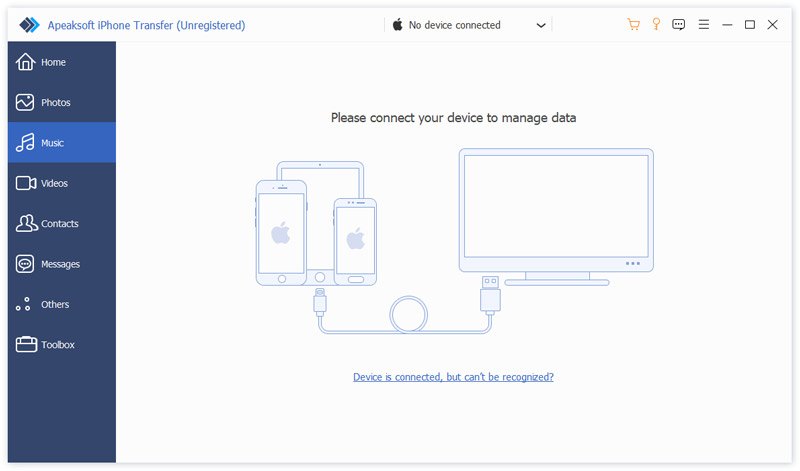
Tipp: Ha egyetlen kattintással szeretne adatokat átvinni telefonok között, látogasson el a következőre: Eszköztár, választ Telefon a telefonhoz, és kövesse a képernyőn megjelenő utasításokat az adatmigráció megkezdéséhez.
Lépés 2. Adatok előnézete
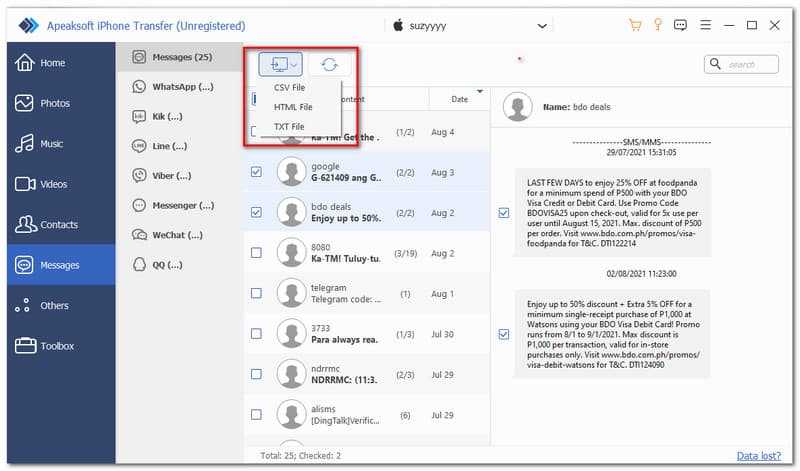
Miután a készülék felismerésre került, válassza ki a kívánt adattípust az oldalsávon, például ÜzenetekMost tekintse meg az összes üzenetet az eszközén.
Lépés 3. Adatok átvitele iOS és PC között
Jelöld ki az áthelyezni kívánt csevegéseket, kattints a PC gombra a felső menüszalagon, válasszon ki egy fájlformátumot, majd válassza a Exportálás PC-reEzután állítson be egy kimeneti mappát, és mentse el a fájlt.
Összegzés
Most már értened kell, mi az iMobie AnyTrans alkalmazás ...mit tud, milyen előnyei és hátrányai vannak, és egyéb információkat is tudnod kell. Továbbá azt is megosztottuk, hogyan használható adatok átvitelére iPhone-ról számítógépre és fordítva. Ezenkívül egy alternatív megoldást is javasoltunk az iOS adatátvitelre, az Apeaksoft iPhone Transfert. Gyorsan és zökkenőmentesen, akadozás vagy hiba nélkül tud sokféle fájlt átvinni.
Kapcsolódó cikkek




