


Hogyan szinkronizálhatjuk a jegyzeteket Mac-ről iPhone-ra vezetékkel vagy vezeték nélkül

Az Apple Notes egy egyszerű, mégis nagyszerű jegyzetelő szolgáltatás. A zökkenőmentes iCloud-integrációnak köszönhetően a felhasználók szinkronizálhatják a jegyzeteiket az összes, ugyanahhoz az Apple ID-fiókhoz társított Apple-eszközük között. Ez biztosítja az információk és mellékletek azonnali elérését az eszközökön keresztül. szinkronizálja a jegyzeteket Mac-ről iPhone-ra vagy fordítva, megfelelően kell beállítania. Ez az útmutató bemutatja a megfelelő munkafolyamatot, és elmagyarázza, hogyan javíthatja ki a hibát, ha a jegyzetek szinkronizálása leáll.
OLDAL TARTALMA:
1. rész: Hogyan szinkronizálhatjuk a jegyzeteket Mac-ről iPhone-ra
Előfeltételek
- 1.Mind a Mac, mind az iPhone ugyanazzal az Apple ID fiókkal jelentkezik be.
- 2.Az iCloud Jegyzetek engedélyezve van Macen és iPhone-on is.
- 3.A Mac és az iPhone is online állapotban van.
Jegyzetek szinkronizálásának beállítása Mac gépen
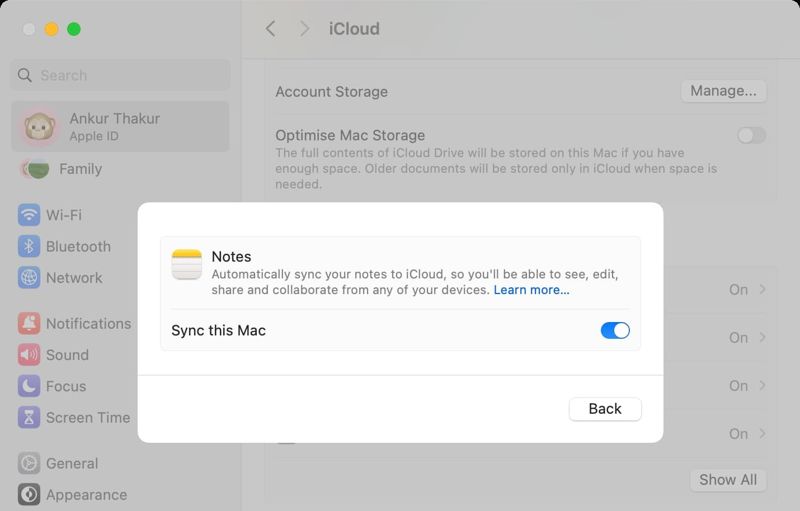
Lépés 1. Menj a Alma menüben és válasszon RendszerbeállításokVagy keresse meg a Rendszerbeállítások alkalmazást a következőből: reflektorfény és nyissa meg.
Lépés 2. Kattints a Apple fiók az oldalsávon, és válassza a iCloud.
Lépés 3. A pop-art design, négy időzóna kijelzése egyszerre és méretének arányai azok az érvek, amelyek a NeXtime Time Zones-t kiváló választássá teszik. Válassza a Megjegyzések alatt a Mentve az iCloudba szakasz.
Lépés 4. Váltás a Szinkronizálja ezt a Macet lehetőséget, és koppintson a elemre csinált.
Lépés 5. Ezután a Mac gépen lévő jegyzetek az iCloudba kerülnek.
Jegyzetek szinkronizálásának beállítása iPhone-on
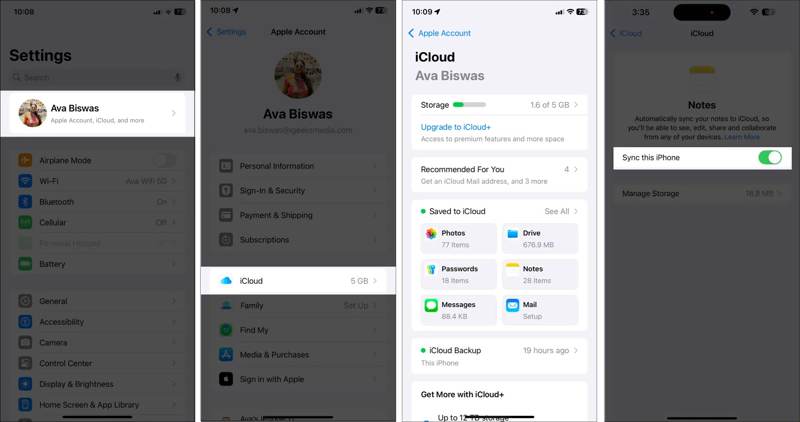
Lépés 1. Futtassa a beállítások app az iPhone-on.
Lépés 2. Koppints a profilodra, és válaszd a iCloud.
Lépés 3. Pick Megjegyzések alatt Mentve az iCloudba.
Lépés 4. Kapcsolja be Szinkronizálja ezt az iPhone-t a követési képernyőn.
Lépés 5. Amint az eszköz csatlakozik az internethez, a jegyzetek automatikusan szinkronizálódnak az iPhone-nal.
2. rész: Hogyan javítsuk ki a Mac és iPhone jegyzetek nem szinkronizálását
Néhány felhasználó arról számolt be, hogy a Mac és iPhone jegyzetek nem szinkronizálódnak. Az okok összetettek, például a gyenge internetkapcsolat, az eszköz elakadása, az elégtelen iCloud-tárhely és egyebek. Íme néhány bevált megoldás a probléma megoldására.
1 megoldás: Indítsa újra az eszközöket
Indítsa újra a Mac programot
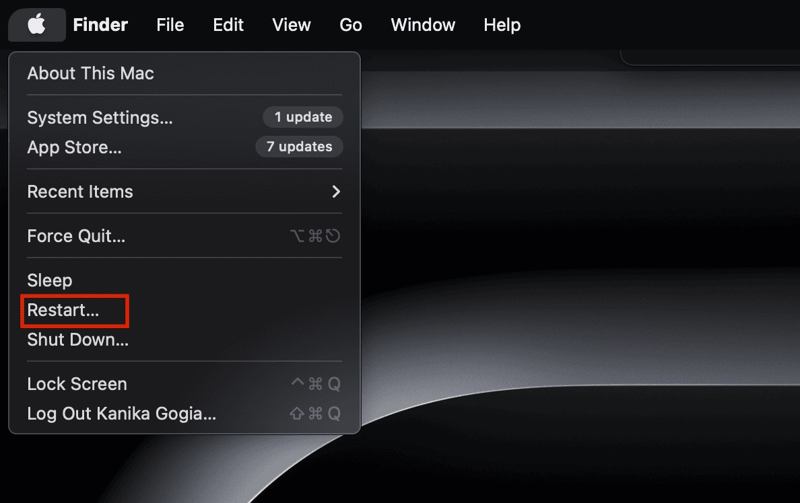
Menj a Alma menüben és válasszon Újraindítás.
Várja meg, amíg a Mac újraindul, és ellenőrizze, hogy a jegyzetek szinkronizálódnak-e a Mac és az iPhone között.
Indítsa újra az iPhone-t
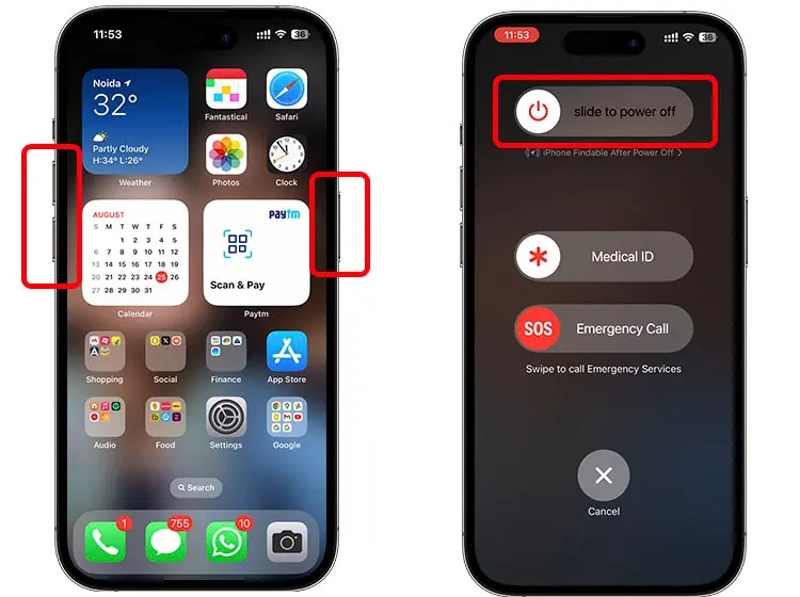
Face ID funkcióval rendelkező iPhone esetén nyomja meg a hangerőszabályzó gombok egyikét, majd a Oldal gombot együtt. Mozgassa a kikapcsoló csúszkát. Ezután tartsa lenyomva a Oldal gombot, amíg meg nem jelenik az Apple logó.
Face ID nélküli iPhone esetén hosszan nyomja meg a Power gombot a kikapcsolási képernyő megjelenítéséhez. Mozgassa a csúszkát a kikapcsoláshoz. Ezután tartsa lenyomva a Power gombot, amíg meg nem jelenik az Apple logó.
2. megoldás: Ellenőrizze az internetkapcsolatát
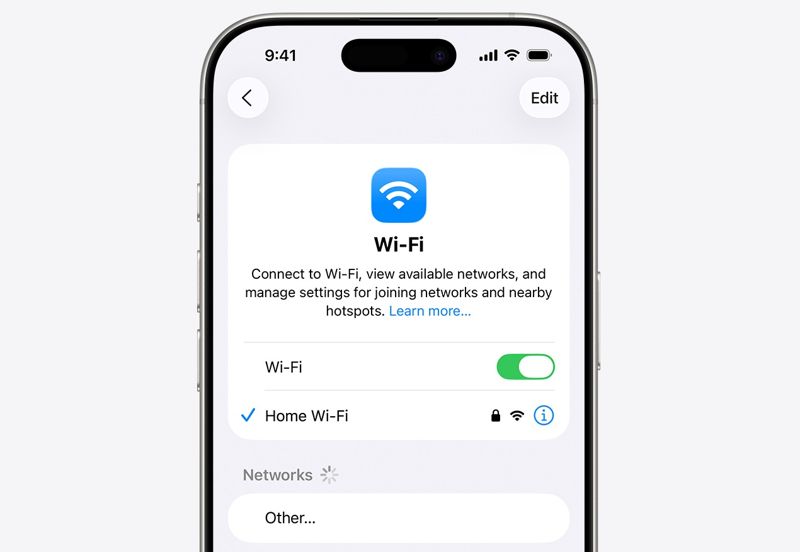
A Mac jegyzetek iPhone-nal való szinkronizálásához stabil internetkapcsolat szükséges. Ha iPhone-ja mobil adatkapcsolaton keresztül csatlakozik, akkor érdemes bekapcsolni. Wi-Fi in beállítások és csatlakozzon egy hálózathoz. Mac gépen vezetékes internetkapcsolattal javíthatja a Macen és iPhone-on lévő jegyzetek szinkronizálásának hiányát.
3. megoldás: Erősítse meg fiókját
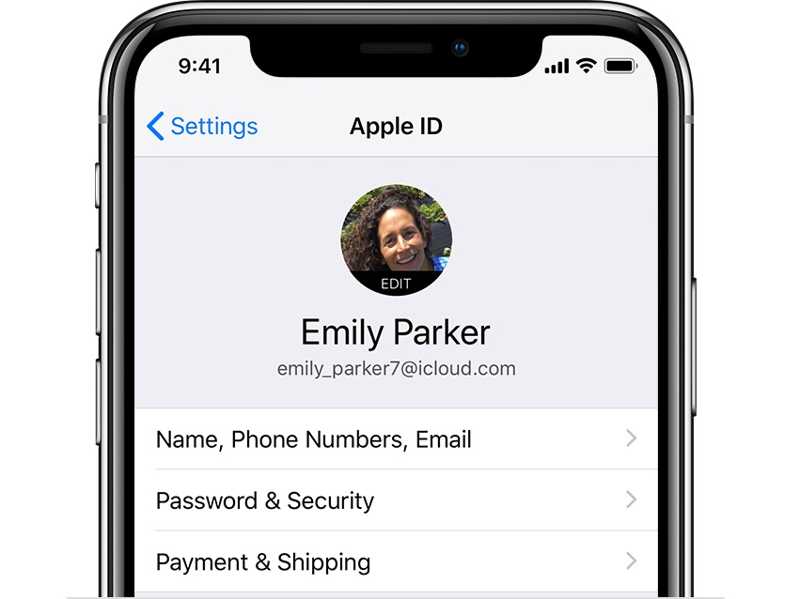
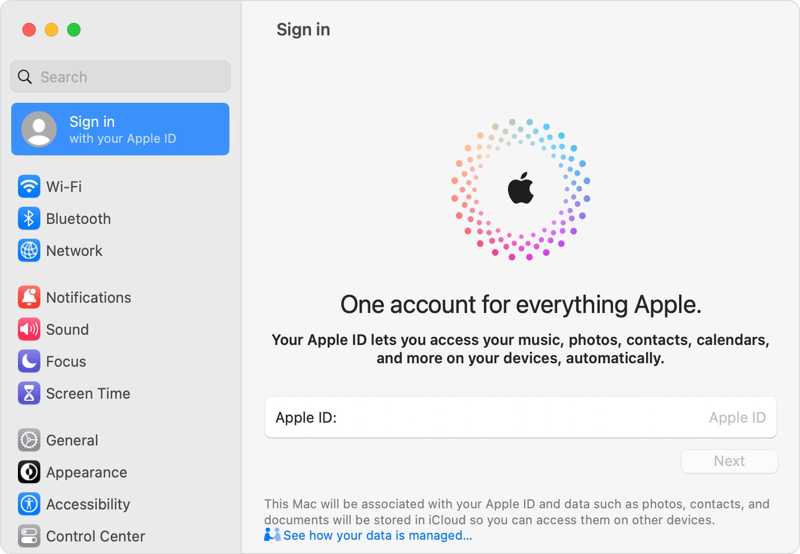
Nyissa meg a beállítások alkalmazást az iPhone-odon, és koppints a profilképedre. Ezután menj a Alma menüben Mac gépen válassza a Rendszerbeállítások, és kattintson a gombra Apple fiókHasonlítsa össze a két fiókot, és győződjön meg arról, hogy ugyanazok. Ha eltérőek, jelentkezzen ki az egyik eszközről, és jelentkezzen be ugyanazzal a fiókkal.
4. megoldás: szabadítson fel iCloud-tárhelyet
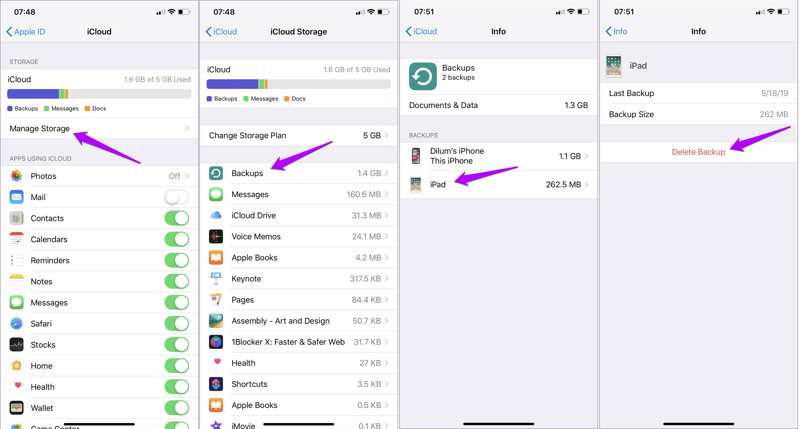
Lépés 1. Nyissa meg a beállítások app.
Lépés 2. Koppintson a profiljára.
Lépés 3. Tovább iCloud, Kezelése Tárolásés A mentések.
Lépés 4. Válaszd ki a nem kívánt biztonsági mentést, és koppints a Törlés Backup.
Lépés 5. Ezután szinkronizálja újra a jegyzeteket a Mac és az iPhone között.
További olvasnivalók
3. rész: Hogyan szinkronizálhatjuk a jegyzeteket Mac és iPhone között kábellel
Ha a Macen és iPhone-on lévő jegyzeteid nem szinkronizálódnak, vezetékes kapcsolattal megoszthatod az adataidat az eszközök között. Apeaksoft iPhone Transferpéldául lehetővé teszi jegyzetek átvitelét Mac és iPhone között kábellel.

Letöltötte több mint 1,000,000 Felhasználók
- Szinkronizálja a jegyzeteket a számítógép és az iOS-eszköz között egyetlen kattintással.
- Jegyzetek és mellékletek előnézete iPhone-odon.
- Szelektíven meghatározott jegyzetek szinkronizáláshoz.
- Széles körű iPhone és iPad eszközök támogatása.
Biztonságos letöltés
Biztonságos letöltés

Hogyan szinkronizálhatjuk a jegyzeteket iPhone és számítógép között
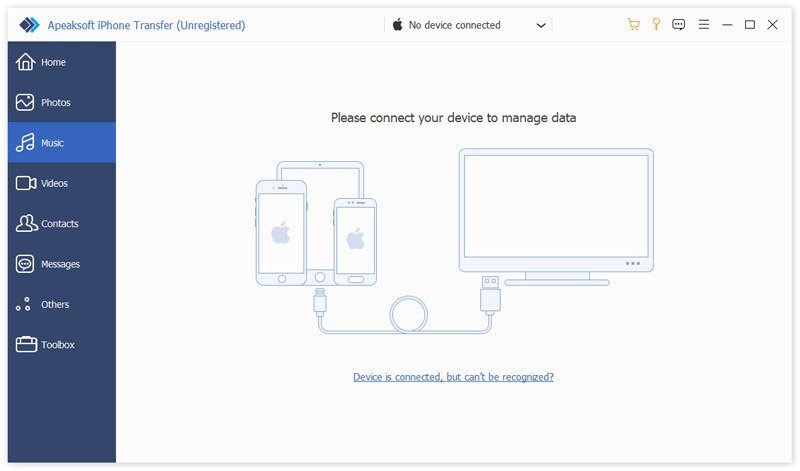
Lépés 1. Az iPhone felismerése
Indítsd el a legjobb iPhone szinkronizáló szoftvert a számítógépedre telepítés után. Elérhető Windows 11/10/8/7/XP/Vista és macOS 10.7 vagy újabb rendszereken. Csatlakoztasd iPhone-odat a számítógépedhez egy Lightning kábellel. A szoftver azonnal felismeri az eszközödet.
Lépés 2. iPhone-jegyzetek előnézete
Menj a Egyéb fület az oldalsávon, és válassza a MegjegyzésekMostantól az összes jegyzetet megtekintheti iPhone-ján.
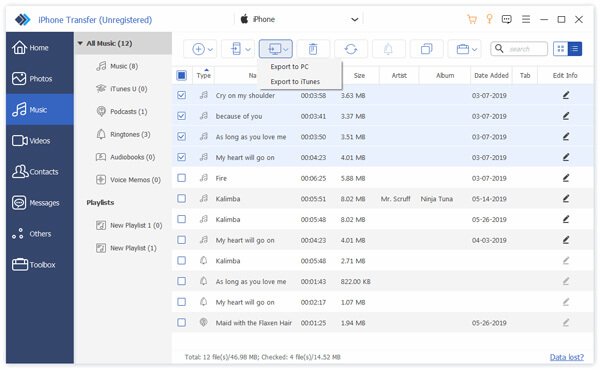
Lépés 3. iPhone-jegyzetek szinkronizálása számítógéppel
Jelölje ki a megosztani kívánt jegyzeteket. Kattintson a PC gombra a felső menüsorban, és válassza ki a számítógépét. Állítson be egy kimeneti mappát, és erősítse meg a jegyzetek szinkronizálását.
Összegzés
Ez az útmutató megosztotta, hogyan kell Mac jegyzetek szinkronizálása iPhone-nalA jegyzetek szinkronizálásának beállításához macOS és iOS eszközökön követheted a konkrét útmutatónkat. Ha a folyamat nem indul el, kövesd a megoldásainkat a probléma megoldásához. Apeaksoft iPhone Transfer egy gyors módja az iPhone-jegyzetek számítógéppel való szinkronizálásának kábel segítségével.
 Apeaksoft iPhone Transfer
 Az iOS-adatok átvitele iOS-eszközök, számítógép és iTunes között.
Biztonságos letöltés
Biztonságos letöltés
Kapcsolódó cikkek




