

Hogyan lehet képeket átvinni iPhone-ról Mac számítógépre

A tárhely felszabadításának és az emlékek védelmének legjobb módja az, ha fényképek átvitele iPhone-ról számítógépreAhogy az Apple folyamatosan fejleszti az iOS-eszközök vizuális technológiáját, a felhasználók kiváló minőségű fényképeket és videókat készíthetnek készülékeikkel. A hátránya, hogy a nagy fotófájlok sok helyet foglalnak. Ezért el kell távolítani a fényképeket, és fel kell szabadítani a helyet. Ez az oktatóanyag több módszert is bemutat, amelyek segítségével gyorsan importálhatsz fényképeket iPhone-ról Mac-re.
OLDAL TARTALMA:
- 1. rész: Gyors módja a fényképek átvitelének iPhone-ról Mac-re
- 2. rész: Fotók importálása iPhone-ról Mac-re kábellel
- 3. rész: Hogyan lehet AirDrop fotókat iPhone-ról Mac-re áthelyezni
- 4. rész: Hogyan tölthet be iPhone képeket Mac-re az iCloud Photos segítségével
- 5. rész: Hogyan oszthatok meg iPhone fotókat Mac-kel az iCloud.com oldalon
- 6. rész: Hogyan küldhetünk fényképeket iPhone-ról Mac-re e-mailben
1. rész: Gyors módja a fényképek átvitelének iPhone-ról Mac-re
Apeaksoft iPhone Transfer egy gyors módja a fényképek másolásának iPhone-ról Mac-re. Lehetővé teszi az összes fénykép vagy csak bizonyos iPhone-fényképek átvitelét a MacBook-ra fizikai kapcsolaton keresztül. Ami még fontosabb, a folyamat során megőrzi a fényképminőséget.
Gyors módszer a fényképek iPhone-ról Mac-re történő áthelyezésére
- Kábel segítségével vigyél át fotókat iPhone-ról Macre.
- Tekintse meg iPhone-fotóit Mac számítógépén.
- Tartalmazzon bónusz funkciókat, például egy HEIC konvertert.
- Automatikusan megtartja a fotóminőséget.
- Támogatja az iOS és iPadOS legújabb verzióit.
Biztonságos letöltés
Biztonságos letöltés

Hogyan exportálhatunk fényképeket iPhone-ról Mac-re
Lépés 1. Kapcsolódás az iPhone-odhoz
Indítsd el az iPhone Transfer szoftvert, miután telepítetted a Mac-edre. Van egy másik verzió PC-re is. Csatlakoztasd iPhone-odat a Mac-edhez egy Lightning kábellel. Ezután a szoftver felismeri az eszközödet.

Lépés 2. iPhone fotók előnézete
Menj a képek fülre az oldalsávon, és megtekintheti az iPhone-ján lévő fényképeket album, dátum és egyebek szerint.

Lépés 3. iPhone-fotók exportálása Mac-re
Jelölje ki az összes exportálni kívánt fényképet, kattintson a Számítógép gombot a felső szalagon, és válassza ki Exportálás Mac-be. Állítson be egy kimeneti mappát, és erősítse meg. A következőt is megteheti: szinkronizálja az iPhone üzeneteket Mac-re ezzel a programmal.

2. rész: Fotók importálása iPhone-ról Mac-re kábellel
Kábel segítségével közvetlenül átvihetsz fotókat iPhone-odról Mac-edre. A beépített Képrögzítő alkalmazás lehetővé teszi, hogy internetkapcsolat nélkül is hozzáférj iPhone-fotóidhoz Mac-en. Ehhez a módszerhez csak egy kompatibilis kábelre van szükség.
Lépés 1. Csatlakoztassa iPhone-ját a Mac számítógépéhez USB-kábellel.
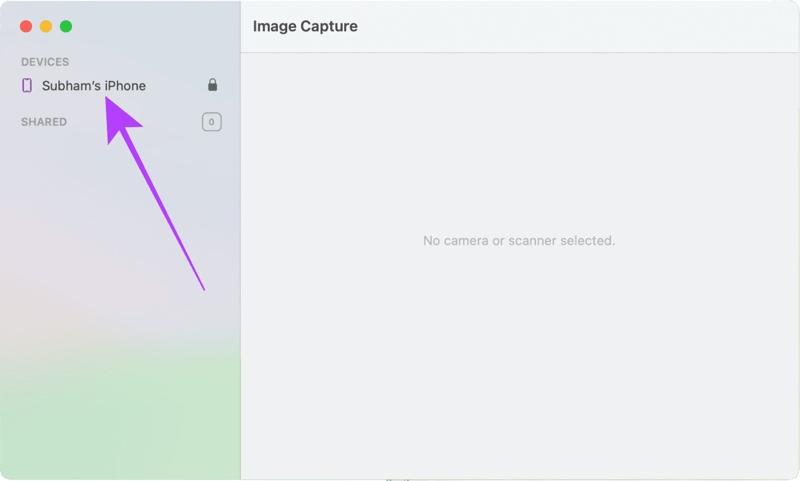
Lépés 2. Nyisd meg az Image Capture alkalmazást, és kattints az iPhone nevére.
Lépés 3. Oldd fel az iPhone-od zárolását, hogy képeket tölthess be a Mac gépedre.
Lépés 4. Kattintson az Importálás ide opciót, és válassza ki a kimeneti mappát.
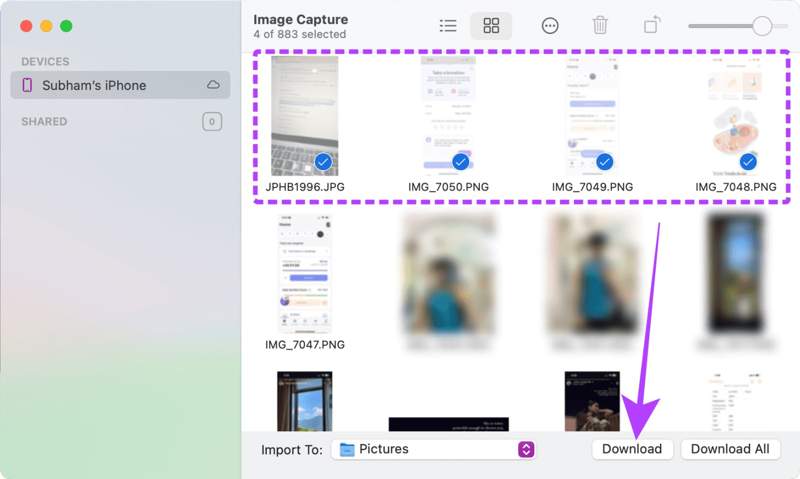
Lépés 5. Ezután jelölje ki az átvinni kívánt fényképeket, majd kattintson a Letöltés gombot.
3. rész: Hogyan lehet AirDrop fotókat iPhone-ról Mac-re áthelyezni
Az AirDrop az Apple eszközökön található vezeték nélküli kapcsolat. Lehetővé teszi, hogy iPhone-ról Macre másolj fotókat AirDrop segítségével. Ez egy egyszerű módszer a fényképek Apple eszközök közötti szinkronizálására; azonban lassú lehet, ha túl sok fotót viszel át.
Lépés 1. Nyissa meg a Finder alkalmazást a Mac gépén, keresse meg és kattintson rá földre száll az oldalsávon, és válassza a mindenki tól Engedje meg, hogy felfedezzék opciót.
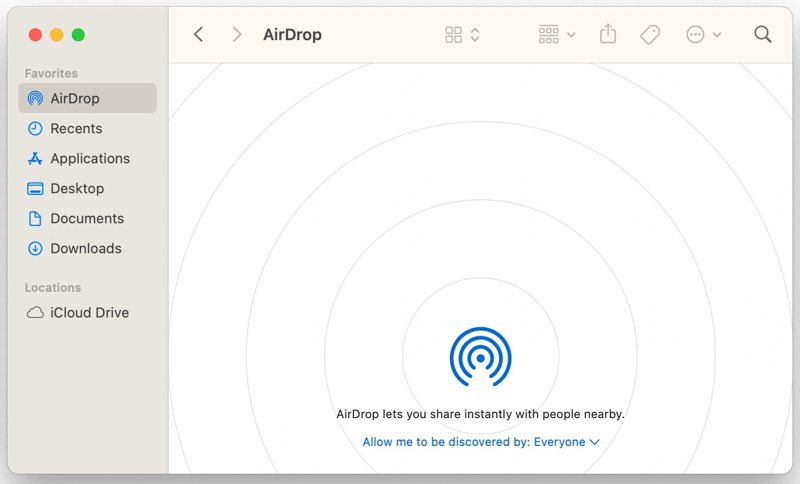
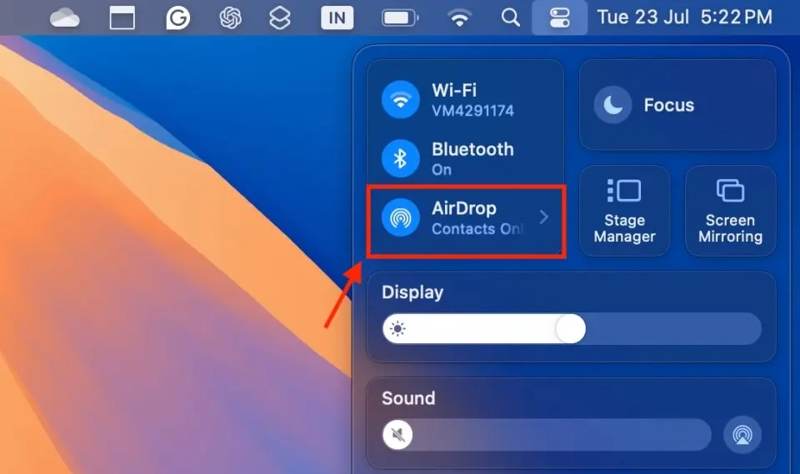
Tipp: Az AirDropot a következőben is engedélyezheted és beállíthatod: Középre.
Lépés 2. Bekapcsol Bluetooth és a Wi-FiIs.
Lépés 3. Fordítsd meg az iPhone-odat, és menj a Középre.
Lépés 4. engedélyezése Bluetooth és a Wi-Fi.
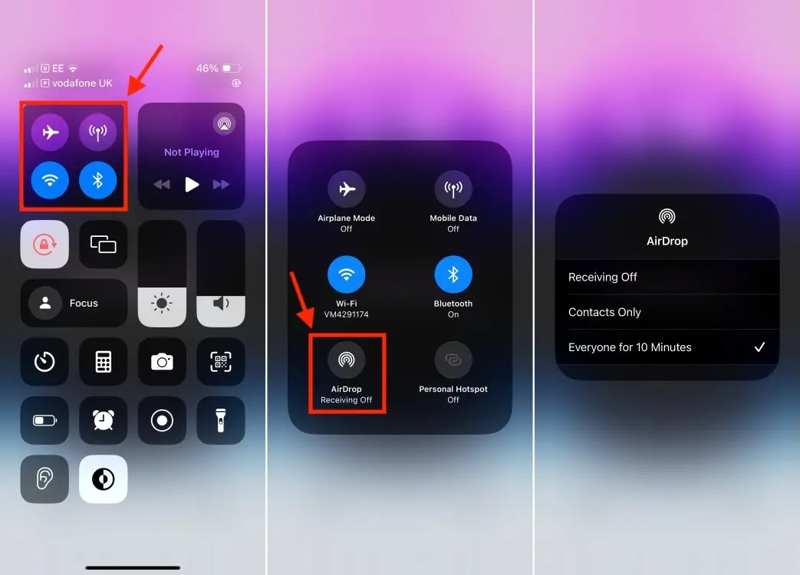
Lépés 5. Ezután hosszan nyomja meg a csatlakozási panelt, majd koppintson a földre száll, és válasszon Mindenki 10 percig.
Lépés 6. Indítsa el a Fotók alkalmazást az iPhone-ján, és koppintson a kívánt fényképre.
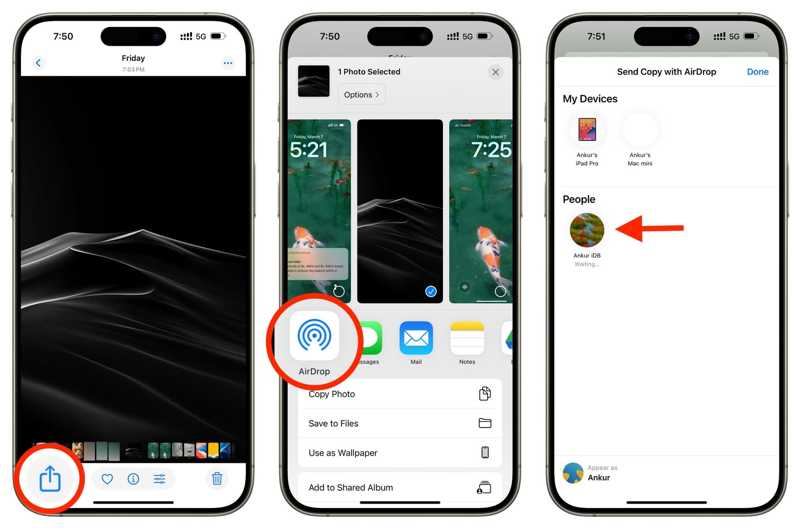
Lépés 7. Érintse meg a Megosztás gomb, érintés földre száll, és válassza ki a Mac gépét.
Lépés 8. Fordulj a Macedhez, és fogadd el a fotót.
4. rész: Hogyan tölthet be iPhone képeket Mac-re az iCloud Photos segítségével
Az iCloud Fotók hasznos funkció, amellyel az Apple-eszközökön keresztül is elérheti fotóit, amennyiben iCloudba mentett fotókMás szóval, lehetővé teszi iPhone-képek vezeték nélküli feltöltését Mac gépre. Az előfeltétel, hogy ugyanazzal az Apple ID-vel legyél bejelentkezve mind az iPhone-odon, mind a Mac-eden.
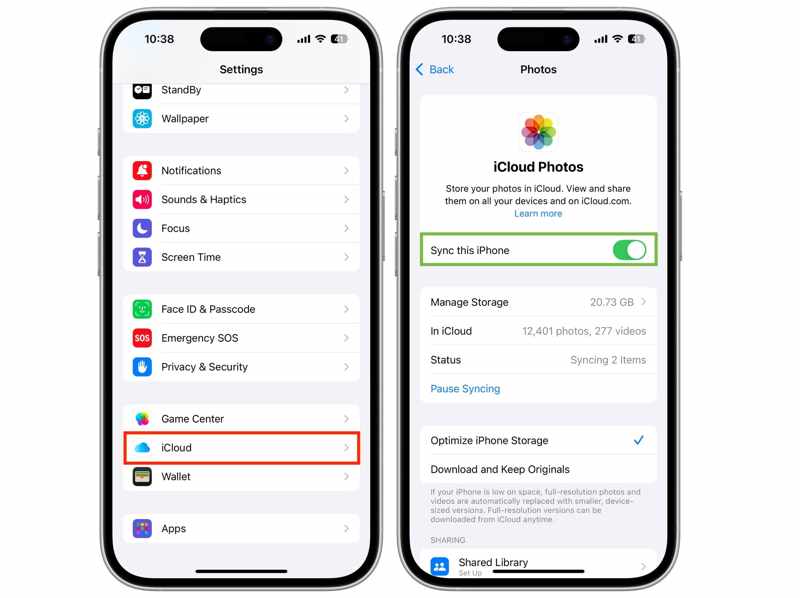
Lépés 1. Futtassa a beállítások app az iPhone-on.
Lépés 2. Ne feledd az Apple ID-det, és koppints a profilra.
Lépés 3. Tovább iCloud, Koppintson a képek, és kapcsolja be Szinkronizálja ezt az iPhone-t.
Lépés 4. Kapcsold be a Macedet.
Lépés 5. Kattintson az Alma menüben és válasszon Rendszerbeállítások or System Preferences.
Lépés 6. Kattints az Apple ID-re, és ellenőrizd, hogy megegyezik-e az iPhone-odhoz társított fiókkal. Ha nem, kattints a Kijelentkezés és jelentkezzen be a megfelelő fiókba.
Lépés 7. Nyissa meg a Fotók alkalmazást Mac számítógépén.
Lépés 8. Menj a képek menüben válasszon beállítások, és váltson erre: iCloud.
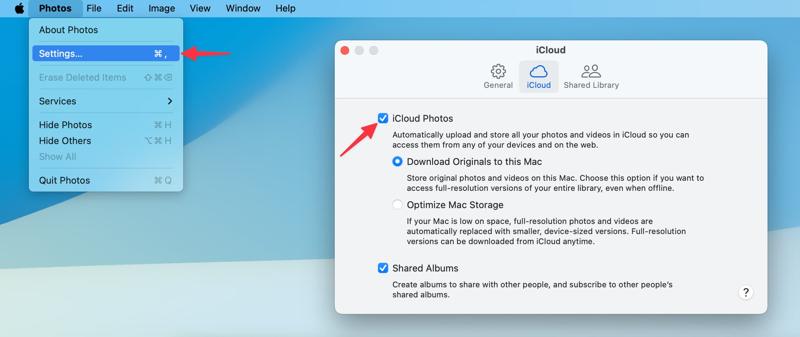
Lépés 9. Jelölje be iCloud fotók, és válassza ki Töltsd le az eredeti dokumentumokat erre a Mac-re.
5. rész: Hogyan oszthatok meg iPhone fotókat Mac-kel az iCloud.com oldalon
Ha az iCloud Fotók nem érhető el a Mac gépeden, letöltheted a fotókat iPhone-odról a Mac gépedre az iCloud.com oldalon. A weboldal lehetővé teszi az összes, az iCloud-fiókoddal szinkronizált iPhone-fotó elérését.
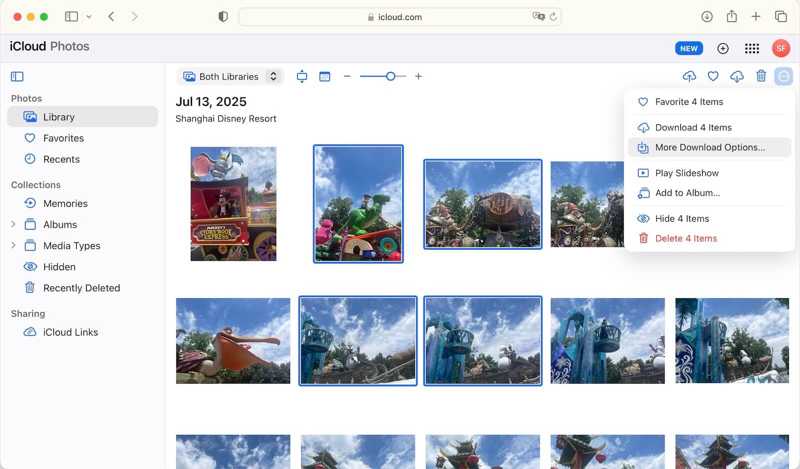
Lépés 1. Kapcsold be az iCloud Fotókat az iPhone-odon.
Lépés 2. Nyissa meg a www.icloud.com/photos weboldalt egy böngészőben, és jelentkezzen be Apple ID-jével és jelszavával.
Lépés 3. Menj a könyvtár fülre, és jelölje ki az összes kívánt fényképet.
Lépés 4. Kattintson az Letöltés gombot, és válassza ki N elem letöltése.
6. rész: Hogyan küldhetünk fényképeket iPhone-ról Mac-re e-mailben
Az e-mail egy másik módja annak, hogy fényképeket küldj iPhone-ról Macre. Ez egy jó lehetőség arra, hogy néhány képet megossz az iPhone-odon bármilyen eszközzel. Ne feledd, hogy minden e-mail szolgáltatónak van maximális mérete.
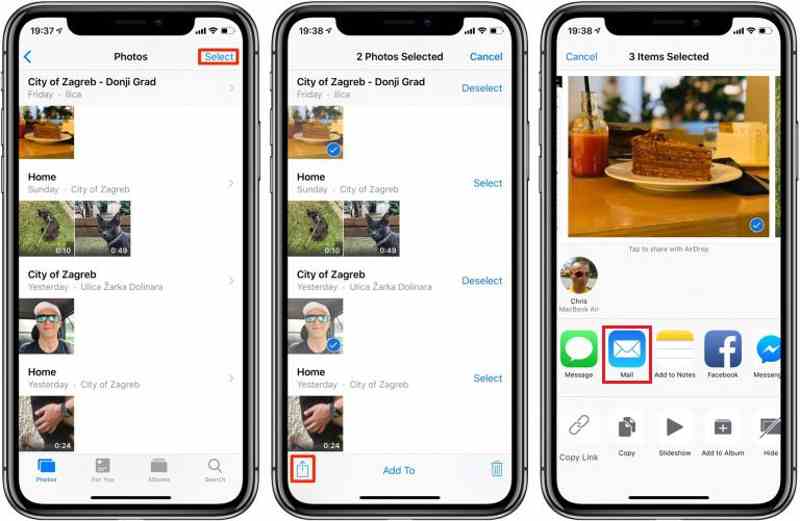
Lépés 1. Válaszd ki a megosztani kívánt fotókat a képek alkalmazás az iPhone-on.
Lépés 2. Érintse meg a Megosztás gombot és válassza ki Levél.
Lépés 3. Írja be e-mail címét a Nak nek mezőben állítsa be a Tárgy, és érintse meg Küldés.
Lépés 4. Ezután nyissa meg az e-mailjeit a Mac gépén, és vigye át a fényképeket az iPhone-ról a Macre.
Összegzés
Ez a cikk több módszert is bemutatott fényképek átvitele iPhone-ról Mac-reAz iCloud Fotók, az AirDrop és az e-mailek lehetővé teszik iPhone-fotóid vezeték nélküli átvitelét egy másik Apple-eszközre. USB-kábellel is készíthetsz biztonsági másolatot iPhone-fotóidról egy számítógépre. Apeaksoft iPhone Transfer a legjobb megoldás, ha fontos számodra a fotóminőség. Most kiválaszthatod a megfelelő módszert a megosztásunk és a helyzeted alapján.
Kapcsolódó cikkek
Szeretné tudni, hogyan vihet át videókat iPhone-járól számítógépére anélkül, hogy az eredeti minőséget veszélyeztetné? Íme a hat módszer közül a leghatékonyabb.
Az emlékeztetők nem szinkronizálódnak az iPhone és a Mac között? Olvassa el ezt a cikket, és megtudja, hogyan javíthatja ki ezt a problémát más iPhone-felhasználók tapasztalatai alapján.
Ha már nincs szüksége rájuk, kövesse konkrét oktatóanyagunkat, amellyel gyorsan törölheti a régi iPhone biztonsági másolatokat Mac számítógépén.
iPhone Macre tükrözéséhez használhatod az Apple beépített AirPlay vagy QuickTime Player funkcióját. Bemutatunk egy hatékony, harmadik féltől származó eszközt is.



