

Mi az iMazing és hogyan lehet adatokat átvinni az iMazing segítségével?

Ez a cikk az iOS egyik népszerű adatátviteli eszközét fogja áttekinteni, iMazingBár az Apple kiadta az iTunes alkalmazást iOS-re, amely lehetővé teszi a számítógépes adatátvitelt és -kezelést, az alkalmazás instabillá és összetetté vált. Ezért a felhasználók harmadik féltől származó adatátviteli megoldást keresnek. Az iMazing kiemelkedő lehetőség, azonban felmerülhetnek benned kérdések, például a képességei, a biztonsága és egyebek. Ezért ezt az eszközt laboratóriumi tesztjeink és felhasználói beszámolók alapján értékeljük.
OLDAL TARTALMA:
1. rész: iMazing áttekintés
A hivatalos weboldal szerint az iMazing a legmegbízhatóbb eszköz az iPhone és iPad eszközökön történő adatkezeléshez. Üzleti célokat szolgál. A legfelső szintű előfizetés 1,000 eszközön is működhet.
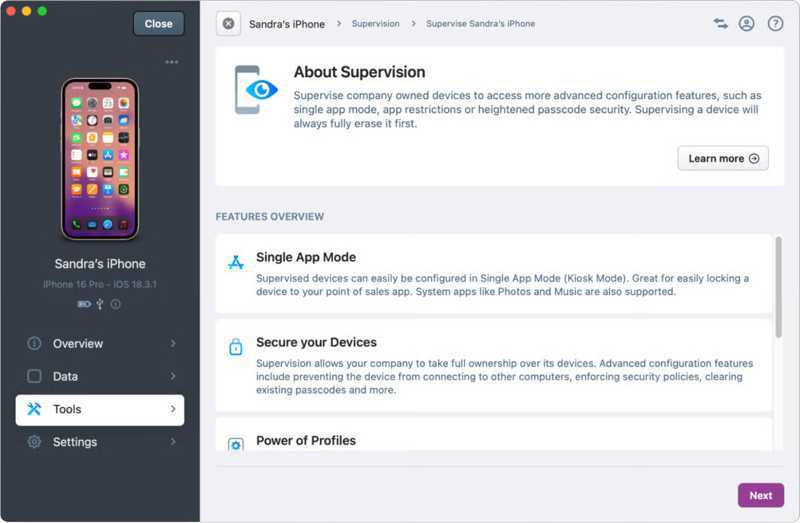
Az iMazing alkalmazás főbb jellemzői
- Készítsen biztonsági másolatot az iPhone vagy iPad összes adatáról egy számítógépre.
- Állítsa vissza a biztonsági mentést egy iOS-eszközre.
- Titkosítsa az iPhone biztonsági másolatát jelszóval.
- Fotók, zenék, üzenetek, jegyzetek és egyebek előnézete.
- Médiafájlok, SMS, iMessage, névjegyek stb. kezelésére használható.
- Videók, zene, hangjegyzetek és egyebek lejátszása számítógépen.
- Adatok átvitele egyik iOS-eszközről a másikra.
- Fájlok hozzáadása iOS-eszközhöz számítógépről.
- Üzenetek, névjegyek, jegyzetek és naptárak exportálása PDF formátumban.
Az iMazing iPhone-ra készült verziójának áttekintése
- Széles körű adattípusokat támogat, a fényképektől a videókig, az üzenetektől a jegyzetekig.
- A beépített gyorsműveletekkel fájlokat vihet át Macről iOS-re, vagy új biztonsági mentést hozhat létre.
- Az iMazing lehetővé teszi, hogy részletes áttekintést kapjon iOS-eszközéről.
- Az üzeneteket és a mellékleteket külön-külön is képes exportálni.
- Fejlett eszközvezérlési funkciókat tartalmaz.
- A biztonsági mentés funkció lassú lehet.
- A hétköznapi felhasználók túlterheltek lehetnek a fejlett funkciók miatt.
- Az ingyenes funkciók korlátozottak, és a felhasználóknak licencet kell vásárolniuk a teljes verzió megszerzéséhez.
Ingyenes az iMazing?
Az iMazing ingyenes alapfunkciókat tartalmaz. Ha az iMazing teljes verzióját szeretnéd megszerezni, az ára az előfizetésedtől függően eltérő lehet. Magánfelhasználók számára az egyéni előfizetés eszközönként évi 29.99 dollártól kezdődik. A családi előfizetés évi 89.99 dollárba kerül, legfeljebb 20 eszközre. Üzleti felhasználók számára az előfizetés évi 89 dollártól kezdődik, 2 eszközre. Emellett egyéni licencet is biztosít az 1,000-nél több eszközzel rendelkező szervezetek számára.
Az iMazing biztonságos?
Igen, az iMazing teljes mértékben betartja az Apple biztonsági protokolljait. A fejlesztő szerint nem gyűjti az adatait, és nem kockáztatja a fiókjait. A biztonsági mentései titkosítottak és biztonságosak.
2. rész: Az iMazing használata iPhone-on
Fájlok átvitele iPhone-ra PC-ről/Mac-ről a Quick Transfer segítségével
Lépés 1. Telepítsd az iMazing alkalmazást a PC-dre vagy Mac-edre, és indítsd el.
Lépés 2. Csatlakoztassa iPhone vagy iPad készülékét a számítógépéhez USB-kábellel.
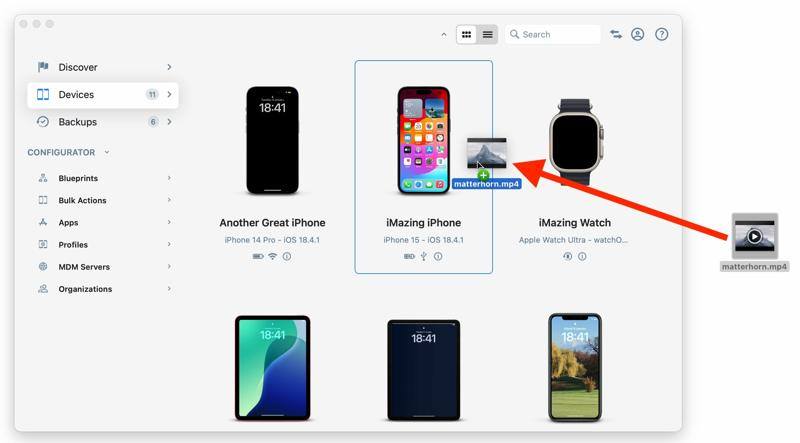
Lépés 3. Menj a Eszközök fülre, és látni fogja a csatlakoztatott eszközt.
Lépés 4. Kattintson az áthelyezni kívánt fájlra, húzza át, és engedje el az iPhone-ján.
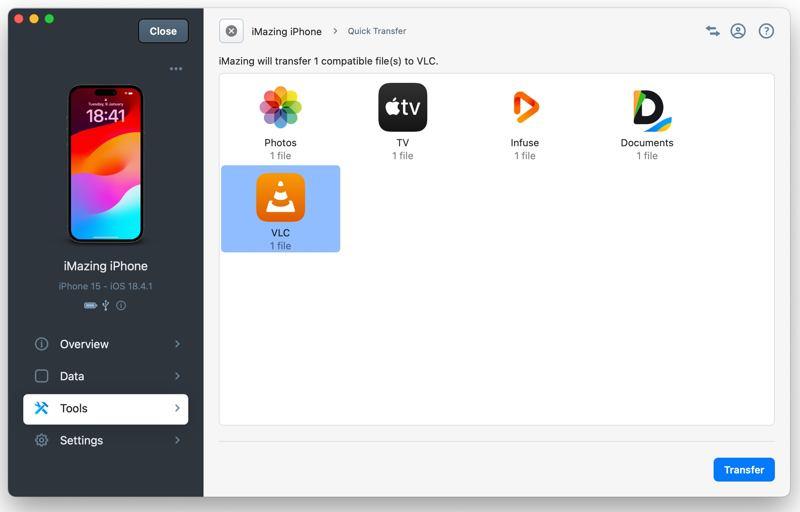
Lépés 5. Ezután válassza ki a célalkalmazást, és kattintson a Átruházás.
Hogyan kezeljük és továbbítsuk az adatokat iPhone-on
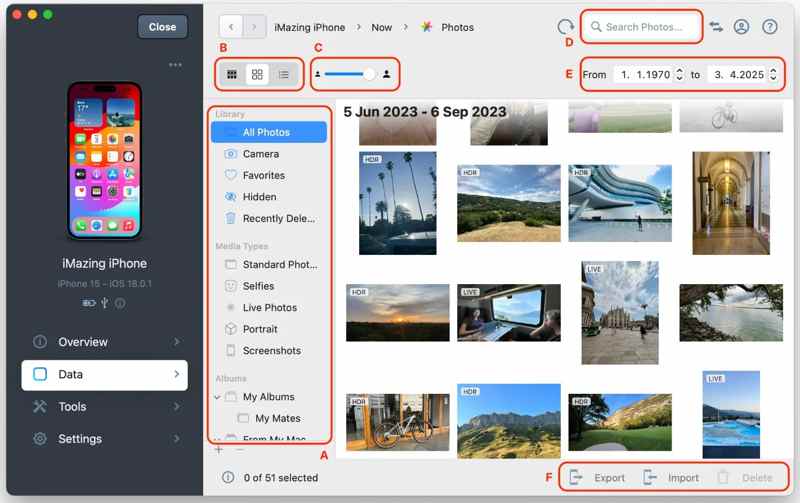
Lépés 1. Nyissa meg az iMazing alkalmazást, miután letöltötte a PC-jére vagy Mac-jére.
Lépés 2. Csatlakoztassa az USB-kábel egyik végét az iPhone-hoz, a másik végét pedig a számítógéphez.
Lépés 3. Menj a dátum fület az oldalsávon, miután a rendszer felismerte az eszközt.
Lépés 4. Kattintson a megtekinteni kívánt adattípusra. Kattintson például a képek gombra az összes fénykép betöltéséhez az iPhone-on.
Lépés 5. Tartsa a Ctrl or parancs billentyűt a billentyűzeten, és jelölje ki a kívánt fényképeket.
Lépés 6. Kattintson az Export gombra, adja meg a beállításokat, majd kattintson Következő.
Lépés 7. Válasszon ki egy célmappát, és erősítse meg az adatátvitelt.
Jegyzet: Ha fényképeket szeretne hozzáadni az iPhone-jához, kattintson az Importálás gombra, jelölje ki a kívánt fájlokat, és adja hozzá őket.
További olvasnivalók
3. rész: Nagyszerű alternatíva az iMazing helyett
Az iMazing nem mindig működik. Néhány felhasználó panaszkodott, hogy az iMazing nem ismeri fel az iOS-eszközeiket, vagy nem tud semmit átvinni. Ha alternatív eszközt keres, Apeaksoft iPhone Transfer jó választás. Gyorsan képes adatokat migrálni iPhone és számítógép, illetve iPhone és iPhone között.
Kompakt alternatívája az iMazingnek iPhone-ra
- Adatok átvitele iPhone-ról számítógépre vagy fordítva.
- Adatok szinkronizálása egy iPhone-ról egy másik iOS-eszközre.
- Szinte minden adattípust támogat iOS-eszközökön.
- Adatok újrakódolása a céleszköz alapján.
- Kompatibilis a legújabb iPhone és iPad modellekkel.
Biztonságos letöltés
Biztonságos letöltés

Hogyan használjuk az iMazing alternatíváját
Lépés 1. Csatlakozzon iPhone-jához
Indítsd el az iMazing alternatíváját, miután telepítetted a PC-dre. Van egy másik verzió is Mac-re. Csatlakoztasd iPhone-odat a PC-dhez Lightning-kábellel. Ha a rendszer kéri, koppints a Bízzon a képernyőn, hogy megbízzon ebben a számítógépben.
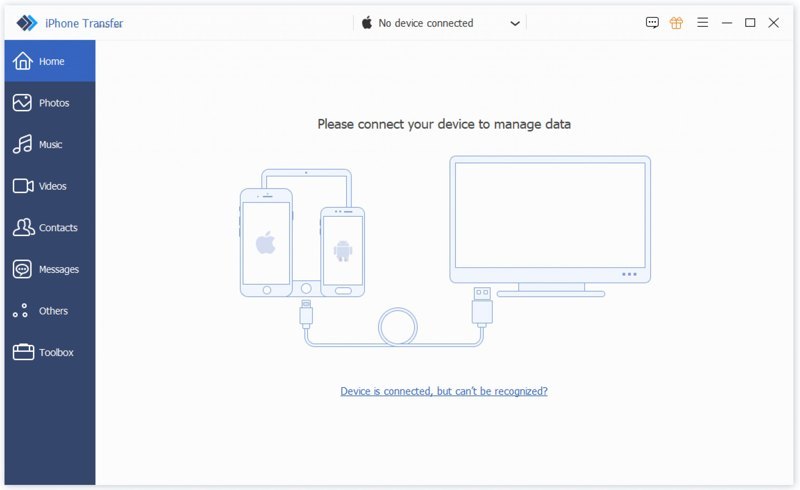
Tipp: Az iOS-eszközök közötti adatátvitelhez csatlakoztassa azokat ugyanahhoz a számítógéphez.
Lépés 2. IPhone adatok megtekintése
Válassza ki az átvinni vagy kezelni kívánt adattípust az oldalsávon, például KapcsolatokItt megtekintheti az eszközén található összes névjegyet, és kezelheti őket, például törölheti a nem kívánt elemeket.
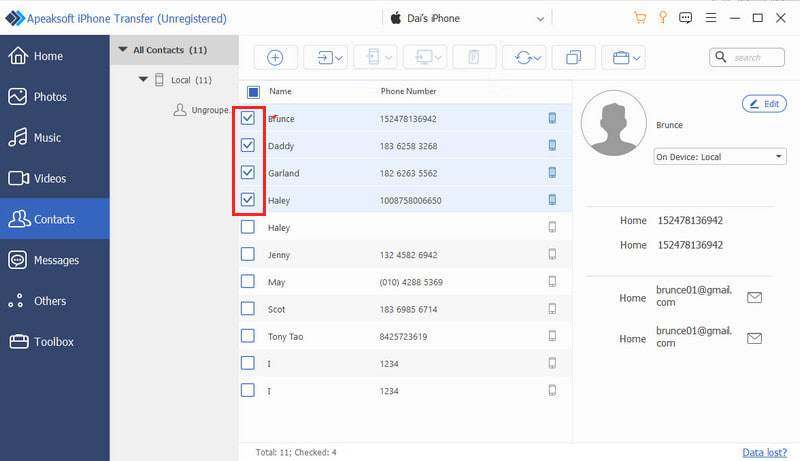
Lépés 3. Adatok továbbítása
Jelölje ki az összes átvinni kívánt fájlt és elemet. Kattintson a PC gombot és válassza ki Exportálás PC-reVálasszon ki egy mappát, és vigye át az adatokat a számítógépére.
Adatok átviteléhez egy másik iOS-eszközre, kattintson az Telefon gombra, és válassza ki a céleszközt. Ha adatokat szeretne hozzáadni iPhone-jához, kattintson a hozzáad gombra, jelölje ki a fájlokat, és nyissa meg őket.
Összegzés
Ez a cikk az egyik legjobb iPhone adatátviteli szoftvert ismertette, iMazing alkalmazásMost már meg kell értenie, hogy mire képes, milyen előnyei és hátrányai vannak, valamint egyéb lényeges információkat is. A legjobb döntés meghozatalához egy alternatív megoldást is javasolunk, Apeaksoft iPhone TransferNemcsak könnyebben használható, de az adatminőség védelme érdekében is használható. Ráadásul bónusz funkciókat is kínál, például csengőhang-készítőt.
Kapcsolódó cikkek
Négy hatékony módszert tanulhatsz meg a névjegyek iPhone és iPad közötti átvitelére USB-kábellel vagy vezeték nélkül.
Ha több eszközön is szeretné élvezni kedvenc zenéit, megismerkedhet számos módszerrel, amelyekkel zenét vihet át iPad és iPhone között.
Itt számos módszert megtudhat arról, hogyan exportálhatja névjegyeit iPhone-ról egy másik iPhone-ra, iPadre, Android-eszközre vagy számítógépre.
Jegyzetek átvitelére keresel módokat iPhone-ról egy másik iPhone-ra? Íme öt hatékony módszer a jegyzetek migrálására.



