

iTunes fájlmegosztás – Használat, keresés és hibaelhárítás

Sok felhasználó szeretne fájlokat átvinni a számítógépe és iPhone vagy iPad között. iTunes fájlmegosztás közvetlen módot biztosít dokumentumok, videók és egyéb alkalmazásfájlok USB-kapcsolaton keresztüli átvitelére. További információ a működéséről és a megosztott fájlok tárolási helyéről.
Ebben az útmutatóban azt is bemutatjuk, hogy miért nem jelenik meg, és mi a legjobb alternatívája - az Apeaksoft iPhone Transfer. Olvass tovább.
OLDAL TARTALMA:
1 rész: Mi az iTunes fájlmegosztás
Az iTunes fájlmegosztás alapvető definíciója
Ahogy a bevezetőben említettük, az iTunes fájlmegosztás egy olyan funkció, amellyel fájlokat vihet át iOS-eszközök és számítógépek között. Segítségével egyszerűen és gyorsan oszthat meg fájlokat anélkül, hogy az iCloud szolgáltatásra támaszkodna. Ráadásul nincs adatvesztés vagy számkorlátozás.
Milyen fájlokat támogat az iTunes fájlmegosztás?
Nem minden iOS-alkalmazás támogatja a fájlmegosztást. Annak ellenőrzéséhez, hogy egy adott alkalmazás támogatott-e, csatlakoztassa eszközét az iTunes-hoz, és nyissa meg a Fájlmegosztás szakasz. Ha az alkalmazás megjelenik a listában, akkor támogatja a fájlmegosztást.
2. rész: Az iTunes fájlmegosztás használata fájlok átviteléhez
Hogyan érhetem el az iTunes fájlmegosztást? Ne aggódj. Ez a rész egy átfogó útmutatót mutat be arról, hogyan használhatod az iTunes-t fájlmegosztásra lépésről lépésre.
Itt példaként az iTunes fájlmegosztást vesszük egy iPhone és egy Windows között.
Lépés 1. Indítsd el az iTunes alkalmazást a Windows számítógépeden. Győződj meg róla, hogy az iTunes a legújabb verzióra van frissítve.
Lépés 2. Csatlakoztassa iPhone-ját a számítógéphez. Ha ez az első csatlakozás, bízzon ebben a számítógépben az iPhone-ján (megkerülni a Megbízható számítógép funkciót iPhone-on).
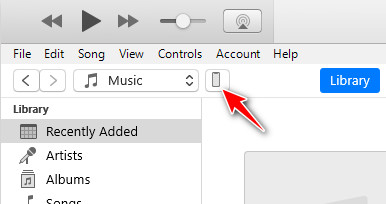
Lépés 3. Kattintson az eszköz mintázatára a bal felső sarokban, az alábbiak szerint.
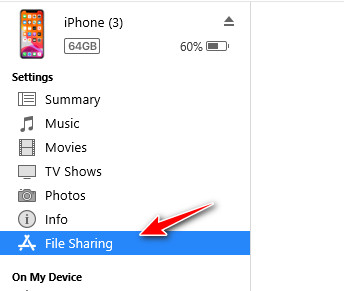
Lépés 4. választ FájlmegosztásA jobb oldalon láthatod az összes olyan alkalmazást az iPhone-odon, amely támogatja az iTunes fájlmegosztást.
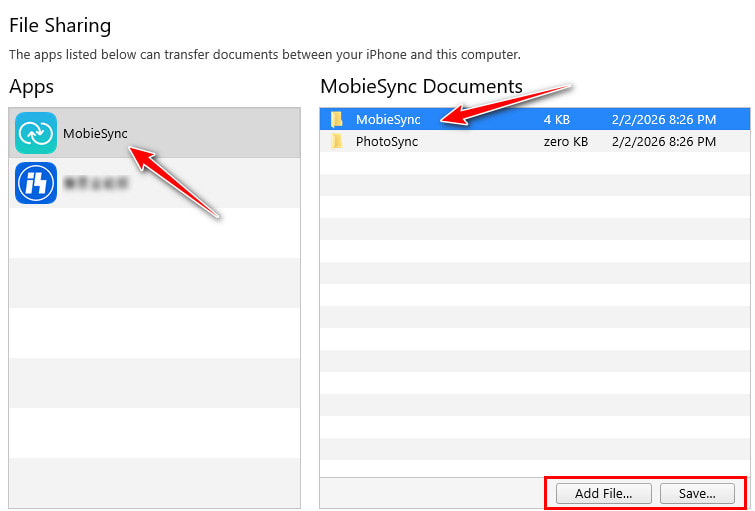
Lépés 5. Kattintson a kívánt alkalmazásra, és válassza ki a célfájlt a jobb oldalon.
Lépés 6. Ha iPhone-nal szeretne megosztani egy fájlt, válassza a Fájl hozzáadása opciót.
Ha fájlokat szeretne importálni a számítógépre, válassza a Megtakarítás és válassz egy mentési utat.
3. rész: Hol találhatók az iTunes fájlmegosztási fájljai?
Sokan sikeresen átmásolnak fájlokat az iTunes fájlmegosztás segítségével, de utána nem találják meg ezeket a fájlokat. Ne aggódj! Ez a szakasz segít könnyedén megtalálni az iTunes fájlmegosztás mappájának helyét.
Ha fájlokat visz át számítógépéről iPhone/iPad készülékére
Hol található az iTunes megosztási mappa az iPhone-on? Az iTunes fájlmegosztással átvitt fájlok a megfelelő alkalmazásban tárolódnak. A kiválasztott alkalmazás megnyitásához és a Dokumentumok/Fájlok/Könyvtár oldalra lépéshez ott láthatja az átvitt fájlokat.
Ha iPhone/iPad készülékről Windows/Mac készülékre exportál fájlokat
Ha iPhone/iPad készülékéről számítógépére exportál fájlokat, az eszközről átvitt fájlok az exportálás során kiválasztott helyre lesznek mentve. Ha elfelejti a kiválasztott elérési utat, ellenőrizheti az asztalon/letöltések mappában. Vagy elvégezheti ugyanazokat a lépéseket a következőben: rész 2 és ellenőrizze az alapértelmezett elérési utat az utolsó lépésben.
4. rész: Bónusz tipp - Miért nem jelenik meg a fájlmegosztás az iTunes-ban?
Előfordulhat, hogy amikor iPhone/iPad készülékét a számítógéphez csatlakoztatja, nincs fájlmegosztási lehetőség, vagy nincs a kívánt alkalmazás. Ennek fő okai az alábbi okok:
Az eszköz nincs megfelelően csatlakoztatva
- Nem bíztad meg ezt a számítógépet az iDevice-eden.
- Cserélje ki egy új USB-kábelre vagy a csatlakozóportra.
- Indítsa újra az iTunes-t, és csatlakoztassa újra az eszközt.
iTunes verzióprobléma
Az iTunes verziód régebbi, és nem tudja megfelelően megjeleníteni a fájlmegosztást. Frissítened kell a legújabb verzióra.
Az alkalmazás nem támogatja a fájlmegosztást
Csak azok az alkalmazások jelennek meg az iTunes-ban, amelyek támogatják a fájlmegosztást. Ha az alkalmazásoknál a fejlesztő nem engedélyezte a fájlmegosztást, akkor az alkalmazás nem jelenik meg. Az alkalmazás leírásában ellenőrizheted, hogy támogatja-e a fájlmegosztást.
5 rész: Az iTunes fájlmegosztás legjobb alternatívája
Ha az iTunes fájlmegosztás nem jelenik meg, vagy nem tudja megfelelően átvinni a fájlokat, érdemes lehet rugalmasabb fájlátviteli módot használni. Mi az iTunes fájlátvitel alternatívája? Nem hagyhatja ki Apeaksoft iPhone TransferEz a szoftver lehetővé teszi fájlok átvitelét iPhone-ról iPhone-ra, iPhone-ról iPadre, iPhone-ról számítógépre és fordítva.
Az iTunes fájlmegosztás legjobb alternatívája
- Nincsenek alkalmazás-sandbox korlátozások – egyetlen kattintással veszteségmentesen vihet át fájlokat iOS-eszközök és számítógép között.
- Támogassa a fényképeket, zenéket, videókat, névjegyeket, üzeneteket stb.
- Nem korlátozódik a fájlmegosztásra – a fájlokat könnyedén kezelheti, szerkesztheti, törölheti és rendszerezheti egy letisztult felületen.
- Kompatibilis a legújabb iOS eszközökkel és rendszerverziókkal.
Biztonságos letöltés
Biztonságos letöltés

Ha a Az iTunes nem szinkronizálja, ez a többfunkciós adatátviteli szoftver a legjobb választás.
Összegzés
Ez a cikk bemutatta Fájlmegosztás az iTunes-ban részletesen bemutatjuk, hogy mi is ez, hogyan kell használni, hol találhatók az átvitt fájlok, mit kell tenni, ha az iTunes-ban nem jelenik meg a Fájlmegosztás, és mi a legjobb alternatívája. Reméljük, hogy ez az útmutató hasznos lesz, és megkönnyíti a fájlok átvitelét és kezelését az iDevice és a számítógép között.
Kapcsolódó cikkek




