

Hogyan lehet gyorsan átvinni zenét egyik iPhone-ról a másikra

Zene átvitele iPhone-ról iPhone-ra fontos készség. Amikor új iOS-eszközre frissítesz, biztosan szeretnéd megőrizni a zenekönyvtáradat, és hallgatni azt az új eszközön. Ráadásul a kedvenc dalok és albumok megosztása barátaiddal és családoddal fantasztikus. Valójában több módon is elvégezheted a munkát. Ez az oktatóanyag megosztja ezeket a bevált módszereket, és részletesen bemutatja a munkafolyamatot.
OLDAL TARTALMA:
1. rész: Gyors módja a zene átvitelének iPhone-ról iPhone-ra
A szigorú szerzői jogi szabályozások miatt az Apple eszközök nem engedélyezik a felhasználóknak, hogy nem vásárolt zenéket töltsenek le iPhone-ról iPhone-ra. Szerencsére... Apeaksoft iPhone Transfer segíthet megoldani ezt a problémát. A felhasználóbarát felület zökkenőmentes navigációt biztosít.
Gyors módja a zene átvitelének iPhone-ról iPhone-ra
- Zene átvitele iPhone-ról iPhone-ra gyorsan.
- Tekintse meg az iPhone dalokat a szelektív mozgatáshoz.
- A hangformátumok széles skáláját támogatja.
- Bónusz funkciókat kínál, például csengőhang-készítőt.
- Kompatibilis a legújabb iPhone modellekkel.
Biztonságos letöltés
Biztonságos letöltés

Hogyan oszthatok meg zenét iPhone-ról iPhone-ra
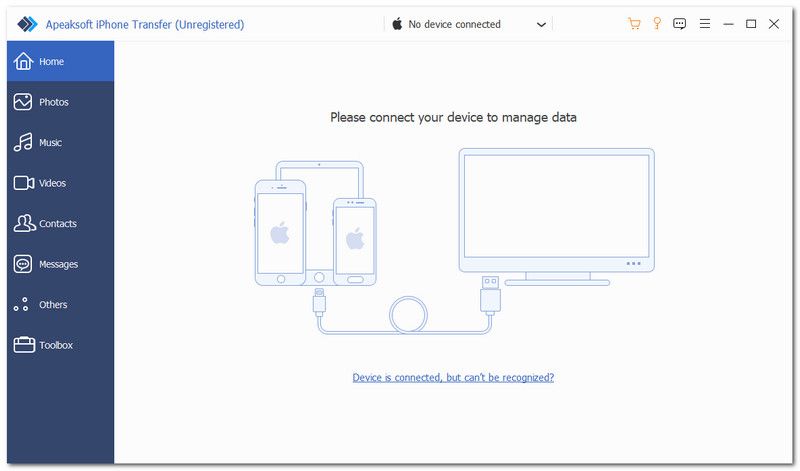
Lépés 1. Csatlakoztassa iPhone készülékeit
Indítsd el a zeneátviteli szoftvert, miután telepítetted a számítógépedre. Van egy másik verzió is Mac-re. Csatlakoztasd a két iPhone-t a számítógépedhez Lightning kábellel. Győződj meg róla, hogy megbízható számítógép vagy tablet.
Lépés 2. Az iPhone zene előnézete
Válaszd ki a forrás iPhone-t a felső eszközopciók közül. Lépj a zene fülre, és tekintse meg az eszközén található összes dalt.
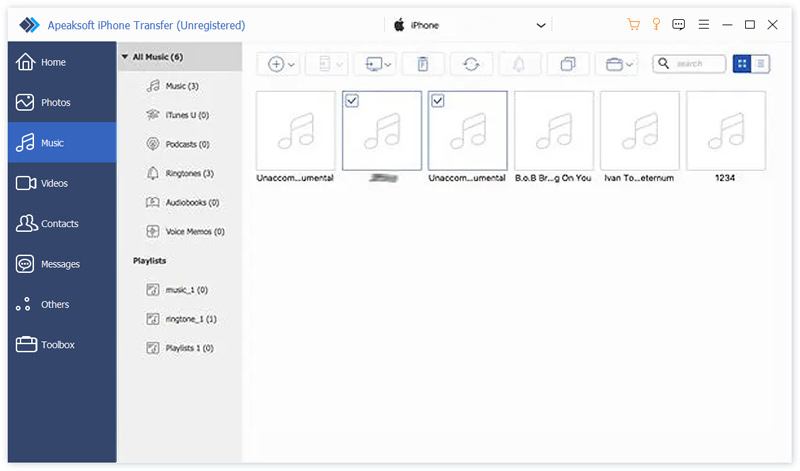
Lépés 3. Zene megosztása iPhone-ról iPhone-ra
Jelöld ki a megosztani kívánt dalokat, kattints a Telefon gombra, és válassza ki a céleszközt. Jegyzeteket iPhone-ról iPhone-ra is átvihet.

Tipp: Ha az összes zenét iPhone-ról iPhone-ra szeretnéd átmásolni, menj a Eszköztár lapot választani Telefon a telefonhoz, jelölje be zene, és kattintson a gombra Rajt.
2. rész: Zene küldése iPhone-ok között az Apple Music segítségével
Az Apple Music az iOS-eszközök natív zenelejátszója. Továbbá, egy zenei előfizetéses szolgáltatás. Ez egy egyszerű módszer a zene vezeték nélküli küldésére iPhone-ról iPhone-ra. Csak egy Apple ID-fiókra van szükséged.
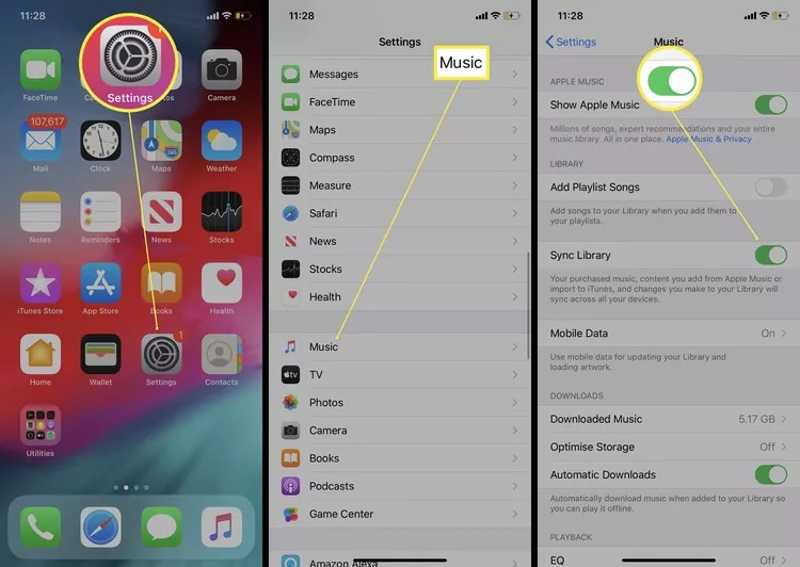
Lépés 1. Futtassa a beállítások alkalmazás a forrás iPhone-on.
Lépés 2. Görgessen lefelé, és válassza ki zene.
Lépés 3. Kapcsolja be Szinkronizálás könyvtár a zenei könyvtár szinkronizálásához.
Lépés 4. Menj a cél iPhone-ra.
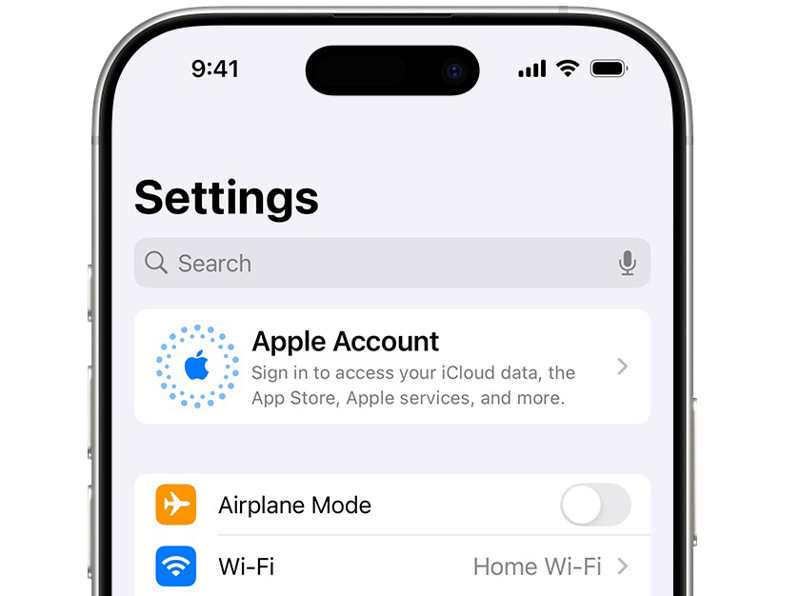
Lépés 5. Érintse Apple fiók a beállítások app.
Lépés 6. Ezután jelentkezzen be a forráseszközhöz társított Apple ID-fiókkal.
Lépés 7. Ezután kapcsolja be Szinkronizálás könyvtár a zene Tab.
Lépés 8. Mostantól hallgathatod a zenéidet az Apple Musicban.
3. rész: Zene átvitele iPhone-ról iPhone-ra iTunes-on keresztül
Ha régebbi PC vagy Mac verziót használsz, iPhone-ról iPhone-ra átvihetsz zenét az iTunes segítségével. Windows 11/10 vagy macOS Catalina és újabb rendszerek esetén az Apple Music segítségével kell szinkronizálnod a zenét.
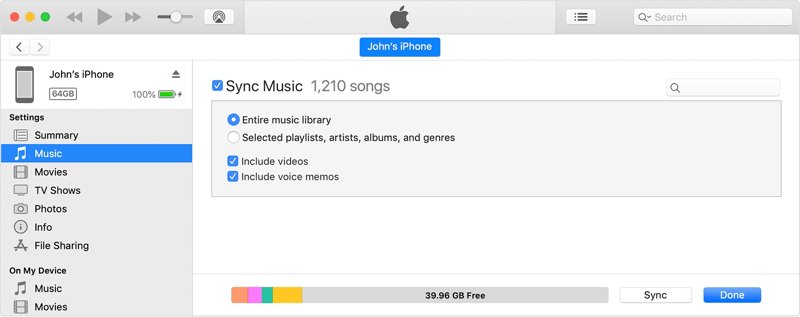
Lépés 1. 2. lépés: Nyissa meg az iTunes-t, és kattintson a Telefon gombot az eszköz észlelése után.
Lépés 2. Menj a zene fül alatt beállítások.
Lépés 3. Jelölje be Zene szinkronizálása, és válassza ki Teljes zenei könyvtár.
Lépés 4. Tipp: Ha adott dalokat szeretne megosztani, válassza a Kiválasztott lejátszási listák, művészek, albumok, és műfajok.
Lépés 5. Kattintson az Szinkronizálás gombot alul.
Lépés 6. Ha kész, húzd ki az iPhone-t.
Lépés 7. Ezután csatlakoztassa a cél iPhone-t a számítógépéhez egy kompatibilis kábellel.
Lépés 8. Ismételje meg a fenti lépéseket, hogy zenét másoljon iPhone-ról iPhone-ra.
4. rész: Hogyan másolhat zenét iPhone-ról iPhone-ra az AirDrop segítségével
Ha nincs számítógéped, az AirDrop egy egyszerű módja annak, hogy vezeték nélkül másolj zenét iPhone-ról iPhone-ra. Az AirDrop egy nagyon kényelmes módszer az iOS-eszközök között. iPhone-ról készült fényképeket is átvihetsz vele iPhone-ra. Ne feledd, hogy ez a módszer csak a megvásárolt dalok esetében működik. Ráadásul két eszközt kell egymás mellé helyezned.
Lépés 1. Menj a Középre egy eszközön, és kapcsolja be Bluetooth és a Wi-Fi.
Tipp: Nem kell valódi Wi-Fi hálózathoz csatlakoznod.
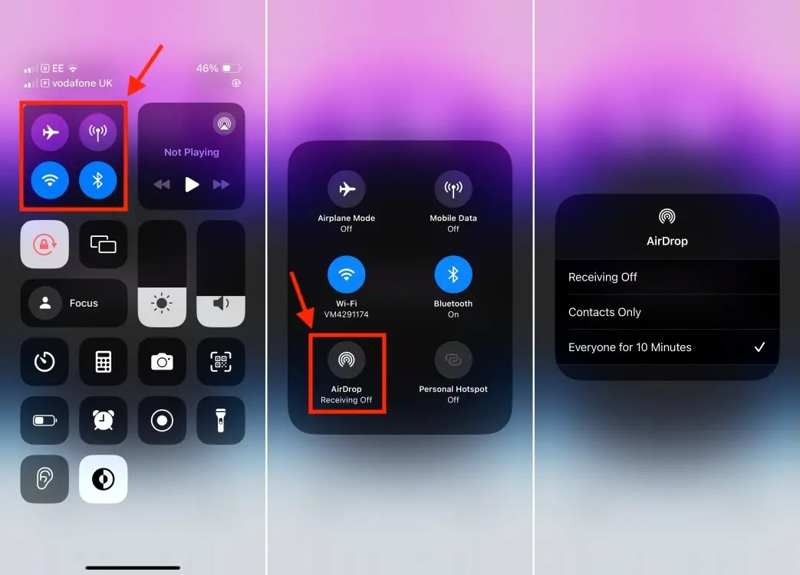
Lépés 2. Nyomja meg mélyen a csatlakozási panelt, koppintson az AirDrop elemre, és válassza a lehetőséget. Mindenki 10 percig.
Lépés 3. Ugyanezt tegye a másik iPhone-on is.
Lépés 4. Futtassa a zene app, menjen a könyvtár fület, és koppintson a kívánt zeneszámra.
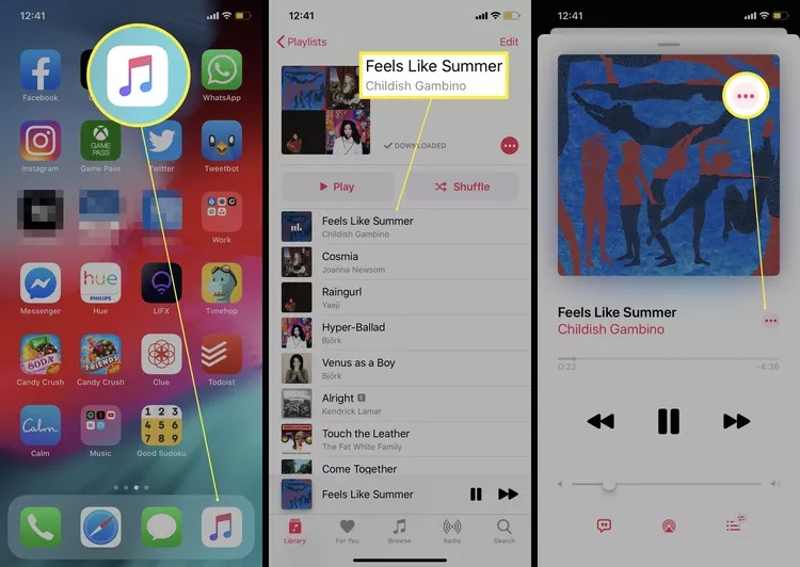
Lépés 5. Érintse meg a Több gombot egy hárompontos ikonnal.
Lépés 6. A pop-art design, négy időzóna kijelzése egyszerre és méretének arányai azok az érvek, amelyek a NeXtime Time Zones-t kiváló választássá teszik. Válassza a Megosztás, Koppintson a földre száll, és válassza ki a cél iPhone-t.
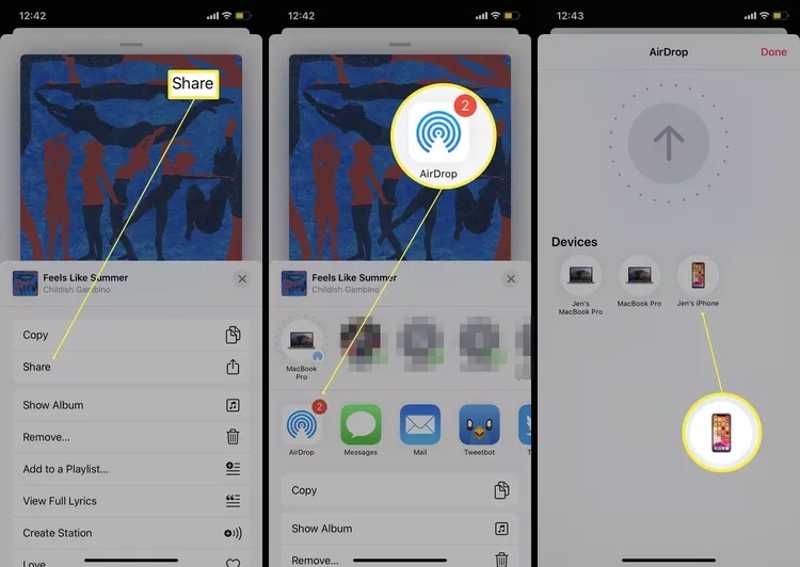
Lépés 7. Kapcsold be a céleszközt, és fogadd el a dalt.
Lépés 8. Ha megvásároltad a dalt, az azonnal a megfelelő alkalmazásba kerül.
Összegzés
Ez az útmutató négy módszert osztott meg zene átvitele az iPhone-ra iTunes-szal vagy anélkül. Ha nincs számítógéped és kábeleid, szinkronizáld a zenéidet közvetlenül az Apple Music alkalmazással. Az előfeltétel, hogy a két eszköz ugyanahhoz az Apple ID-hez legyen társítva. Az AirDrop egy másik vezeték nélküli módszer. Az iTunes továbbra is működik a régi számítógépeken. Apeaksoft iPhone Transfer egy gyors módja a zene megosztásának iOS-eszközök között.
Kapcsolódó cikkek




