

Hogyan lehet jegyzeteket átvinni iPhone-ról PC-re és Mac számítógépre

Van néhány olyan helyzet, amikor muszáj szinkronizálja a jegyzeteket iPhone-ról Mac-re vagy PC-reMég ha elveszíted például az iPhone-odat, a jegyzeteid másolatát elérheted a számítógépeden. Sőt, jobb, ha a jegyzeteidet PC-re vagy Mac-re mented, mielőtt helyet szabadítanál fel az iPhone-odon. A jó hír az, hogy több módszer is van a jegyzetek mentésére az eszközök között. Ez az útmutató bemutatja a munkafolyamatokat.
OLDAL TARTALMA:
1. rész: Gyors módszer a jegyzetek szinkronizálására iPhone-ról számítógépre
Az Apple Notes rengeteg információt képes menteni, a bevásárlólistáktól a kreatív ötletekig, az osztálynaplóktól a jelszavakig. Apeaksoft iPhone Transfer Wi-Fi nélkül is képes iPhone-ról számítógépre menteni a jegyzeteket. Ami még fontosabb, az intuitív kezelőfelület jó választássá teszi a hétköznapi emberek számára.
Gyors módszer a jegyzetek átvitelére iPhone-ról számítógépre
- iPhone-jegyzetek átvitele számítógépre kábellel.
- iPhone-jegyzetek előnézete és bizonyos elemek biztonsági mentése.
- Támogassa az összes jegyzetet és mellékletet.
- Őrizd meg a jegyzeteid eredeti állapotát.
- Kompatibilis az iOS és az iPadOS legújabb verzióival.
Biztonságos letöltés

Hogyan lehet jegyzeteket átvinni iPhone-ról számítógépre
Lépés 1. Az iPhone felismerése
Futtassa a jegyzetátviteli szoftvert, miután telepítette a számítógépére. Létezik egy másik verzió is a jegyzetek Macre szinkronizálásához. Csatlakoztassa iPhone-ját a számítógépéhez Lightning-kábellel. Ha a rendszer kéri, koppintson a Bízzon a képernyőn, hogy megbízzon ebben a számítógépben. iOS 13 és újabb rendszeren adja meg iPhone jelszavát a kapcsolat engedélyezéséhez.

Lépés 2. iPhone-jegyzetek előnézete
Miután észlelte az eszközt, lépjen a Egyéb fület az oldalsávon, és válassza a Megjegyzések az összes jegyzet előnézetéhez az iPhone-on.

Lépés 3. Átutalási megjegyzések
Jelölje ki a szinkronizálni kívánt jegyzeteket és mellékleteket. Kattintson a PC gombot a felső szalagon, és válassza ki Exportálás PC-reÁllítson be egy kimeneti mappát, és erősítse meg a jegyzetek biztonsági mentését. Ezzel a programmal iPhone-ról PC-re is átvihet fényképeket.

Tipp: A folyamat során tartsa iPhone-ját csatlakoztatva a számítógépéhez.
2. rész: Hogyan szinkronizálhatjuk az iPhone-jegyzeteket a számítógéppel az iCloudon keresztül
Ha nincs kábeled, vezeték nélkül szinkronizálhatod a jegyzeteidet iPhone-odról MacBookra vagy PC-re az iCloud segítségével. Apple ID-fiókoddal szinkronizálhatod a jegyzeteidet az eszközeid között, beleértve az iOS-eszközöket, a Macet és a PC-t.
Lépés 1. Futtassa a Beállítások alkalmazást az iPhone-ján.
Tipp: Tipp: Győződjön meg róla, hogy iPhone-ja internetkapcsolattal rendelkezik.
Lépés 2. Koppints a profilodra, és válaszd a iCloud.
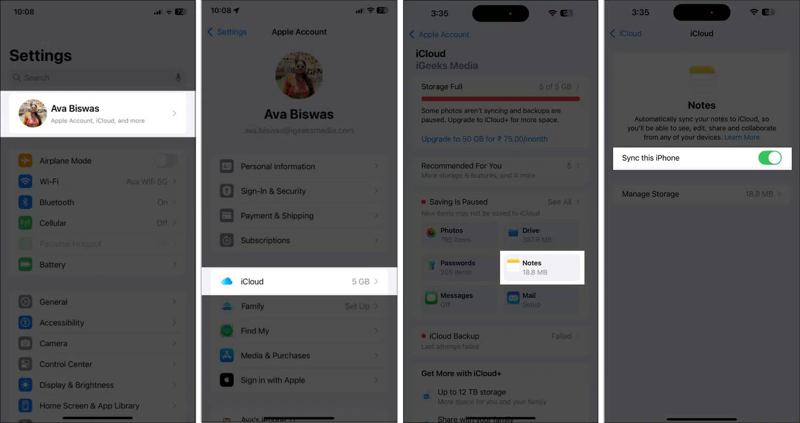
Lépés 3. Érintse Megjegyzések alatt a Mentve az iCloudba szakasz.
Lépés 4. Kapcsolja be Szinkronizálja ezt az iPhone-t az iPhone-jegyzetek azonnali szinkronizálásához.
Jegyzetek szinkronizálása iPhone-ról MacBook-ra
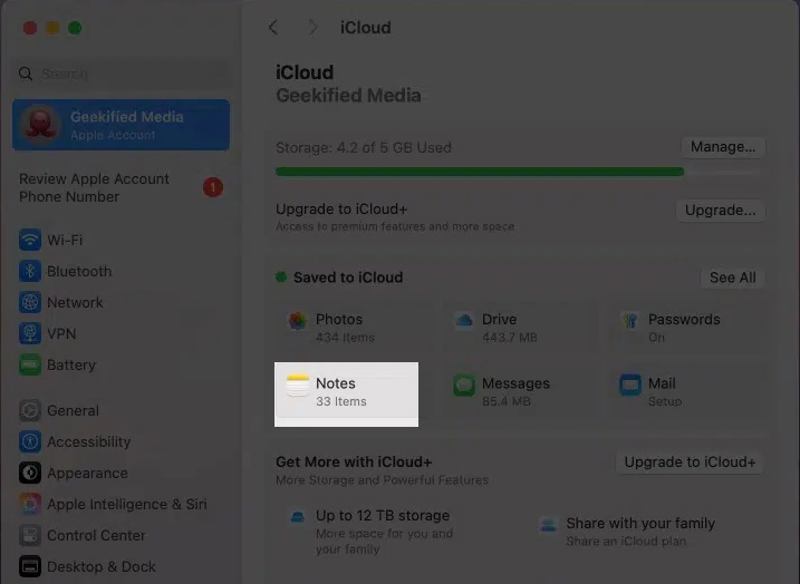
Lépés 5. Kattintson az Alma menüben és válasszon Rendszerbeállítások.
Lépés 6. Kattints a Apple fiók, és válasszon iCloud.
Lépés 7. A pop-art design, négy időzóna kijelzése egyszerre és méretének arányai azok az érvek, amelyek a NeXtime Time Zones-t kiváló választássá teszik. Válassza a Megjegyzések alatt a Mentve az iCloudba területen.
Lépés 8. Váltás a Szinkronizálja ezt a Macet opciót, és kattintson rá csinált.
Tipp: Megjegyzés: Ugyanazzal az Apple ID-fiókkal kell bejelentkeznie mind az iPhone-ján, mind a MacBookján.
Jegyzetek szinkronizálása iPhone-ról PC-re
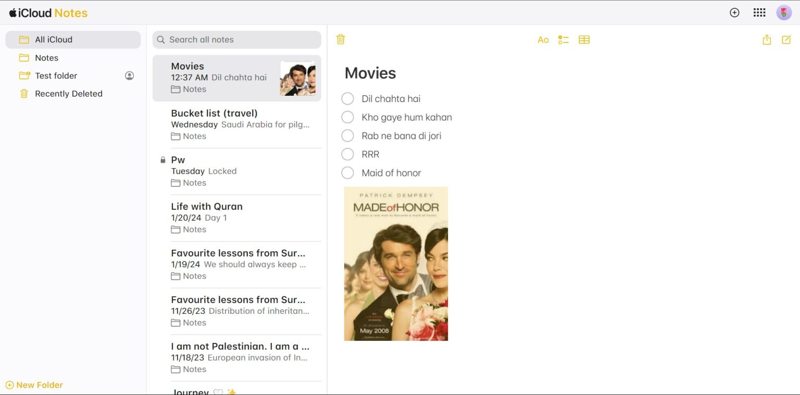
Lépés 5. Látogasson el a www.icloud.com weboldalra egy böngészőben, és jelentkezzen be Apple ID-jével és jelszavával.
Lépés 6. A pop-art design, négy időzóna kijelzése egyszerre és méretének arányai azok az érvek, amelyek a NeXtime Time Zones-t kiváló választássá teszik. Válassza a Megjegyzések belépni a iCloud Megjegyzések cimre.
Lépés 7. Válasszon ki egy jegyzetet, amelyről biztonsági másolatot szeretne készíteni, és másolja át a mellékletekkel együtt.
Lépés 8. Nyisson meg egy új Word-dokumentumot az asztalról, és illessze be a jegyzetet.
3. rész: Hogyan másolhat jegyzeteket iPhone-ról számítógépre a Gmailen keresztül
Az iPhone-ról a számítógépre történő jegyzetek másolásának egy másik módja a Gmail-fiókon keresztül történik. Valójában szinkronizálhatja iPhone-jegyzeteit a Gmaillel, és bármilyen digitális eszközön elérheti azokat. Ez a módszer nem igényel extra szoftvert vagy hardvert. Csak egy stabil internetkapcsolatra van szüksége. Azt is megteheti... szinkronizálja az iPhone-kapcsolatokat a Gmail-szel.
Lépés 1. Fuss el beállítások app az iPhone-on.
Lépés 2. navigáljon Apps, Megjegyzésekés Jegyzetek számlák.
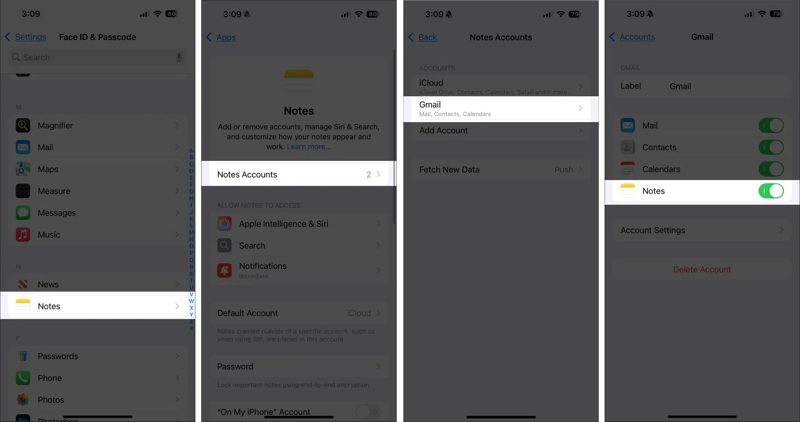
Lépés 3. Érintse Fiók hozzáadása, és válasszon GoogleHa hozzáadta Gmail-fiókját a Jegyzetekhez, ugorjon a következőre:
Lépés 4. Jelentkezz be Gmail-fiókoddal.
Lépés 5. Ezután válassza ki a fiókját a Jegyzetek számlák képernyőn.
Lépés 6. Váltás a Megjegyzések lehetőség az iPhone-jegyzetek Gmaillel való szinkronizálásának megkezdésére.
Lépés 7. Forduljon a számítógépéhez, és nyisson meg egy webböngészőt.
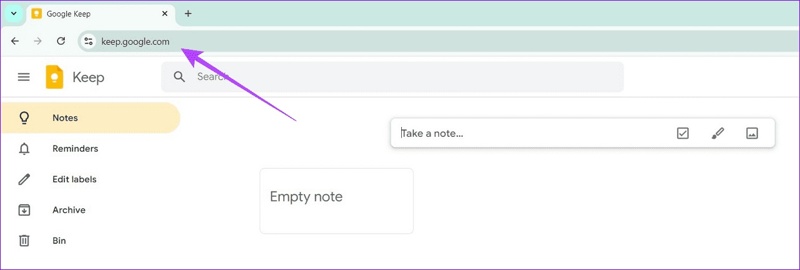
Lépés 8. Látogass el a keep.google.com oldalra, és jelentkezz be a Gmail-fiókodba.
Lépés 9. A pop-art design, négy időzóna kijelzése egyszerre és méretének arányai azok az érvek, amelyek a NeXtime Time Zones-t kiváló választássá teszik. Válassza a Megjegyzések az oldalsávon, és másolja az iPhone-jegyzeteket a számítógépére.
Tipp: A jegyzetek letöltéséhez a Google Keep alkalmazást vagy bővítményt is használhatod.
Összegzés
A fentiek alapján legalább három módszert kell megtanulnod arra, hogyan szinkronizálja a jegyzeteket iPhone-ról MacBook-ra vagy PC-n. Miután szinkronizáltad az iPhone-jegyzeteket az iClouddal, ugyanazzal az Apple-fiókkal elérheted őket Mac-en vagy PC-n is. Ráadásul a Gmail és az Outlook lehetővé teszi az iPhone-jegyzetek felhőalapú tárhelyre történő biztonsági mentését. Az Apeaksoft iPhone Transfer ideális választás, ha nincs stabil internetkapcsolatod.
Kapcsolódó cikkek
A fájlok törlése előtt jobb, ha átmásolja a fájlokat iPadjéről a számítógépére a bevált módszereinket és konkrét útmutatónkat követve.
Az iPhone-on lévő zene szinkronizálásához használhatja az Apeaksoft iPhone Transfer, az Apple Music, az AirDrop, az iTunes, a Finder és az iCloud Drive alkalmazásokat.
Szüneteltetési problémába ütközött az iCloud szinkronizálása során? Ne aggódjon. Ez a cikk megtanítja, hogyan térhet vissza gyorsan a helyes útra.
MP4 fájlok iPadre való hozzáadásához az iTunes-on kívül a felhőszolgáltatást, a WALTR 2-t, a VLC-t vagy a dedikált iOS adatátviteli szoftvert is használhatja.



