

Hogyan lehet visszaállítani a biztonsági mentést egy új iPhone-ra: lépésről lépésre útmutató

„Most frissítettem iPhone 17-re, de hogyan tudom áttelepíteni az adataimat az új iPhone-ra?”
Ha ugyanez a kérdés merül fel Önben is, akkor nem Ön az egyetlen. Sok felhasználó nem biztos benne, hogyan állítsa vissza adatait, amikor új iPhone-ra vált. Szerencsére az Apple számos módszert kínál a meglévő adatok új eszközre átvitelére. Ebben az útmutatóban bemutatjuk ezeket az egyszerű módszereket. biztonsági mentés visszaállítása új iPhone-ra gyorsan és biztonságosan.
OLDAL TARTALMA:
1. rész: Az iCloud biztonsági mentés visszaállítása új iPhone-ra
Az iCloud egy felhőszolgáltatás, amelyet az Apple biztosít iOS-felhasználók számára az adatok biztonsági mentéséhez és átviteléhez. Minden iPhone-felhasználó 5 GB ingyenes iCloud-tárhelyet kap, és szükség esetén további tárhelyet vásárolhat.
Az iCloud segítségével könnyedén, vezeték nélkül visszaállíthatod a biztonsági mentésedet egy új iPhone-ra. Mielőtt elkezdenéd, győződj meg arról, hogy van egy friss iCloud biztonsági mentés a fiókodban.
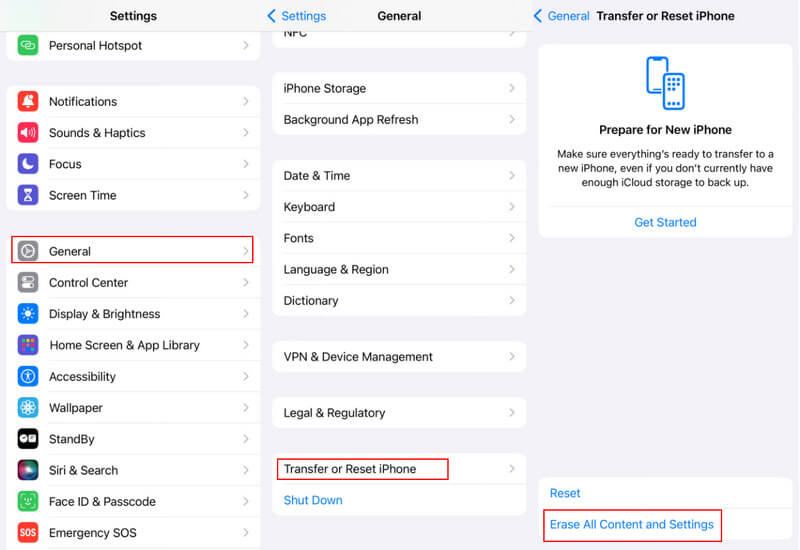
Lépés 1. Kapcsold be az új iPhone-odat, és látni fogod az üdvözlőképernyőt. Ha már beállítottad, menj ide: beállítások > Általános > Az iPhone átvitele vagy visszaállítása és válassza ki a Erase All Content and Settings a gyári beállítások visszaállításához.
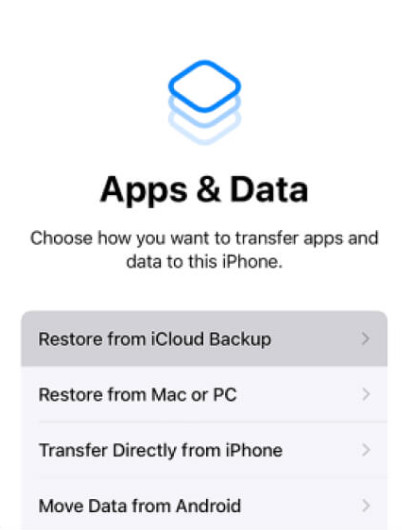
Lépés 2. A Alkalmazások és adatok képernyőn érintse meg a gombot Visszaállítás az iCloud Backup szolgáltatásból a lehetőségek közül, majd jelentkezzen be abba az iCloud-fiókba, amelyik tartalmazza a biztonsági mentést.
Lépés 3. Ezután válaszd ki a visszaállítani kívánt iCloud biztonsági mentést az új iPhone-ra. Ezután megkezdődik az adatok átvitele az új iPhone-ra.
Tipp: Ha egy üzenetet kapsz, amely az iOS új verziójának telepítését kéri, kövesd a frissítés lépéseit.
Lépés 4. Amikor a rendszer kéri, jelentkezzen be Apple ID-jával és jelszavával az alkalmazások visszaállításához és a tartalmak megvásárlásához az új iOS-eszközön.
Lépés 5. Miután az iCloud biztonsági mentése visszaállt az új iPhone-ra, fejezze be a beállítást, és máris élvezheti az új eszközt.
- Vezeték nélküli helyreállítást tesz lehetővé számítógép vagy kábel nélkül.
- Beépített visszaállítási megoldás.
- Stabil Wi-Fi-t igényel.
- Elegendő iCloud tárhelyre van szüksége. Előfordulhat, hogy fizetnie kell érte.
- Adatok felülírása.
2. rész: Hogyan lehet visszaállítani a biztonsági mentést egy új iPhone-ra az iTunes/Finder használatával
Új iPhone-t visszaállíthatsz egy korábbi biztonsági mentésből az iTunes vagy a Finder segítségével. Az iTunes Windows és régebbi macOS verziókon működik, míg a Finder macOS Catalinán és újabb verziókon. Az iCloud biztonsági mentéshez hasonlóan az iTunes is visszaállítja az összes biztonsági mentési adatot az új iPhone-ra. Ehhez azonban fizikai kapcsolatra van szükség, nem vezeték nélküli kapcsolatra.
Biztonsági mentés visszaállítása új iPhone-ra az iTunes használatával
Lépés 1. Csatlakoztasd a cél iPhone-t a PC-hez vagy Mac-hez USB-kábellel. Ezután indítsd el az iTunes legújabb verzióját. Amikor a rendszer kéri, koppints a „Megbízható ez a számítógép” elemre az iPhone képernyőjén.
Tipp: If Az iTunes nem érzékeli az iPhone-t helyesen válassza le az iPhone-t, majd csatlakoztassa újra a számítógéphez.
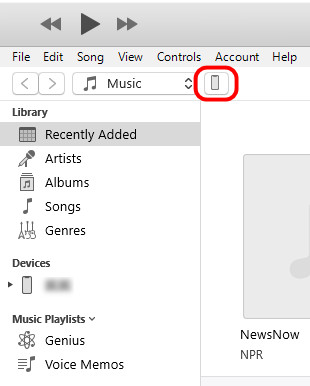
Lépés 2. Miután az iTunes felismerte az eszközt, kattintson az iPhone gombra a bal felső sarokban.
Lépés 3. Head to Összegzésként > A mentések és kattintson a Restore Backup gombra a rendelkezésre álló biztonsági mentési fájlok megjelenítéséhez.
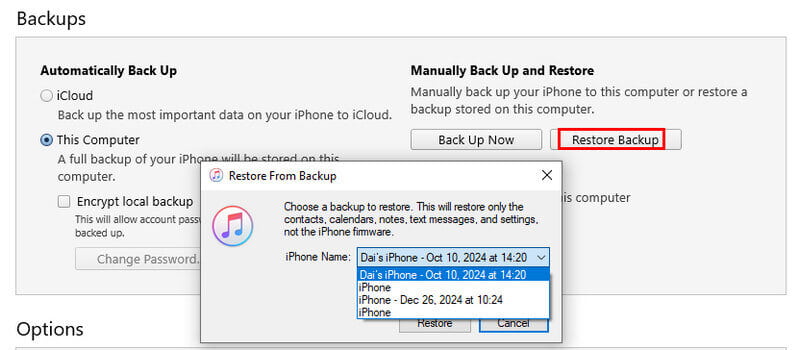
Lépés 4. Válassza ki a dátum és a méret alapján legrelevánsabb biztonsági mentési fájlt, majd kattintson a Visszaad gombra az iTunes biztonsági mentésének iPhone-ra való visszaállításának megkezdéséhez.
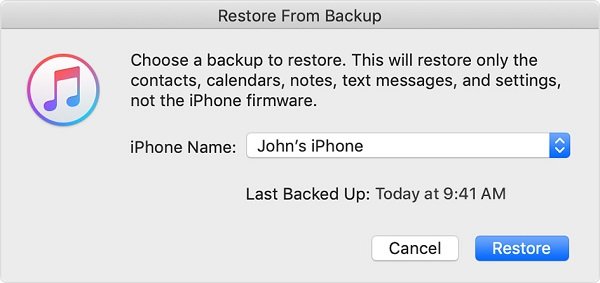
Tipp: Lehetséges, hogy meg kell adnia a iTunes mentési jelszó ha valaha titkosítottad a biztonsági mentést.
Lépés 5. A folyamat alatt tartsa iPhone-ját a számítógéphez csatlakoztatva. Amikor befejeződik, az iPhone újraindul. Ezután húzza ki az iPhone-t a készülékből.
Biztonsági mentés visszaállítása új iPhone-ra a Finder használatával (macOS Catalina+)
Lépés 1. Csatlakoztasd az iPhone-odat a Macedhez, majd nyisd meg a Findert.
Lépés 2. Válaszd ki az iPhone-odat az oldalsáv Helyek alatt, és koppints a Megbízhatóság elemre, ha a rendszer kéri.
Lépés 3. Válassza a Általános lapot, és kattintson a Restore Backup gombot.
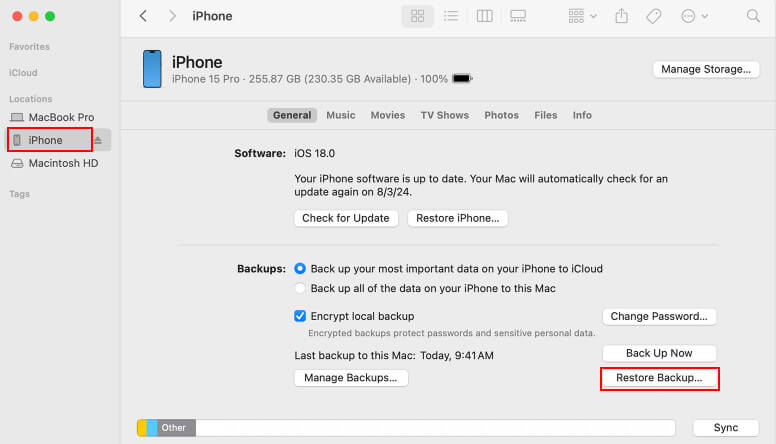
Lépés 4. Válassza ki a megfelelő biztonsági mentést, és kattintson a Visszaad.
- Nincs internetkapcsolat szükséges
- Gyors helyi helyreállítás
- A számítógépen helyileg tárolt biztonsági mentés
- USB-kábel szükséges
- Nem lehet visszaállítani a szelektív adatokat
- Az iPhone-on lévő meglévő adatok felülírásra kerülnek
3. rész: Az iPhone biztonsági mentésének és visszaállításának legegyszerűbb módja egyetlen kattintással
Apeaksoft iOS adatmentés és visszaállítás egy hatékony iOS eszközkészlet, amely lehetővé teszi iPhone-od biztonságos biztonsági mentését és visszaállítását a meglévő adatok felülírása nélkül. Intuitív felületének és rugalmas beállításainak köszönhetően pontosan kiválaszthatod, hogy mit ments és állíts vissza, így az egész folyamat gyorsabb, egyszerűbb és gondtalanabb lesz.
iPhone biztonsági mentése és visszaállítása felülírás nélkül
- Fotók, videók, névjegyek, üzenetek és egyebek biztonsági mentése iPhone-on.
- Az iOS-mentés iPhone-ra vagy merevlemezre való visszaállítása egy kattintással.
- Tekintse meg a biztonsági mentésben található adatokat az iPhone szelektív visszaállításához.
- Biztonságos és védett, nincs adatvesztés.
Biztonságos letöltés
Biztonságos letöltés

Lépés 1. Töltse le és telepítse az eszköz megfelelő verzióját a számítógépére.
Lépés 2. Csatlakoztasd régi iPhone-odat a számítógépedhez Lightning kábellel. Kattints a iOS Data Backup gombra a kezdőképernyőn, miután a rendszer észlelte az iOS-eszközt.

Lépés 3. Válasszon a Standard biztonsági mentés és a Titkosított mentés igényeid alapján. Ezután kattints a Rajt gombot.
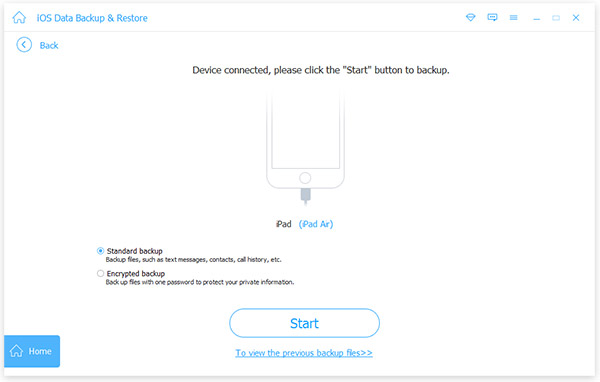
Lépés 4. Ezután válassza ki, hogy mit szeretne visszaállítani az új iPhone-ra, például képekvagy ellenőrizze Az összes kijelölése a teljes iPhone biztonsági mentésének elkészítéséhez. Kattintson a Következő.

Lépés 5. Amikor a biztonsági mentés elkészült, válassza le a régi iPhone-t, és csatlakoztassa az új iPhone-t a számítógéphez.
Lépés 6. Vissza a fő felületre, kattintson a iOS Data Restore gombra, válassza ki a legújabb biztonsági mentést, és kattintson a Nézd meg most gombot.

Lépés 7. Amikor megjelenik az előnézeti ablak, válasszon egy adattípust a bal oldali sávban, mint például Filmtekercs, és tekintse meg és ellenőrizze az új iPhone-ra átvitt fényképeket. Válasszon ki más kívánt adatokat, és kattintson a gombra Visszaállítás eszközre gombra a jobb alsó sarokban az új iPhone biztonsági mentésből való visszaállításának megkezdéséhez.
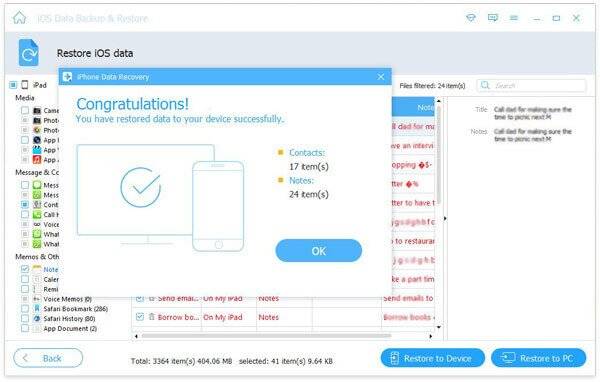
- Szelektíven válassza ki a visszaállítani kívánt fájlokat vagy alkalmazásokat.
- Nincs szükség Wi-Fi-re vagy iCloud-tárhelyre.
- Biztonsági mentés és visszaállítás egyetlen kattintással.
- Harmadik féltől származó szoftver telepítése szükséges.
- USB-kapcsolatot igényel.
Összegzés
Ez az oktatóanyag három módszert osztott meg biztonsági mentés visszaállítása új iPhone-raHa számítógép nélkül szeretnél biztonsági mentést visszaállítani egy új iPhone-ra, válaszd az iCloudot. Ha hálózat nélkül szeretnél biztonsági mentést visszaállítani egy régi iPhone-ról egy újra, válaszd az iTunes-t. Ha szelektíven szeretnél visszaállítani bizonyos adatokat, teljes mértékben szabályozva az átvitt adatok körét, azt javasoljuk, hogy... Apeaksoft iOS adatmentés és visszaállítás.
Kapcsolódó cikkek
Ez az útmutató bemutatja, hogyan készíthet biztonsági másolatot iPhone-járól az iTunes-ra számítógépén, és mit kell tennie, ha az iTunes nem érhető el.
Miután frissített egy új iPhone-ra, kövesse módszereinket és útmutatónkat az iPhone klónozásához, és az összes adat és alkalmazás áthelyezéséhez az új eszközre.
Ez a bejegyzés összegyűjti a WhatsApp üzenetek, képek, videók és egyebek biztonsági mentésének és visszaállításának legjobb módjait iPhone vagy Android készülékén.
Ha nem tudod biztonsági másolatot készíteni iPhone-odról az iCloudba vagy az iTunesba, ne ess pánikba. Cikkünkben ellenőrzött megoldásokat találsz a probléma megoldására.



