

Naptáresemények megosztása iPhone-on vagy iPaden

A Naptár funkció sokkal több, mint egy egyszerű dátumellenőrzési mód iOS-eszközökön. Képes eseményeket ütemezni és időben értesítéseket küldeni. Ami még fontosabb, hogy Naptár megosztása iPhone-on hogy másokat, például családtagjaidat, barátaidat és kollégáidat is tájékoztass. Attól függően, hogy kivel osztod meg a tartalmakat, a munkafolyamatok eltérőek lehetnek. Az alábbiakban felsoroljuk a bevált módszereket és bemutatjuk a munkafolyamatot.
OLDAL TARTALMA:
1. rész: Egyszerű módja a naptár megosztásának iPhone-on
Mivel az Apple Naptár nagyon fontos a napi tervezésünkben. Ha meg szeretné osztani a naptár eseményeit iPhone-on egy számítógéppel, Apeaksoft iPhone Transfer jó választás. Lehetővé teszi az iOS-eszközön található események és naptárak megosztását és biztonsági mentését egy számítógépre technikai ismeretek nélkül.
Egyszerű módszer egy esemény megosztására az iPhone naptárban
- Naptáresemények gyors megosztása iPhone-on vagy iPaden.
- Az iPhone naptár előnézete számítógépen.
- Események exportálása számítógépre adatvesztés nélkül.
- CSV, TXT és ICS fájlformátumok támogatása.
- Kompatibilis az iOS és iPadOS legújabb kiadásaival.
Biztonságos letöltés
Biztonságos letöltés

Naptáresemények megosztása iPhone-on
Lépés 1. Csatlakozzon iPhone-jához
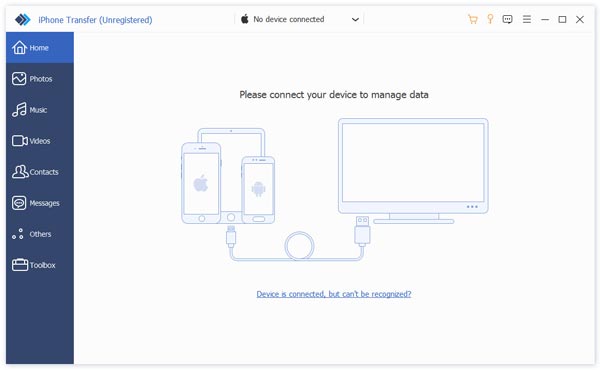
Indítsa el az iPhone Transfert, miután telepítette a számítógépére. Mac felhasználók számára van egy másik verzió is. Csatlakoztassa iPhone-ját a számítógépéhez Lightning-kábellel. Ha először csatlakoztatja a két eszközt, koppintson a Bízzon a képernyőn, hogy megbízzon ebben a számítógépben. Amikor a rendszer kéri, adja meg iPhone jelszavát a hozzáférés engedélyezéséhez.
Lépés 2. iPhone naptár előnézete
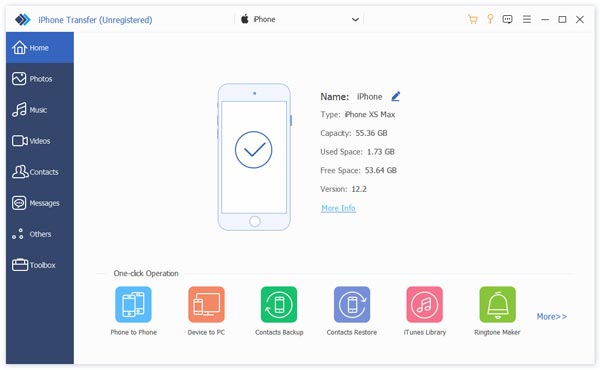
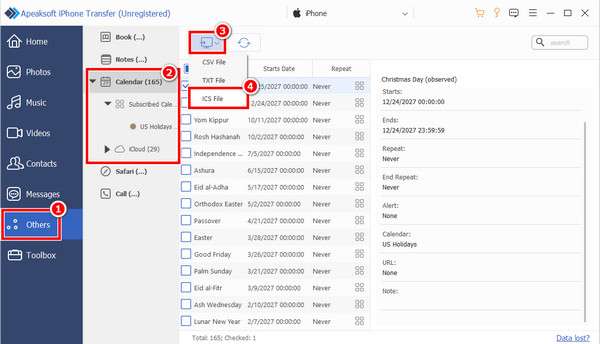
Miután a készülék észlelésre került, válassza ki a Egyéb fülre az oldalsávon, és kattintson a NaptárMostantól cím és dátum szerint megtekintheti az eseményeket.
Lépés 3. Naptár megosztása az iPhone készüléken
Jelöld ki az összes megosztani kívánt eseményt, majd kattints a monitor gombra a felső menüszalagon, és válasszon ki egy fájlformátumot. Ezután állítson be egy kimeneti mappát, és erősítse meg a műveletet.
2. rész: Naptár megosztása iPhone-on
Valójában megoszthatod a naptár eseményeit iPhone-on e-mailben internetkapcsolaton keresztül. Ez a módszer nem igényel extra szoftvert vagy hardvert. Csak egy könnyen elérhető e-mailre és stabil hálózatra van szükséged.
Naptár megosztása iPhone-on
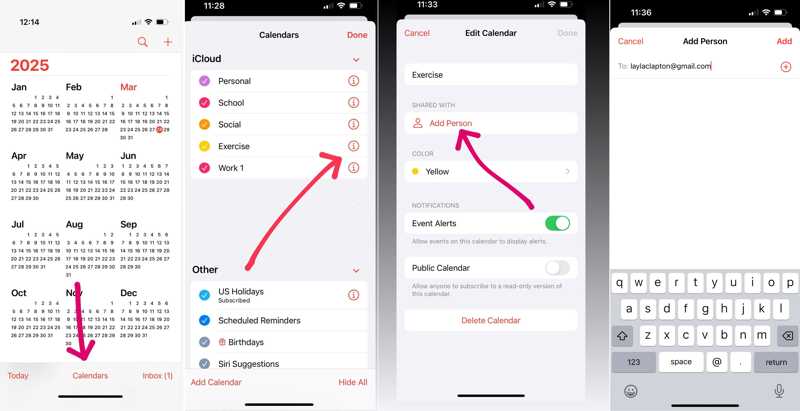
Lépés 1. Futtassa az Apple Naptár alkalmazást iPhone-ján.
Lépés 2. Menj a alendárok fülre az alján a fiókodhoz kapcsolódó összes esemény megjelenítéséhez.
Lépés 3. Válassza ki a megosztani kívánt naptárat a iCloud szakasz.
Lépés 4. Érintse meg a Személy hozzáadása gomb alatt MEGOSZTVA VELE hogy folytassa.
Lépés 5. Írjon be egy névjegyet vagy egy e-mail címet a Nak nek mezőbe, és koppintson a hozzáad gombra az iPhone naptár megosztásának megkezdéséhez.
Lépés 6. Koppintson a névjegyre. Ha csak egy írásvédett naptárat szeretne megosztani, kapcsolja ki a Szerkesztés engedélyezése.
Lépés 7. A címzett oldalon fogadd el a meghívást a folyamat befejezéséhez.
Jegyzet: Ez a módszer arra szolgál, hogy egy naptárat egy adott személlyel osszunk meg.
Hogyan oszthatsz meg egy írásvédett naptárat az iPhone-odról
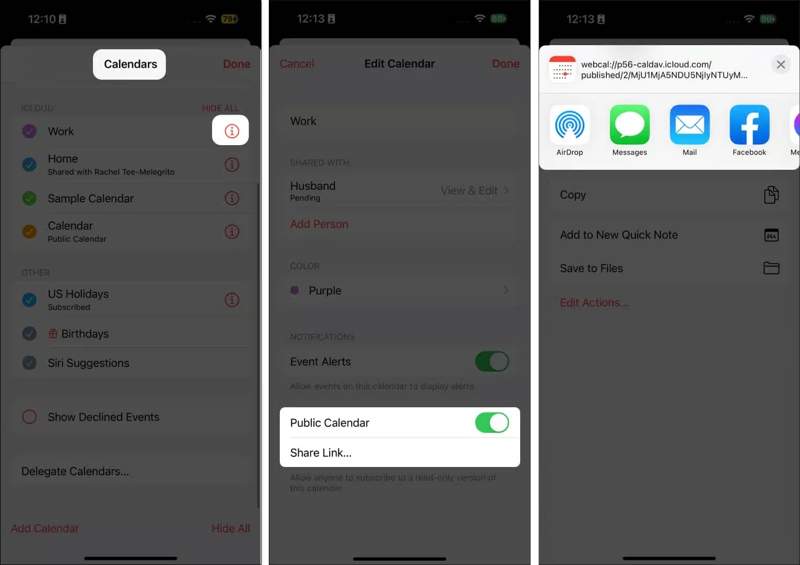
Lépés 1. Nyissa meg a Naptár app.
Lépés 2. Menjen a Naptárak lap alján.
Lépés 3. Koppintson a megosztani kívánt naptárra.
Lépés 4. Kapcsolja be Nyilvános naptár, és érintse meg Ossza link.
Lépés 5. Ezután megoszthatja az iPhone naptárát a következőn keresztül: földre száll, Üzenetek, Levél, vagy a közösségi médiában.
3. rész: iPhone naptár megosztása az iCloud.com oldalon
Ha szinkronizáltad a naptáraidat az iClouddal, akkor iPhone-odról is megoszthatod a naptáreseményeket az iCloud.com oldalon. Ez a módszer akkor érhető el, ha nincs a kezedben az iPhone. Ehhez iCloud-fiók szükséges. A iCloud jelszó ez egyben az Apple ID jelszava is.
Lépés 1. Futtassa a beállítások app az iPhone-on.
Lépés 2. Csatlakozz az internethez.
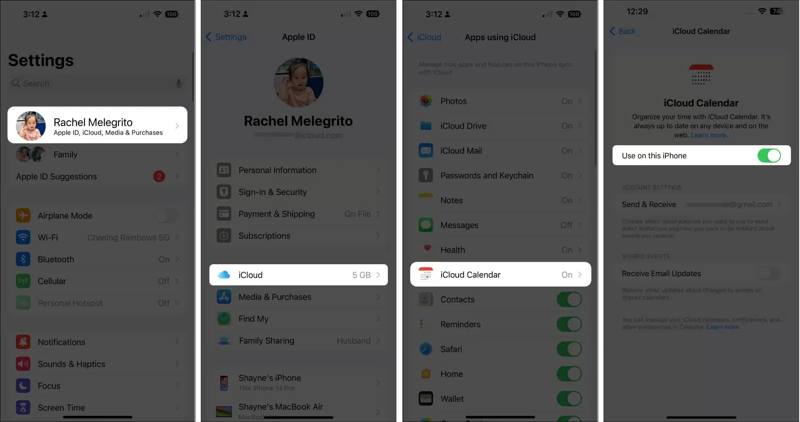
Lépés 3. Koppintson a profiljára, válassza ki iCloud, Koppintson a iCloud Naptár, és szinkronizálja a naptárakat.
Lépés 4. Forduljon egy számítógéphez, és jelentkezzen be az iPhone-jához társított iCloud-fiókba.
Lépés 5. Kattints Naptár és keresse meg a megosztani kívánt naptárat.
Lépés 6. Kattintson az Megosztás gombot, és nyomja meg a hozzáad opciót.
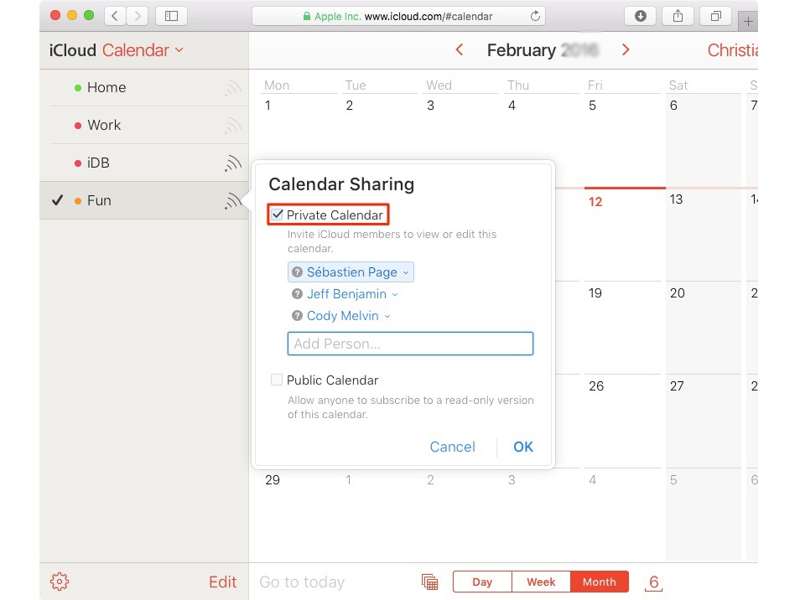
Lépés 7. Adja meg a kapcsolattartó vagy e-mail címet, kapcsolja be Privát naptár, és kattintson a gombra csinált.
Lépés 8. Hit a Több gombot, és válassza ki Szerkesztés engedélyezése or Írásvédettségre, a célodtól függően.
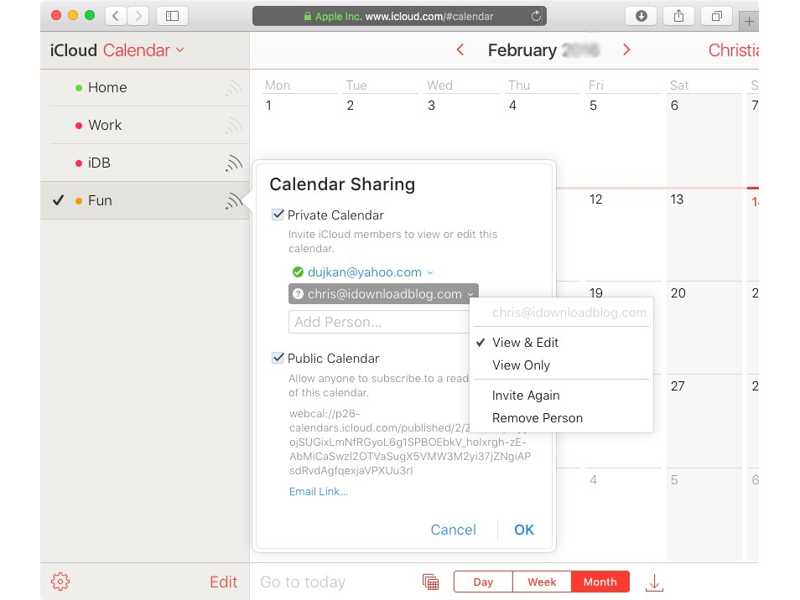
Jegyzet: Ha írásvédett naptárat szeretne megosztani, jelölje be a Nyilvános naptár, és kattintson a gombra E-mail kapcsolatKüldd el a linket a címzettnek, és kattints a Küldés.
További olvasnivalók
4. rész: Naptár megosztása iPhone-on a családdal
Ha engedélyezted az Apple Family szolgáltatást, megoszthatod a naptárat iPhone-odon a családtagjaiddal. Ennek előfeltétele, hogy engedélyezd az iCloud naptárat. Így állíthatsz be családi naptárat iPhone-odon vagy iPad-eden:
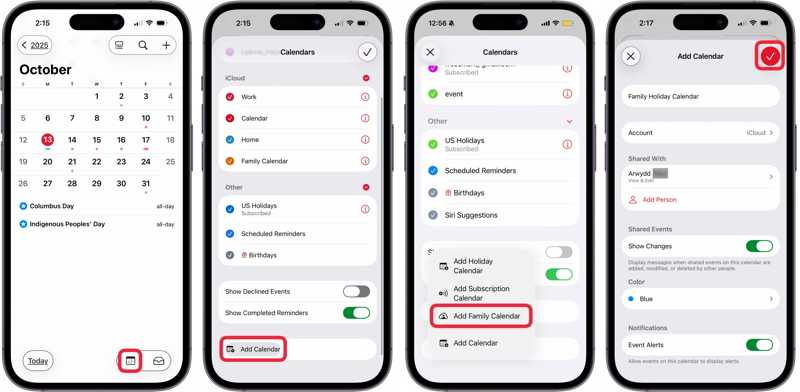
Lépés 1. Indítsd el a Beállítások alkalmazást, és koppints a profilodra.
Lépés 2. navigáljon iCloud és a Naptár.
Lépés 3. engedélyezése iCloud Naptár.
Lépés 4. Térjen vissza a kezdőképernyőre, és nyissa meg a Naptár app.
Lépés 5. Érintse meg a Naptárak gomb és nyomja meg Naptár hozzáadása megosztott naptár létrehozása iPhone-on.
Lépés 6. A pop-art design, négy időzóna kijelzése egyszerre és méretének arányai azok az érvek, amelyek a NeXtime Time Zones-t kiváló választássá teszik. Válassza a Családi naptár hozzáadása.
Lépés 7. A teljes családi csoport automatikusan hozzáadódik a családi naptárhoz. Tartsa meg vagy módosítsa a nevet, és adjon meg további beállításokat.
Tipp: Ha meg szeretné osztani a naptárat valakivel, aki nem tagja a családjának, koppintson a Személy hozzáadása.
Lépés 8. Végül érintse meg a csinált gombra a jobb felső sarokban a naptár mentéséhez.
Lépés 9. Ezután térjen vissza a Naptár alkalmazás képernyőjére, és koppintson a hozzáad gombot.
Lépés 10. Adja meg az esemény nevét, és állítsa be a beállításokat.
Lépés 11. Hit a Naptár mezőben válassza ki az új családi naptárat, és koppintson a csinált.
Lépés 12. Ezután az összes családtag megtekintheti az iPhone-od megosztott naptárát.
5. rész: Az iPhone naptár megosztása a Google Naptárral
Ha a címzettnek nincs iOS-eszköze, megoszthatja az iPhone-naptárát a Google Naptárral, az Outlook Naptárral vagy más szolgáltatásokkal. Csak egy Google-fiókra és stabil internetkapcsolatra van szüksége.
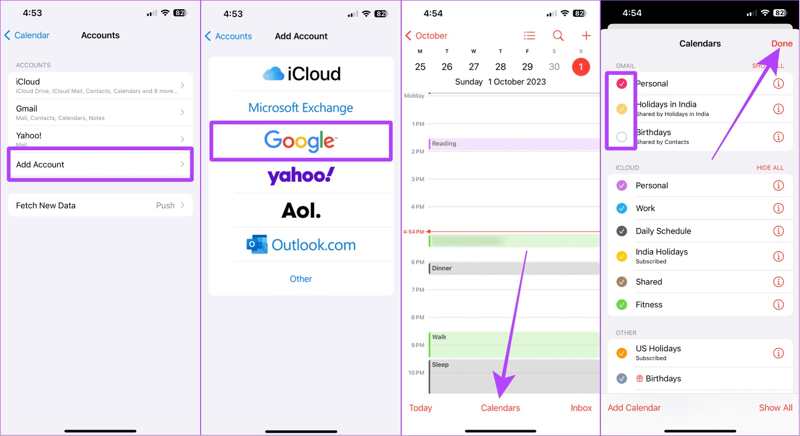
Lépés 1. Indítsa el a beállítások alkalmazást az iPhone-odon, görgess le, és válaszd ki a Naptár.
Lépés 2. Érintse Fiókok, és nyomja meg Fiók hozzáadása.
Lépés 3. A pop-art design, négy időzóna kijelzése egyszerre és méretének arányai azok az érvek, amelyek a NeXtime Time Zones-t kiváló választássá teszik. Válassza a Google, Outlook, vagy egy másik szolgáltatás.
Lépés 4. Add meg Google-hitelesítő adataidat, és koppints Következő.
Lépés 5. Ezután váltson a Naptár alkalmazást, és menj a Naptárak lap alján.
Lépés 6. Érintse MUTASD AZ ÖSSZESET mellett gmail az összes elérhető naptár megjelenítéséhez.
Lépés 7. Jelölje ki az összes megosztani kívánt naptárat, és koppintson a csinált.
Lépés 8. Húzd le a képernyőt a frissítéshez, és a naptárak szinkronizálódnak, ha az iPhone online van.
Jegyzet: A Google Naptár webhelyén böngészőben ellenőrizheti, hogy iPhone-naptárai sikeresen meg vannak-e osztva. Ezenkívül új naptárakat is hozzáadhat Google-fiókjához, és közvetlenül megoszthatja azokat.
Összegzés
Most meg kellene értened Hogyan lehet megosztani egy iPhone naptárat különböző helyzetekben. Megoszthat naptárat vagy eseményt egy partnerrel a Naptár alkalmazáson belül. Ha a címzettnek nincs iOS-eszköze, megoszthat egy írásvédett naptárat URL-címen keresztül. Ezenkívül könnyedén megoszthat naptárakat az iCloud.com oldalon vagy a Google Naptárban. Apeaksoft iPhone Transfer egy rugalmas módszer a naptárak adatvesztés nélküli megosztására, még akkor is, ha a címzettek Windows, macOS, iOS vagy Android eszközöket használnak.
Kapcsolódó cikkek
A kéretlen/gyanús spam naptármeghívás eltávolítása iPhone-on egyszerű, és számos módon megtehető. Itt található egy teljes útmutató, amely segít megszabadulni a spam-meghívásoktól.
Ha véletlenül töröl egy naptári eseményt az Outlook alkalmazásban, az továbbra is helyreállítható a számítógépén. Ellenőrizze, hogyan lehet visszaállítani a törölt Outlook-naptárt.
A Google Naptár segít megtervezni a napjait. Ha az ütemezés elveszik, továbbra is háromféleképpen állíthatja vissza a Google Naptár eseményeit.
Ez az útmutató négy hatékony módszert mutat be a törölt naptár visszaállítására iPhone-on vagy iPaden biztonsági mentéssel vagy anélkül.



