


A Gmail szinkronizálása és a Gmail nem szinkronizálási problémájának javítása

Mint mindenki számára ismert, a Gmail szinkronizálásakor minden eszközünkön fogadhatunk e-maileket, és nem maradunk le egyetlen fontos üzenetről sem. A Gmail szinkronizálása azonban néha meghiúsulhat, különösen akkor, ha a Gmailt Outlookkal, iPhone-nal vagy más eszközökkel használjuk.
Ez általában a helytelen szinkronizálási beállításoknak és a platformok közötti fiókhitelesítési problémáknak tudható be. Ez a cikk bemutatja, hogyan lehet ezt megtenni. szinkronizálja a Gmailt és elháríthatja a Gmail különböző eszközökkel és platformokkal való szinkronizálásával kapcsolatos problémákat.
OLDAL TARTALMA:
1. rész: Mit jelent a Gmail szinkronizálása?
A Gmail szinkronizálása egy olyan funkció, amely naprakészen tartja az e-mailjeit a különböző eszközökön és alkalmazásokban. Ha engedélyezve van, a Gmailben végrehajtott összes módosítás, például az e-mailek fogadása, olvasása vagy törlése automatikusan szinkronizálódik a csatlakoztatott eszközök között. Ha zökkenőmentesen szeretné ellenőrizni Gmail-jét a különböző eszközökön, adja hozzá Gmail-fiókját az adott eszközhöz, és kapcsolja be a szinkronizálást. A műveletek eszközönként eltérőek lehetnek.
Ha a Gmail szinkronizálása nem működik, előfordulhat, hogy lemarad az új e-mailekről, vagy elavult üzeneteket lát. A szinkronizálási beállítások attól függően változhatnak, hogy iPhone-on, Androidon vagy Outlookon használja a Gmailt.
2. rész: Hogyan szinkronizálhatjuk a Gmailt Androidon
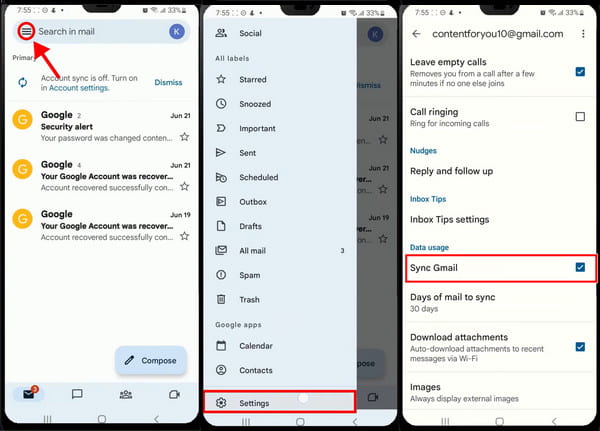
Lépés 1. Először is rendelkeznie kell a legújabb verziójával Gmail telepítve. Ezután nyissa meg, és érintse meg a Három-line gombot a bal felső sarokban.
Lépés 2. A kinyíló bal oldalsávon görgessen le, és érintse meg a lehetőséget beállítások.
Lépés 3. Most válassza ki a szinkronizálni kívánt fiókot. A beállítások képernyőn görgessen le, és keresse meg Szinkronizálja a Gmailt és kapcsolja be. A jobb oldalon lent megadhatja, hogy milyen gyakran szeretné szinkronizálni az e-mailjeit ezzel az Android-eszközzel, például 15 percenként, óránként vagy több naponként.
3. rész: Hogyan szinkronizálhatjuk a Gmailt iPhone-on
A Gmail szinkronizálásához nem kell telepítenie a Gmailt iPhone-jára. Kövesse az alábbi lépéseket, és szinkronizálja a Gmailt az iPhone készülék Mail alkalmazásával.
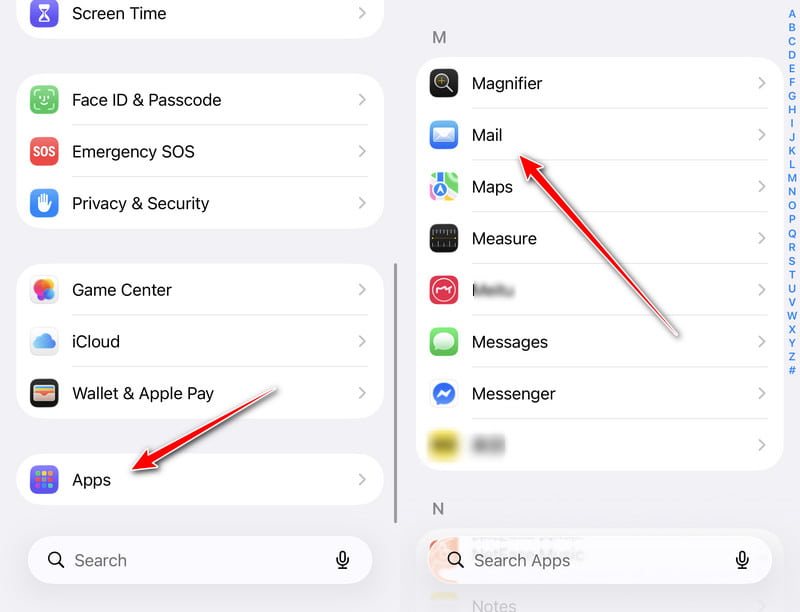
Lépés 1. Érintse meg a beállítások alkalmazásban görgess le az aljára, és kattints Apps. Válaszd ki Levél a következő oldalról.
Lépés 2. Kattints Levelezési fiókok és érintse meg Gmail a Gmail beállításainak megadásához; ha nem rendelkezik ilyen lehetőséggel, érintse meg a lehetőséget Fiók hozzáadása és jelentkezzen be Gmail-fiókjába.
Lépés 3. Érintse Levél és kapcsolja be. Mostantól e-maileket fogadhat iPhone-ján.
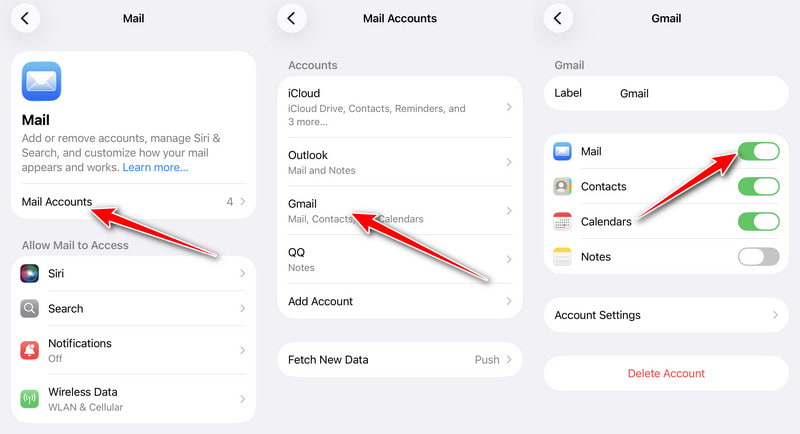
Néha jobban szeretjük elválasztani a leveleket a munkától és az élettől. De hogyan lehet leállítani a Gmail szinkronizálását? Nos, kövesse ugyanazokat az utasításokat, és kapcsolja ki a szinkronizálást. Lehet, hogy ez nem működik azonnal. Kikapcsolhatja a Wi-Fi-t, és újra bejelentkezhet fiókjába, hogy életbe lépjen. Vigyázzon, ha a szinkronizálás kikapcsolása után töröl e-maileket, mert ez megnehezíti a műveletet visszaállíthatod a törölt Gmail-eket.
4. rész: A Gmail szinkronizálása az Outlookban
Az Outlook a Microsoft alapértelmezett levelezőalkalmazása. Kaphat névjegyeket, rendszerezheti egy adott személynek küldött e-maileket, címkéket állíthat be a csoportokhoz, és számos egyéb speciális beállítást használhat, így hatékony levelezőprogram az üzleti és napi kapcsolattartáshoz. Nézzük meg, hogyan szinkronizálhatja a Gmailt ezzel a szoftverrel. Egyébként ha te elfelejti a Gmail jelszavát de ne aggódjon, ha a fiók be van jelentkezve a böngészőjébe. Az Outlook nem kéri a jelszót, hanem a böngészőhöz ugrik.
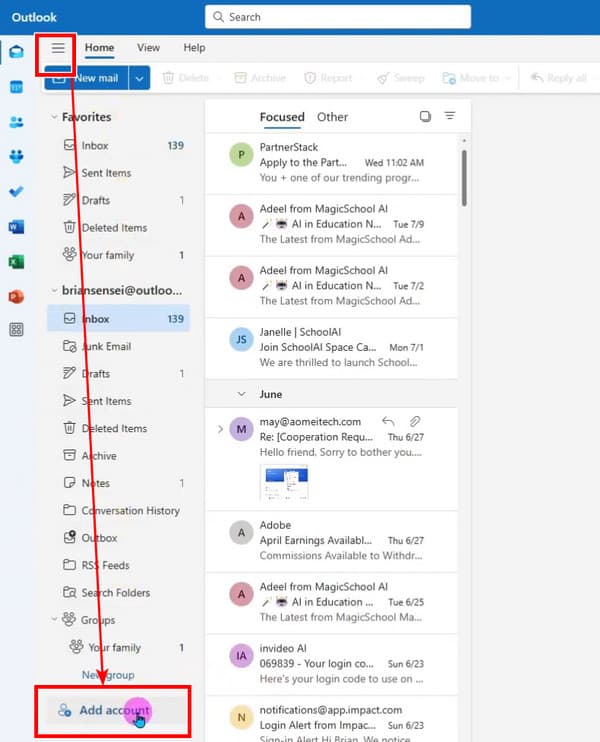
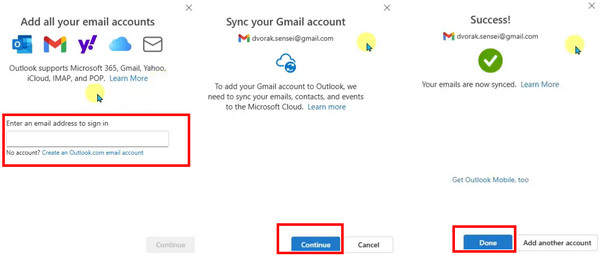
Lépés 1. Frissítse az Outlookot a számítógépén a legújabb verzióra. Kattintson a bal felső sarokban lévő háromsoros gombra, és kattintson Fiók hozzáadása a fenekén.
Lépés 2. A felugró ablakban adja meg Gmail-címét, és kattintson a gombra folytatódik.
Lépés 3. Az Outlook elvezeti Önt a böngészőhöz. Kövesse az utasításokat, kapcsoljon be minden szolgáltatást, és engedélyezze a Google Sync szolgáltatást. Ezt követően kattintson csinált leszokni.
5. rész: Hogyan javítsuk ki a Gmail nem szinkronizálását
Számos váratlan tényező okozhatja, hogy a Gmail nem szinkronizálódik. A hibaelhárítás előtt javasoljuk, hogy frissítse alkalmazásait, jelentkezzen be újra fiókjába, és indítsa újra a Wi-Fi- vagy mobilhálózatot. Ez a három megoldás megoldja a legtöbb probléma.
Az Android Gmail nem szinkronizál:
Először is, a Gmail szinkronizálása viszonylag sok akkumulátort fogyaszt, így kikapcsolhatja az alacsony töltöttségi szint üzemmódot, hogy megnézze, működik-e. Másodszor, telepítse újra a Gmail alkalmazást. Harmadszor próbáljon meg e-mailt küldeni egy másik Gmail-fiókkal a gmail.com webhelyen, és várjon néhány percet, amíg a szinkronizálás megtörténik. Az utolsó megoldás hasznosnak bizonyult a felhasználók számára a Samsung fórumán.
A Gmail nem szinkronizálódik iPhone-on:
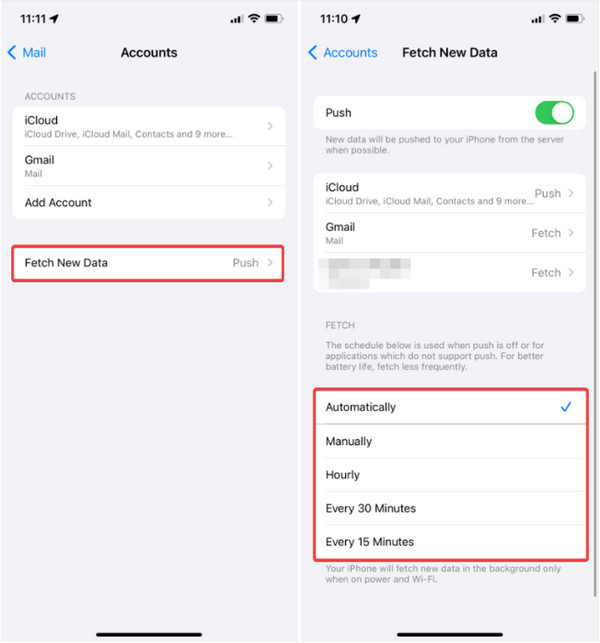
A Gmail iPhone-on történő szinkronizálásának elmaradását az értesítési beállítások okozhatják. Lépjen a levelezőfiók beállításaihoz, ahogy azt a cikkben is bemutattuk. rész 3 és kattintson az Új adatok lekérése gombra. Állítsa Manuális értékre. Mostantól minden alkalommal, amikor megnyitja a Levelező alkalmazást, és lefelé húzással frissíti a Beérkezett üzenetek mappáját, az e-mailek szinkronizálódnak.
Az Outlook nem szinkronizálódik a Gmaillel
Az Outlook Gmaillel való szinkronizálásának hiányát bonyolultabb problémák is okozhatják, például a helytelen IMAP-beállítások az Outlookban vagy a kétlépcsős azonosítás és jelszó. A probléma megoldásához először ellenőrizze az Outlook IMAP-beállításait, majd ellenőrizze a kétlépcsős azonosítás beállításait és jelszavát.
Megkönnyíti az adatátvitelt a telefonok és a Windows között
- Dátum átvitele Android, iPhone és számítógép között.
- Fotók, videók, névjegyek és egyebek átvitele egyetlen kattintással.
- Kezelje telefonadatait és szüntesse meg automatikusan a névjegyek ismétlődését.
- Kompatibilis a legtöbb iOS, Android és Windows eszközzel.
- 24 órás ingyenes technikai támogatás a legjobb felhasználói élmény érdekében.
Biztonságos letöltés

Összegzés
Ez a cikk bemutatja, hogyan szinkronizálható a Gmail különböző eszközökön és platformokon, beleértve az Androidot, iPhone-t és az Outlookot, és elemzi... Miért nem szinkronizál a Gmail?Reméljük, hogy működni fognak az Ön számára. Ha adatokat, például fényképeket, üzeneteket vagy névjegyeket kell átvinnie Android telefonok, iPhone-ok vagy számítógépek között, ezt nem hagyhatja ki. Apeaksoft MobieTrans.
 Apeaksoft MobieTrans
 Adatátvitel iOS, Android és Windows PC között.
Biztonságos letöltés
Kapcsolódó cikkek




