

Hogyan szinkronizáljuk a naptárat iPhone-on Mac számítógéppel

Az iOS és macOS rendszeren futó Naptár alkalmazás elengedhetetlen az ütemtervek és események hatékony kezeléséhez. A naptár szinkronizálásának képessége lehetővé teszi a felhasználók számára, hogy zökkenőmentesen hozzáférjenek az eseményekhez az összes Apple-eszközükön. Egyes felhasználók azonban arról számoltak be, hogy naptáruk elveszett a nem megfelelő beállítások miatt. Ez a konkrét oktatóanyag több módszert is bemutat erre. szinkronizálja az összes vagy csak bizonyos naptárakat iPhone-járól Mac-re számítógép vagy laptop hatékony használata
OLDAL TARTALMA:
1. rész: Naptár szinkronizálása iPhone-ról Mac-re iCloudon keresztül
Az iPhone és a Mac naptárának összekapcsolása egyszerű megoldás ugyanazon iCloud-fiók használatával. Ez nemcsak a korábbi események kezelését teszi lehetővé, hanem az új naptárak elérését is az összes eszközén.
- Naptárak vezeték nélküli szinkronizálása.
- Nem igényel extra hardvert vagy szoftvert.
- Minden naptárhoz használható.
- Stabil Wi-Fi-kapcsolat szükséges.
Az iCloud beállítása a Naptárhoz iPhone-on
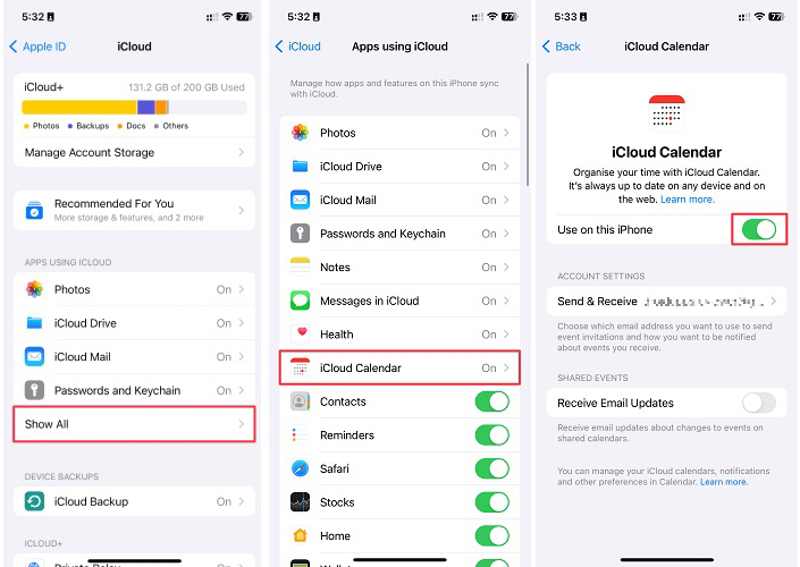
Lépés 1. Futtassa a beállítások app az iPhone-on.
Lépés 2. Koppints a profilodra, és válaszd a iCloud.
Lépés 3. Érintse Összes, és válasszon iCloud Naptár.
Lépés 4. Kapcsolja be Használja ezen az iPhone-on.
Lépés 5. Ha a rendszer kéri, válassza ki Tarts az én iPhone-n.
Az iCloud beállítása a Naptárhoz Mac gépen
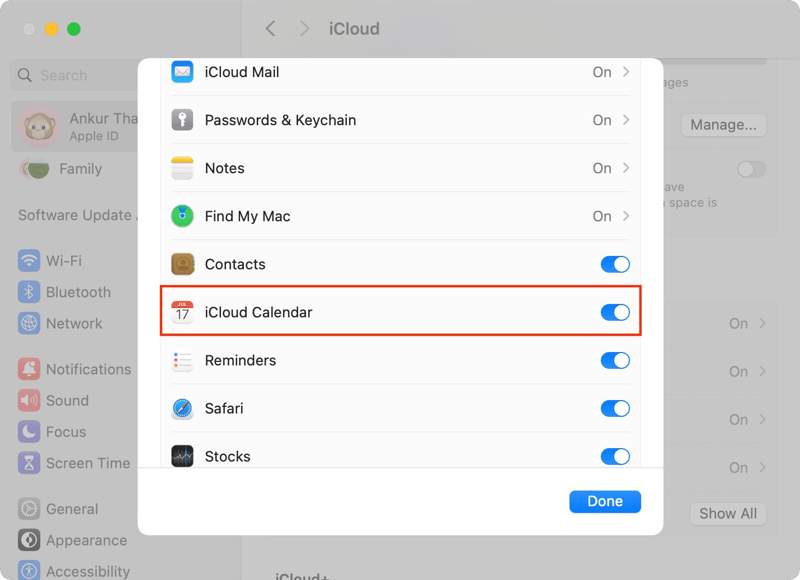
Lépés 1. Kattintson az Alma menü Mac gépen.
Lépés 2. A pop-art design, négy időzóna kijelzése egyszerre és méretének arányai azok az érvek, amelyek a NeXtime Time Zones-t kiváló választássá teszik. Válassza a Rendszerbeállítások or System Preferences.
Lépés 3. Ellenőrizd az Apple ID-t, és győződj meg arról, hogy megegyezik az iPhone-odon lévő fiókkal.
Lépés 4. Kattints Az összes mellett Mentett az iCloudba.
Lépés 5. Bekapcsol Naptárak.
Lépés 6. Most nyissa meg a Naptár alkalmazást, és tekintse meg a szinkronizált naptárakat.
MegjegyzésekAz iPhone naptára nem szinkronizálódik Mac géppel? Kattintson ide Apple fiók in Rendszerbeállítások Mac-en. Kattints Kijelentkezés és kövesse a képernyőn megjelenő utasításokat a fiókból való kijelentkezéshez. Ezután jelentkezzen be az iPhone-jához társított Apple ID azonosítóval és jelszóval.
2. rész: Az iPhone naptár szinkronizálása Mac-kel az Outlook segítségével
Ha különböző Apple ID-kkel szeretne bejelentkezni iPhone-ján és Mac gépén, szinkronizálhatja az iPhone naptárát a Mac gépével Outlook, CalDAV vagy Google fiók használatával. A munkafolyamatot egy Outlook fiókkal mutatjuk be.
- iPhone naptár vezeték nélküli szinkronizálása.
- Dolgozz Outlook-fiókkal.
- Könnyen használható.
- Wi-Fi-vel kell működnie.
Az Outlook beállítása a Naptárhoz iPhone-on
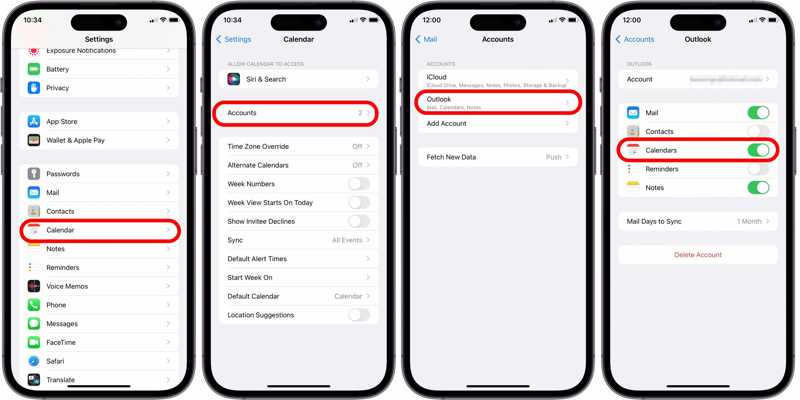
Lépés 1. Fuss el beállítások app.
Lépés 2. Tovább Naptár, és válasszon Fiókok.
Lépés 3. Érintse Fiók hozzáadása, és válasszon Outlook.
Lépés 4. Add meg az Outlook fiókodat és jelszavadat.
Lépés 5. Kapcsolja be Naptárak.
Az Outlook Naptárhoz való beállítása Mac gépen
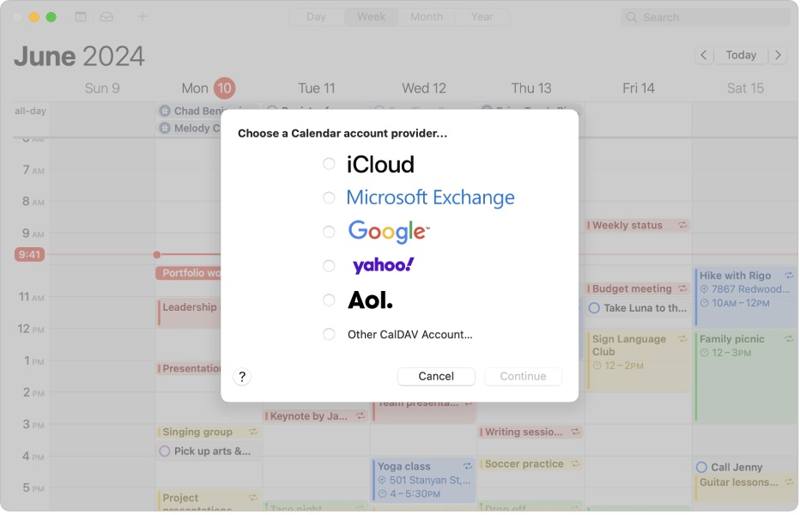
Lépés 1. Nyissa meg a Naptár app.
Lépés 2. Kattintson az Naptár menüben és válasszon Fiók hozzáadása.
Lépés 3. A pop-art design, négy időzóna kijelzése egyszerre és méretének arányai azok az érvek, amelyek a NeXtime Time Zones-t kiváló választássá teszik. Válassza a Outlook or Microsoft Exchange.
Lépés 4. Jelentkezzen be ugyanazzal az Outlook-fiókkal.
További olvasnivalók
3. rész: Az iPhone naptár szinkronizálása Mac-kel a Finder segítségével
Internetkapcsolat nélkül szinkronizálhatja a Naptárat Macen és iPhone-on USB-kábellel. Ehhez a módszerhez kompatibilis kábel és az iTunes vagy a Finder legújabb verziója szükséges, az operációs rendszertől függően.
- Naptár szinkronizálása hálózat nélkül.
- Az összes vagy csak bizonyos naptárak importálása.
- Gyors és sima.
- Kompatibilis kábelt igényel.
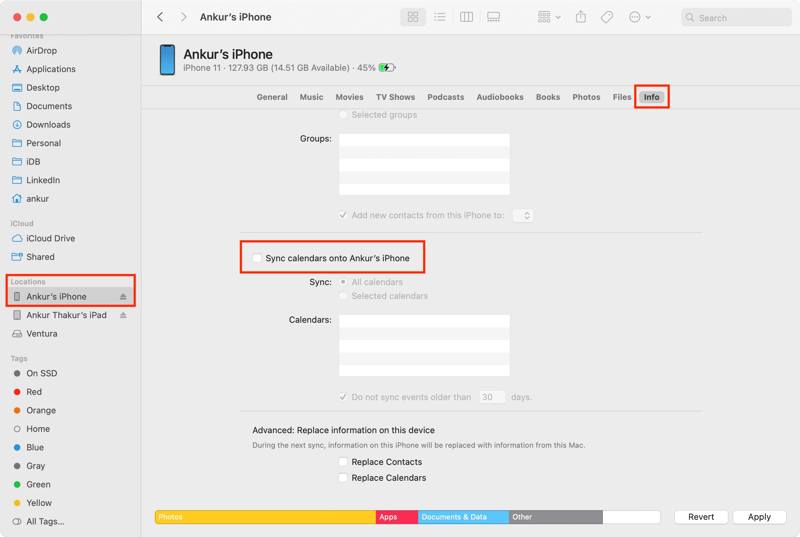
Lépés 1. Csatlakoztassa iPhone-ját a Mac számítógépéhez USB-kábellel.
Lépés 2. Nyissa meg a Finder alkalmazást.
Tipp: macOS Mojave vagy korábbi rendszeren futtassa az iTunes alkalmazást.
Lépés 3. Kattintson az iPhone nevére, és lépjen a következőre: Info Tab.
Lépés 4. Jelölje be Naptárak szinkronizálása [név] iPhone-jára.
Lépés 5. Pick Minden naptár or Kiválasztott naptárak.
Lépés 6. Végül kattintson a Jelentkezem gombra a naptár szinkronizálásának megkezdéséhez.
4. rész: Gyors módja a naptár szinkronizálásának iPhone-ról Mac-re
Apeaksoft iPhone Transfer egy gyors módja annak, hogy technikai ismeretek nélkül szinkronizálja a naptárat iPhone-on és Macen. Mind a naptárakkal, mind a mellékletekkel működik. Ráadásul az intuitív kezelőfelület könnyen használhatóvá teszi a kezdők számára is.
Gyors módszer a naptár szinkronizálására iPhone-ról Mac-re
- Gyorsan szinkronizálja az iPhone naptárat Mac-kel.
- Számos adattípussal kompatibilis.
- iPhone naptár előnézete és kezelése Mac gépen.
- Támogassa az iOS legújabb kiadásait.
Biztonságos letöltés
Biztonságos letöltés

Hogyan szinkronizálhatjuk gyorsan az iPhone naptárat Mac-kel
Lépés 1. iPhone naptár beolvasása
Indítsa el az iPhone-átviteli szoftvert a számítógépére telepítés után. Működik macOS 10.7 vagy újabb rendszeren, valamint Windows 11/10/8/7/Vista/XP rendszeren. Csatlakoztassa iPhone-ját a Mac-hez Lightning-kábellel.

Lépés 2. Naptárak előnézete
Menj a Egyéb fület és válasszon Naptár az oldalsávon. Mostantól az összes naptárat megtekintheti iPhone-ján.

Lépés 3. naptár szinkronizálása
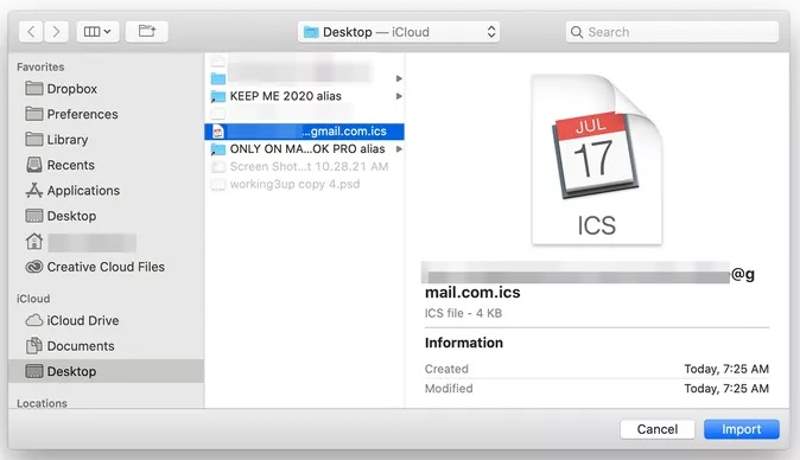
Végül jelölje ki a kívánt naptárakat, kattintson a Export gombra a felső menüszalagon, és válassza a ICS fájl. Állítson be egy kimeneti mappát, és erősítse meg. Futtassa az Apple Naptár app, menjen a filé menüt, és válassza a lehetőséget importKeresse meg az ICS fájlt, kattintson rá. import, és kövesse a képernyőn megjelenő utasításokat az iPhone naptárak Mac géppel való szinkronizálásához.
Összegzés
Most meg kell értened, hogyan kell Naptár összekapcsolása iPhone-on és MacenHa ugyanazt az iCloud-fiókot használod iPhone-odon és Maceden, az iCloud Naptár egy egyszerű módja annak, hogy hozzáférj az eseményekhez az eszközeiden keresztül. Ráadásul ugyanazt az Outlook-, Google- vagy CalDAV-fiókot is használhatod a naptárak szinkronizálásához. A Finder egy furcsa módszert kínál a naptárak szinkronizálására a macOS Catalinát vagy újabb rendszert futtató Apple-eszközök között. Apeaksoft iPhone Transfer egy gyors módja a naptárak elérésének iPhone-on és Macen egyaránt.
Kapcsolódó cikkek




