

Hogyan szinkronizálhatjuk a szöveges üzeneteket és az iMessage-t iPhone-ról Mac-re

Az Apple ökoszisztémán belüli zökkenőmentes kommunikáció biztosítása érdekében a felhasználóknak lehetőségük van szinkronizálja az iPhone-ról a Macre küldött üzeneteketEz a funkció növeli a kényelmet az iPhone-felhasználók számára. Más szóval, ha üzeneteket szeretne megtekinteni, küldeni vagy fogadni iPhone-ján és Mac gépén, csak el kell végeznie a beállítási folyamatot. Ebben az informatív cikkben mindent megtudhat, amit tudnia kell az iPhone-üzenetek MacBookon történő szinkronizálásáról és csatlakoztatásáról.
OLDAL TARTALMA:
1. rész: Az iPhone üzenetek szinkronizálása Mac-kel
Egy Apple ID fiókkal hozzáférhetsz az összes üzenetedhez és beszélgetésedhez iPhone-on és Macen is, ha több eszközt használsz. Az alábbiakban ismertetjük a követelményeket és a munkafolyamatot:
követelmények
1. Az iPhone-odon iOS 11.4-es vagy újabb verziónak kell futnia.
2. A Mac számítógépére macOS High Sierra vagy újabb rendszer szükséges.
3. Mindkét eszköznek csatlakoznia kell az internethez.
4. Mindkét eszközön ugyanazzal az Apple ID-val kell bejelentkeznie.
Az iPhone üzeneteinek szinkronizálása Mac gépen a következő lépésekkel lehetséges:
Lépés 1. Nyissa meg a Beállítások alkalmazást iPhone-ján.
Lépés 2. Koppints a profilodra, és válaszd a iCloud.
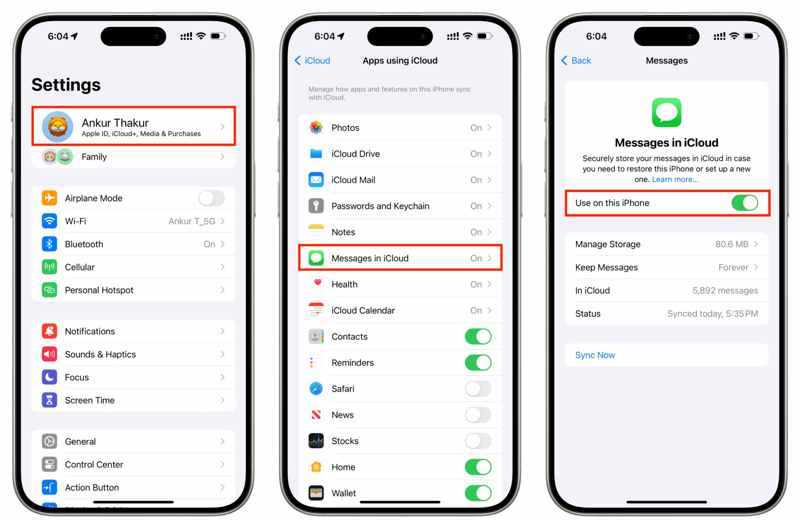
Lépés 3. Érintse ICloud üzenetek, és kapcsolja be Használja ezen az iPhone-on or Az iPhone szinkronizálása.
Lépés 4. Fordulj a Mac-edhez.
Lépés 5. Kattintson az Alma menüben és válasszon Rendszerbeállítások or System Preferences.
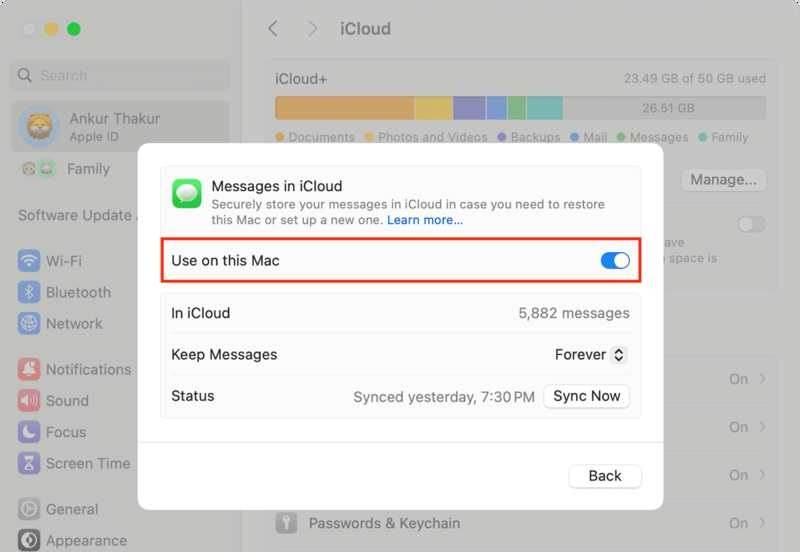
Lépés 6. Kattintson az Apple ID-jére, és győződjön meg arról, hogy az megegyezik az iPhone-ján lévő fiókjával.
Lépés 7. Tovább iCloud, és válasszon ICloud üzenetek.
Lépés 8. engedélyezése Használat ezen a Mac gépen.
Lépés 9. Futtassa az Üzenetek alkalmazást a Mac gépén.
Lépés 10. Add meg az iPhone-odon használt Apple ID-t és jelszót.
Lépés 11. Érintse Bejelentkezés és várd meg, amíg az üzenetek betöltődnek.
2. rész: Hogyan kapcsolhatjuk össze az iPhone üzeneteket Mac-kel
Az iPhone-üzenetek MacBookon való megtekintése mellett az iPhone-ról Macre küldött üzenetekhez is csatlakozhat. Más szóval, az iPhone-ra fogadott iMessage-üzenetek megjelennek a Macen lévő alkalmazásban, és fordítva.
követelmények
1. Az iPhone-odon iOS 8.1-es vagy újabb verziónak kell futnia.
2. A Mac gépén macOS Sonoma 14 vagy újabb rendszer fut.
3. Mindkét eszköz ugyanazzal az Apple ID fiókkal jelentkezzen be.
4. Az iPhone és a Mac is online állapotban van.
Az iPhone-üzenetek Mac-hez csatolásának lépései a következők:
Lépés 1. Futtassa a beállítások app az iPhone-on.
Lépés 2. Görgessen lefelé, és menjen a Üzenetek.
Lépés 3. bekapcsol iMessage, és érintse meg Küldés fogadás az e-mail cím és a telefonszám beállításához vagy ellenőrzéséhez.
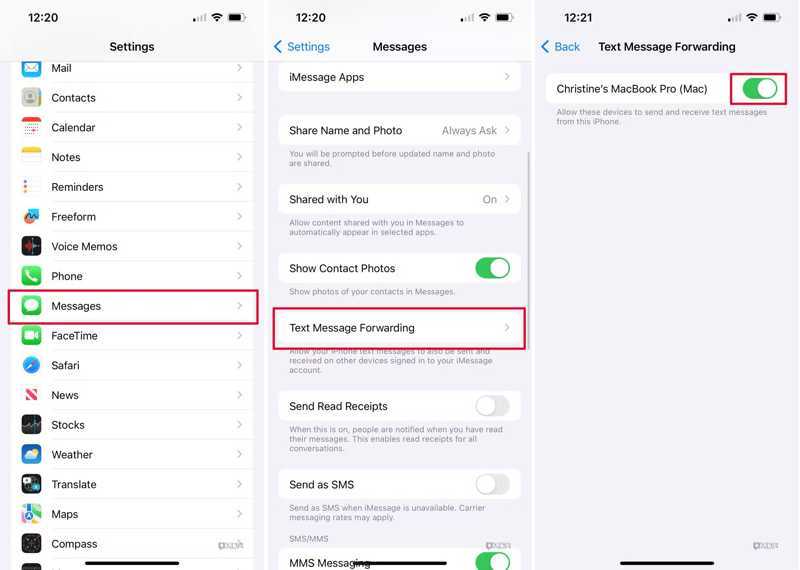
Lépés 4. Ezután válassza ki Szöveges üzenet továbbítása, keresd meg a Mac gépedet, és kapcsold be a kapcsolót.
Tipp: Ha a Mac és az iPhone ugyanazzal az Apple ID-val jelentkezik be, akkor az megjelenik a listában.
Lépés 5. Ha a kétfaktoros hitelesítés engedélyezve van, ellenőrizze az ellenőrző kódot a Mac képernyőjén.
Lépés 6. Írd be az ellenőrző kódot az iPhone-odon, és koppints a Hagyjuk.
Lépés 7. Futtassa a Üzenetek alkalmazást a Mac-en.
Lépés 8. Kattintson az Üzenetek menüben és válasszon beállítások or preferenciák.
Lépés 9. Menj a iMessage fül és csekk Üzenetek engedélyezése az iCloudban.
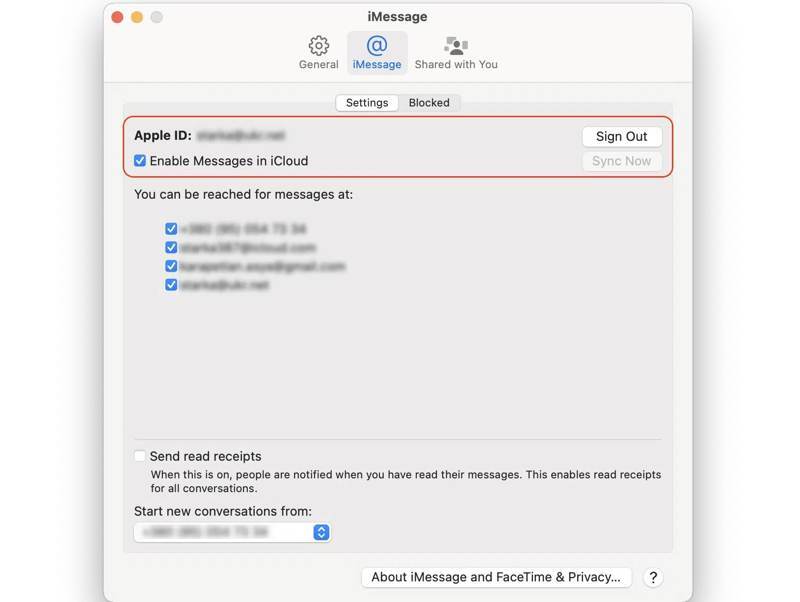
Lépés 10. Készlet Az üzenetek a következő címen érhetők el: és a Indítsa el az új beszélgetéseket az iPhone-on beállított beállításoknak megfelelően.
3. rész: Hogyan javítsuk ki az iPhone üzeneteket, amelyek nem szinkronizálódnak Mac-kel
1. megoldás: Ellenőrizze az internetkapcsolatot
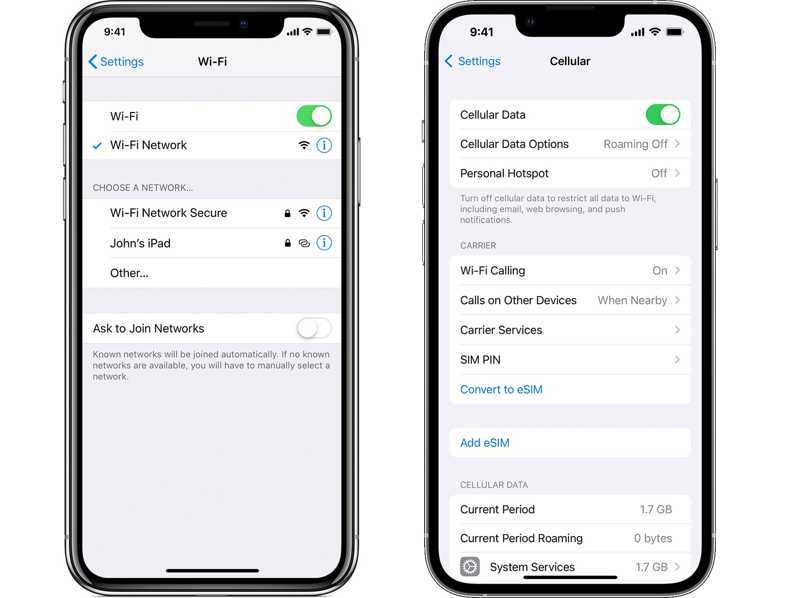
Mivel a beszélgetések internetkapcsolaton keresztül zajlanak, ha az iPhone-üzenetek nem szinkronizálódnak a Mac géppel, először is ellenőrizned kell a hálózatodat. Nézd meg az internetjel erősségét a képernyő jobb felső sarkában. Ha gyenge Wi-Fi-t használsz, válts mobilinternetre, vagy fordítva. Ügyelj arra is, hogy stabil Wi-Fi-kapcsolatot használj a Mac gépeden.
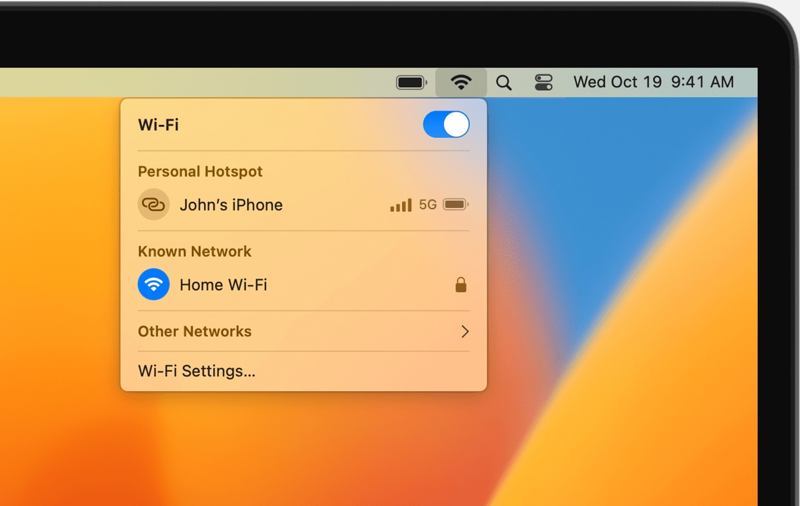
2 megoldás: Ellenőrizze az Apple ID-jét
Ha nem ugyanazzal az Apple ID-val jelentkezett be, az iPhone és a Mac üzenetei nem szinkronizálódnak. Ezért jobb, ha mindkét eszközön ellenőrzi az Apple ID-jét, mielőtt szinkronizálja az üzeneteket az eszközök között.
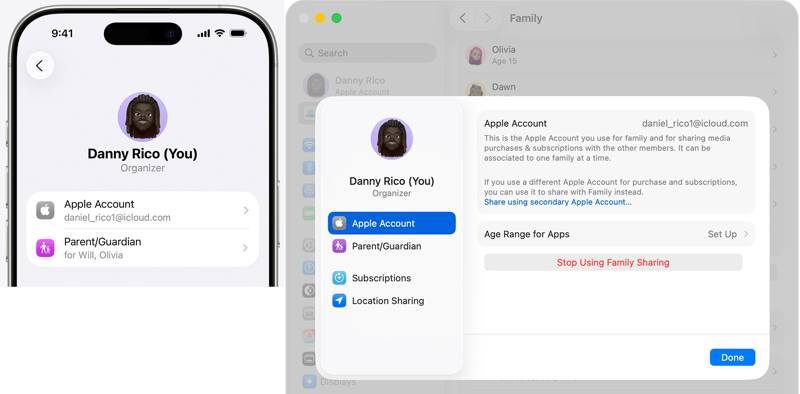
IPhone-on
Futtassa a beállítások alkalmazásban koppintson a profiljára, majd a Apple fiók.
Macen
Kattintson az Alma menüben válasszon Rendszerbeállítások, és kattintson a gombra Apple ID.
Hasonlítsa össze az Apple ID-ját. Ha eltérőek, jelentkezzen ki a fiókjából a Mac gépén, és jelentkezzen be ugyanazzal az Apple ID-vel. Jobb, ha ezt is teszi... Apple ID módosítása az App Store-ban.
3. megoldás: iPhone üzenetek manuális szinkronizálása
Az iPhone-ról Macre történő szöveges üzenetek automatikus szinkronizálása mellett manuálisan is elvégezheti a feladatot az eszközein. Ez kikényszeríti az üzenetek szinkronizálását az iPhone és a Mac között internetkapcsolattal.
Lépés 1. Koppints a profilodra a beállítások.
Lépés 2. A pop-art design, négy időzóna kijelzése egyszerre és méretének arányai azok az érvek, amelyek a NeXtime Time Zones-t kiváló választássá teszik. Válassza a iCloud, Koppintson a ICloud üzenetek, és érintse meg Szinkronizálás most.
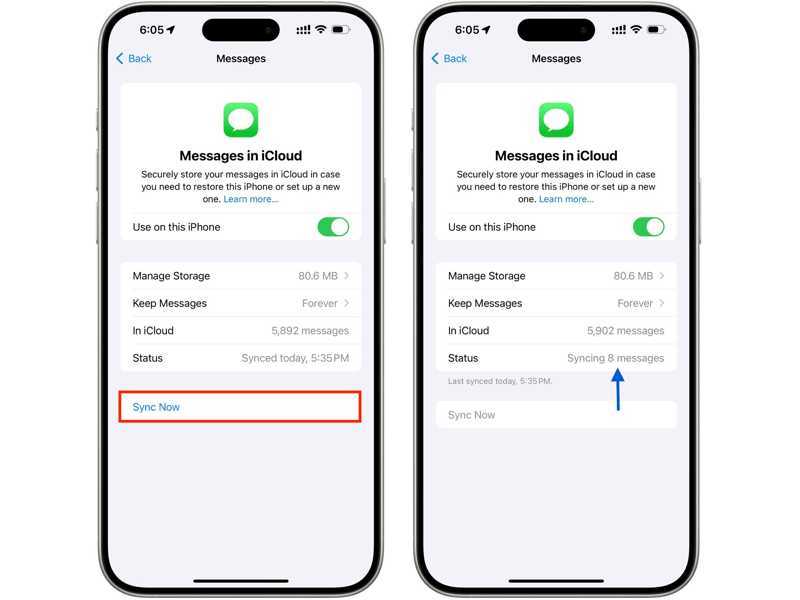
Lépés 3. Ezután ellenőrizze a Állapot.
Lépés 4. Kapcsold be a Macedet.
Lépés 5. Kattintson az Alma menüben és válasszon Rendszerbeállítások.
Lépés 6. Találat Apple fiók, választ iCloud, és válasszon ICloud üzenetek.
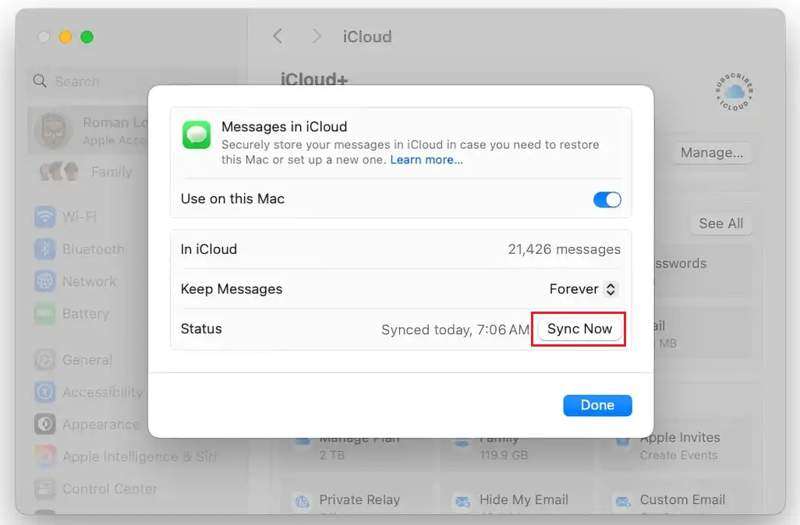
Lépés 7. Kattintson az Szinkronizálás most gombot.
4. megoldás: Keressen alternatív módot az iPhone üzenetek szinkronizálására
Ha az iPhone-üzenetek továbbra sem szinkronizálódnak a Mac géppel, használhat egy alternatív eszközt, például Apeaksoft iPhone TransferLehetővé teszi az iPhone-ról a Macre küldött üzenetek szinkronizálását internetkapcsolat nélkül. Az intuitív felület leegyszerűsíti a szinkronizálási folyamatot.
Gyors módszer az iPhone üzenetek Mac-re szinkronizálására kábellel
- Gyorsan szinkronizálja az iPhone-on lévő üzeneteket Mac-kel.
- Tekintse meg az iPhone-üzenetek előnézetét a szelektív szinkronizáláshoz.
- SMS, MMS és iMessage támogatása.
- Kompatibilis az iOS és a macOS legújabb verzióival.
Biztonságos letöltés
Biztonságos letöltés

Az iPhone-üzenetek Mac-re szinkronizálásának lépései a következők:
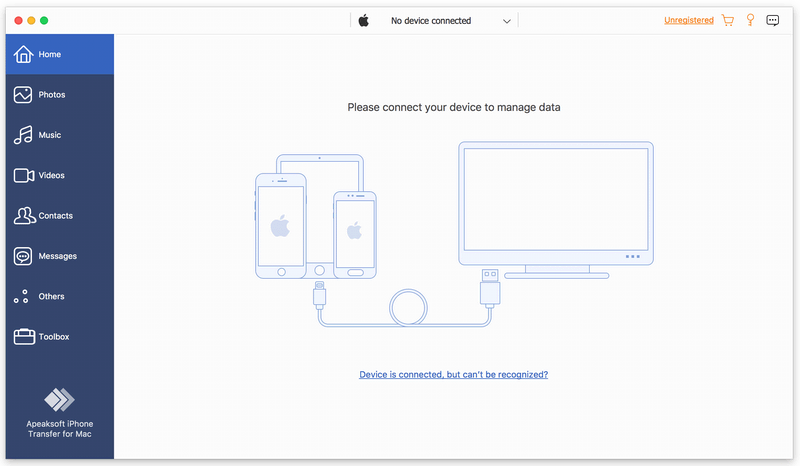
Lépés 1. Csatlakozzon iPhone-jához
Indítsd el az iPhone Transfer szoftvert a Mac számítógépedre telepítés után. Van egy másik verzió PC-re. Csatlakoztasd iPhone-odat a Mac-edhez egy Lightning kábellel.
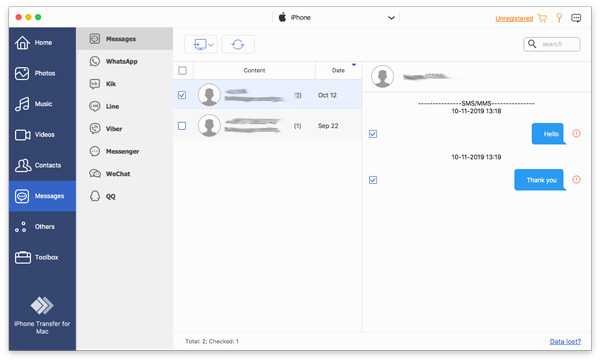
Lépés 2. Az iPhone üzenetek előnézete
Menj a Üzenetek fülre az oldalsávon, és megtekintheted az összes üzenetet az iPhone-odon, beleértve a WhatsAppot, a Messengert és egyebeket.
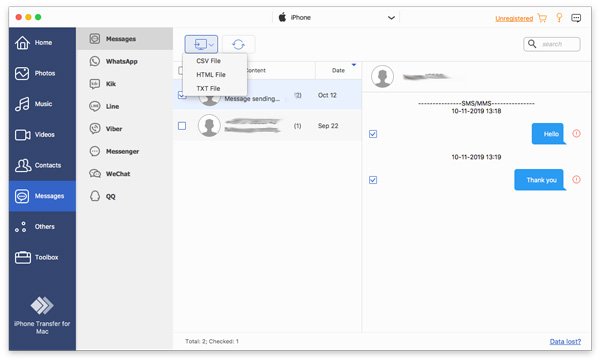
Lépés 3. iPhone-üzenetek szinkronizálása Mac rendszerrel
Jelölje ki a szinkronizálni kívánt üzeneteket, kattintson a monitor gombra a felső menüszalagon, és válasszon ki egy fájltípust. Ezután navigáljon egy kimeneti mappához, és erősítse meg az iPhone-üzenetek szinkronizálását a Mac gépével. A következőt is megteheti: Emlékeztetők szinkronizálása iPhone-on és Macen ezzel a programmal.
Összegzés
Most meg kell értened, hogyan kell szinkronizálja iPhone-ját az üzenetekkel MacenUgyanazzal az Apple ID-val hozzáférhetsz az üzeneteidhez iPhone-odon és MacBookodon is. Továbbá elmondtuk, hogyan fogadhatsz és küldhetsz üzeneteket Mac gépeden iPhone-on keresztül. Ha az üzenetek szinkronizálása leáll, Apeaksoft iPhone Transfer egy jó alternatív üzenetszinkronizáló eszköz.
Kapcsolódó cikkek
Azt keresi, hogyan szinkronizálhatja a névjegyeket iPhone-ról Mac-re? Ez a cikk bemutatja, hogyan kell ezt megtenni, és kijavítja a nem szinkronizálási problémát. 3 másik módszert is bemutatunk.
Szeretné tudni, hogyan vihet át videókat iPhone-járól számítógépére anélkül, hogy az eredeti minőséget veszélyeztetné? Íme a hat módszer közül a leghatékonyabb.
Ha már nincs szüksége rájuk, kövesse konkrét oktatóanyagunkat, amellyel gyorsan törölheti a régi iPhone biztonsági másolatokat Mac számítógépén.
iPhone Macre tükrözéséhez használhatod az Apple beépített AirPlay vagy QuickTime Player funkcióját. Bemutatunk egy hatékony, harmadik féltől származó eszközt is.



