

Az iCloud szüneteltetésével történő szinkronizálás javítása: lépésről lépésre útmutató

Találkoztál már azzal, hogy "iCloud szinkronizálás szüneteltetve" üzenet jelent meg, amikor fényképekről, videókról vagy más fontos fájlokról próbált biztonsági másolatot készíteni? Ez a probléma megszakíthatja a biztonsági mentéseket, késleltetheti a fájlok feltöltését, vagy akár megakadályozhatja az adatok naprakészen tartását. Ebben az esetben előfordulhat, hogy az adatai nem kerülnek időben mentésre, és elveszhetnek, amikor később vissza kell állítania azokat. Az iCloud szinkronizálásának szüneteltetése számos okból történhet. Szerencsére ez a probléma könnyen megoldható.
Ebben az útmutatóban öt megbízható módszert ismerhet meg az iCloud szinkronizálás újraindítására és az iCloud szinkronizálás helyreállítására.
OLDAL TARTALMA:
- 1. módszer. Az iCloud szinkronizálásának javítása szüneteltetéssel az újraindítással
- 2. módszer. Hogyan javítsuk ki az iCloud szüneteltetett szinkronizálását a Cellularon keresztül
- 3. módszer. Javítsa ki az iCloud szinkronizálását a tárhely kezelése által szüneteltetve
- 4. módszer. Az iCloud szüneteltetett szinkronizálásának manuális javítása
- 5. módszer. Professzionális megoldás az iCloud Paused szinkronizálására
- Miért olyan fontos az iCloud szinkronizálása?
1. módszer. Az iCloud szinkronizálásának javítása szüneteltetéssel az újraindítással
Ha „az iCloud szinkronizálása szünetel” problémába ütközik, az egyik legegyszerűbb és talán leghatékonyabb megoldás az eszköz újraindítása. Ezzel a rendszerhibák okozta ideiglenes iCloud szinkronizálási problémák további rendszer- vagy szoftverbeavatkozás nélkül megoldhatók.
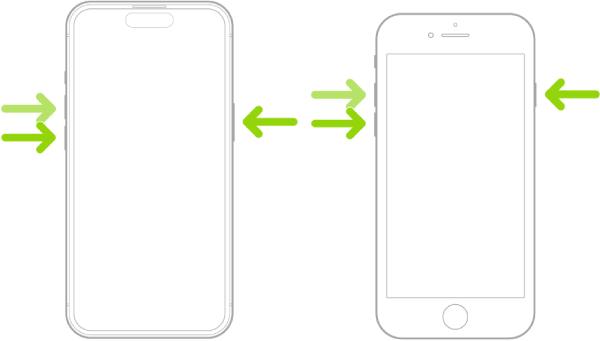
Egy egyszerű újraindítással törölheti a rendszer gyorsítótárait, kikapcsolhatja az ütköző alkalmazásokat és frissítheti a hálózati kapcsolatot. Az iCloud szinkronizálása általában automatikusan folytatódik az eszköz újraindítása után. Ez egy alapvető, de hatékony megoldás, és a bonyolultabb módszerek kipróbálása előtt érdemes használni, amikor az új... Az iPhone elakad a visszaállítási képernyőn.
2. módszer. Hogyan javítsuk ki az iCloud szüneteltetett szinkronizálását a Cellularon keresztül
Ha azt tapasztalja, hogy az iCloud szinkronizálása szünetel, ellenőrizze, hogy Wi-Fi-kapcsolat nélkül szinkronizál-e. Ez azért van, mert alapértelmezés szerint az iCloud nem használja automatikusan a mobilinternet-csomagját a biztonsági mentésekhez az adatforgalom csökkentése érdekében. Ha Wi-Fi-kapcsolat nélkül szeretné szinkronizálni az iCloudot, módosítania kell az eszköz alapértelmezett mobilhálózati beállításait, hogy az iCloud biztonsági mentések engedélyezve legyenek a mobilhálózaton keresztül.
Lépés 1. Nyisd meg a Beállításokat, és keresd meg a Sejtes fül. A folytatáshoz lépjen be erre a fülre.
Lépés 2. Görgessen le és keresse meg a iCloud meghajtó fül. Ellenőrizd, hogy ez a gomb be van-e kapcsolva. Ha ez a funkció ki van kapcsolva, az iPhone nem fogja használni a mobilhálózatot dokumentumok és adatok iCloud-on keresztüli átviteléhez, amikor nem csatlakozik a WLAN-hoz, ami az iCloud szüneteléséhez vezet szinkronizálás közben.
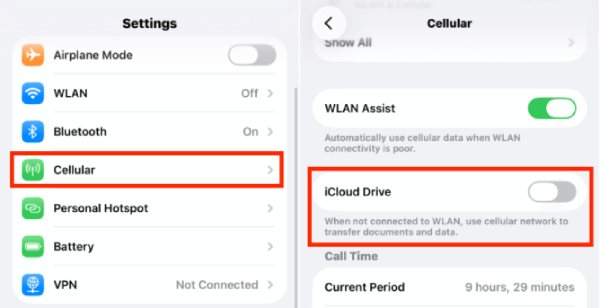
A mobil adatbeállítások módosításával engedélyezheted az iCloud számára a mobil adatkapcsolattal történő szinkronizálást, így minden naprakész maradhat Wi-Fi nélkül is. Ez a módszer hasznos azok számára, akik gyakran támaszkodnak az iCloud Fotókra vagy a felhőalapú tárhelyszolgáltatásokra utazás vagy távoli munka közben.
3. módszer. Javítsa ki az iCloud szinkronizálását a tárhely kezelése által szüneteltetve
Amikor szüneteltetett iCloud szinkronizálást tapasztal, egy gyakori, könnyen figyelmen kívül hagyható probléma az elégtelen iCloud-tárhely. Az alapértelmezett (ingyenes) iCloud-csomaggal csak 5 GB iCloud-tárhely áll rendelkezésre. Amint az iCloud-fiókja közeledik a kapacitás megteléséhez, a biztonsági mentési fájlok, fényképek és egyéb adatok nem töltődnek fel megfelelően, ami a szinkronizálási folyamat elakadásához vezethet. Az iCloud-tárhelyfelhasználás áttekintésével és néhány módosítás elvégzésével visszaállíthatja a normál szinkronizálást, és biztosíthatja, hogy adatairól megszakítás nélkül készüljön biztonsági mentés. Két lehetőség van erre a helyzetre:
Az első lehetőség az iCloud-tárhely kezeléséhez kapcsolja ki a felesleges iCloud-szinkronizálást, vagy törölje a nem fontos biztonsági mentéseket a hely felszabadítása vagy hatékonyabb elosztása érdekében. Ehhez kövesse az alábbi részletes lépéseket:
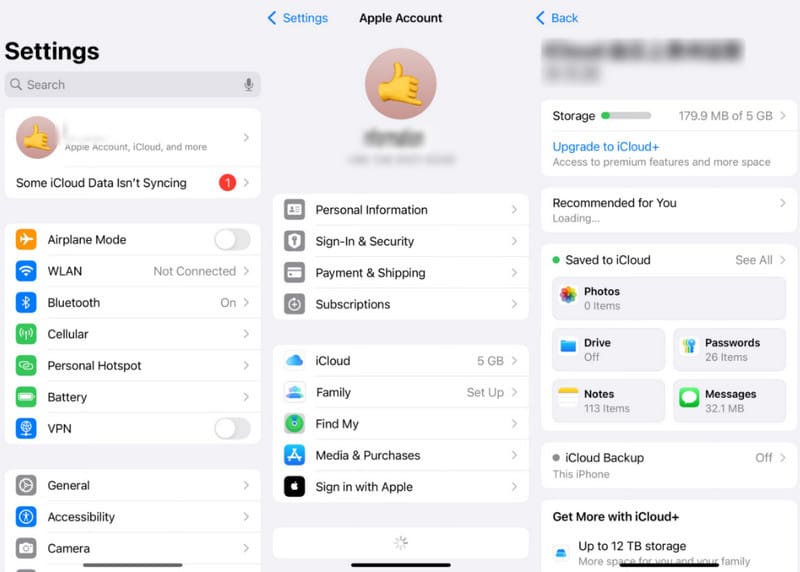
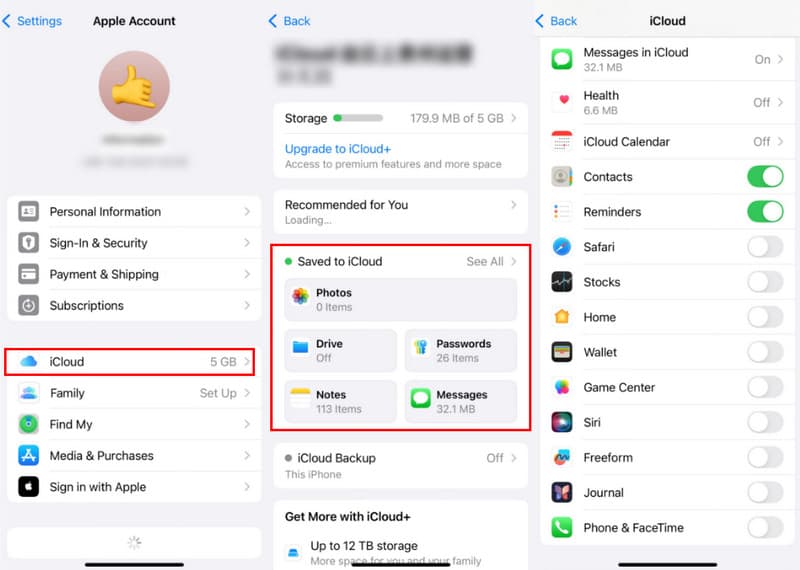
Lépés 1. Nyissa meg a Beállításokat, és koppintson a profiloldalára való belépéshez. Koppintson iCloud ahol az iCloud szinkronizálása szünetel. A Mentés iCloudba fül, érintse meg a gombot Az összes az iCloud tárhely további ellenőrzéséhez.
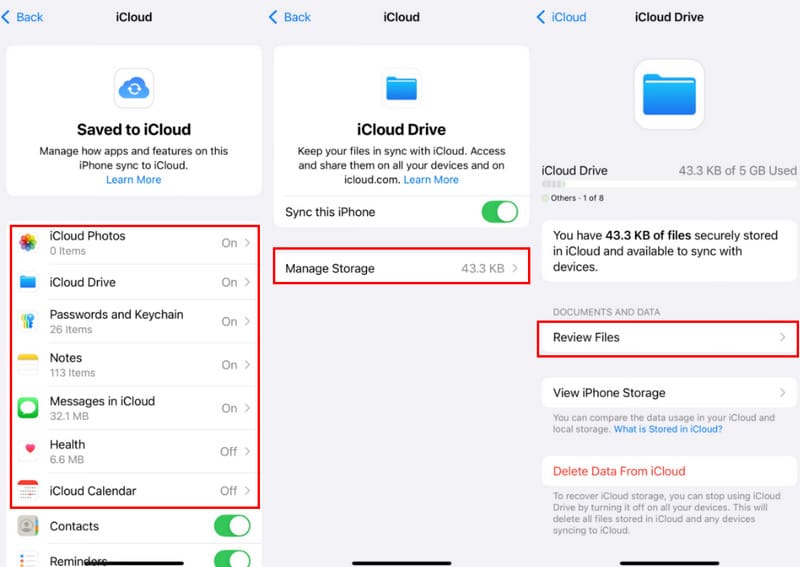
Lépés 2. Mostantól az alkalmazások egyes oldalain ellenőrizheti a foglalt tárhelyüket. Amikor kiválaszt egy alkalmazást, koppintson a Kezelése TárolásEzen az oldalon koppintson a következőre: Fájlok áttekintése alatt DOKUMENTUMOK ÉS ADATOK az iCloud-tárhelyének kezelésére.
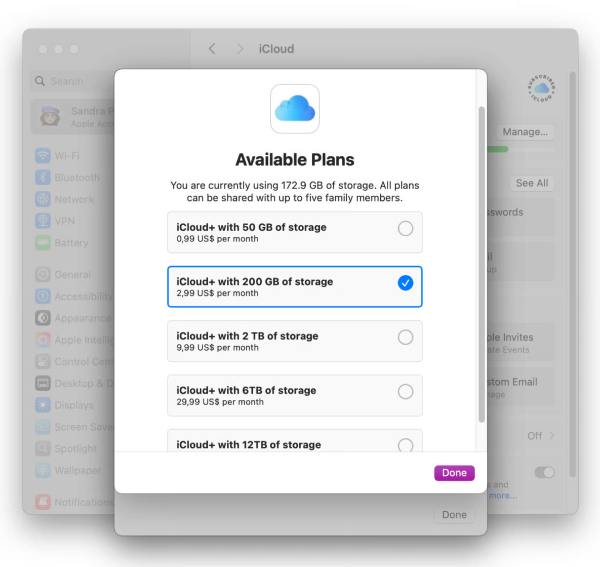
A második lehetőség az iCloud-csomag közvetlen frissítése, amely több tárhelyet biztosít az iCloud biztonsági mentések kezeléséhez. A konkrét csomag kiválasztása azonban a költségvetéstől és a tárhelyigénytől függ.
4. módszer. Az iCloud szüneteltetett szinkronizálásának manuális javítása
Ha az iCloud szinkronizálás a korábban ismertetett módszerek kipróbálása után is szünetel, előfordulhat, hogy manuálisan kell biztonsági másolatot készítenie bizonyos alkalmazásokról. Ez a folyamat nehézkes és időigényes lehet, mivel minden alkalmazáshoz manuálisan kell engedélyeznie az iCloud szinkronizálást. Ha manuálisan szeretné engedélyezni az iCloud szinkronizálást bizonyos alkalmazásokhoz vagy adatokhoz, kövesse az alábbi lépéseket az iClouddal menteni kívánt tartalmak testreszabásához, és annak biztosításához, hogy a legfontosabb adatai naprakészek legyenek az összes eszközén.
Lépés . Nyisd ki beállítások és nyissa meg a profilját. Koppintson a iCloud A folytatáshoz koppintson Az összes alatt a Mentve az iCloudba lapon. Itt kiválaszthatja azt a tartalmat, amelyről biztonsági másolatot szeretne készíteni az iCloudba, majd a kapcsolóra kattintva engedélyezheti azt.
5. módszer. Professzionális megoldás az iCloud Paused szinkronizálására
Az iClouddal való szinkronizálás szüneteltetése néha nemcsak hálózati problémák vagy korlátozott tárhely miatt következik be, hanem az iCloud saját korlátai miatt is, amikor nagy mennyiségű adatot dolgoz fel több eszközön. Ha az iCloudra támaszkodik iPhone, iPad vagy akár számítógép szinkronizálásában, az eszközök közötti bármilyen kisebb ütközés a folyamat szüneteltetését okozhatja. Ha zökkenőmentesebben szeretné szinkronizálni az iPhone-adatokat a különböző eszközök között, érdemes lehet egy erre a célra szolgáló eszközt használni, például a Apeaksoft iPhone Transfer.
Lehetővé teszi, hogy kiválassz bizonyos adatokat az Apple-eszközeiden történő biztonsági mentéshez, és egyetlen kattintással testreszabhatod a biztonsági mentés tartalmát anélkül, hogy az iCloud szinkronizálási szüneteibe ütköznél, akár eszközproblémák, akár tárhelykorlátok okozzák azt.
Ezenkívül ez az iCloud adat-helyreállító szoftver biztonsági mentési folyamata nemcsak rendkívül hatékony, hanem rendkívül biztonságos is, mivel az összes mentett adat csak a számítógépén marad, biztosítva az adatvédelmet. Azoknak a felhasználóknak, akik gyors, professzionális és megbízható megoldást keresnek, az Apeaksoft iPhone Transfer biztonságosan biztonsági másolatot készít az összes fontos adatról, és naprakészen tartja azokat.
Itt példaként az egyik iPhone-ról a másikra történő adatátvitelt használjuk annak bemutatására, hogy az Apeaksoft iPhone Transfer milyen könnyen kezeli a több eszköz szinkronizálását.
Lépés 1. Töltsd le az Apeaksoft iPhone Transfer alkalmazást. A letöltés befejezése után állítsd be a letöltött fájlt és telepítsd a szoftvert, amely ezután automatikusan elindul.
Biztonságos letöltés
Biztonságos letöltés
Lépés 2. Csatlakoztassa iOS-eszközeit ehhez a szoftverhez. Győződjön meg arról, hogy az iPhone, amelyről adatokat szeretne átvinni, a fő felületen van.

Lépés 3. Kattintson a bal oldali panelen a megfelelő adattípusra, és jelölje be a kívánt adatokat.
Lépés 4. Nyomd meg a tetején található iPhone mintát, és válaszd ki azt az iPhone-t, amelyre adatot szeretnél átvinni. Ezután az átviteli folyamat automatikusan elindul.

Miért olyan fontos az iCloud szinkronizálása?
Az iCloud szinkronizálás engedélyezése elengedhetetlen, mivel biztosítja, hogy adataid mindig következetesen biztonsági mentésre kerüljenek, és elérhetőek legyenek az összes Apple-eszközödön. Amikor a szinkronizálás megfelelően működik, az egyik eszközön végrehajtott módosítások automatikusan szinkronizálódnak a többi eszközzel. Ez megkönnyíti a fájlok és adatok keresését, amikor eszközt váltasz, vagy más módon át kell helyezned őket eszközök között – legyen az iPhone, iPad, Mac vagy akár Apple Watch –, további erőfeszítés nélkül.
Emellett megvédi adatait a véletlen elvesztéstől, amely eszközkárosodás, lopás vagy szoftverproblémák miatt következhet be. Összességében az iCloud szinkronizálás biztosítja a digitális életének összekapcsoltságát, biztonságát és naprakészségét. Például... visszaállítja az iCloud névjegyeit vagy sürgős esetekben fontos fájlokat állíthat elő, így soha nem kell aggódnia az elveszett fájlok vagy az elavult információk miatt.
Összegzés
Találkozás iCloud szinkronizálás szünetel megakadályozhatja az adatok automatikus mentését. Ez a cikk számos gyors és egyszerű megoldást kínál. Egyszerű beállításokkal gyorsan megoldhatja a problémát. A kézi műveletek azonban gyakran összetettek és időigényesek. A biztonsági mentés hatékonyságának és biztonságának javítása érdekében az Apeaksoft iPhone Transfer stabilabb és megbízhatóbb módot kínál az adatok biztonsági mentésére és szinkronizálására anélkül, hogy az iCloud szinkronizálási szüneteltetési problémába ütközne.
Kapcsolódó cikkek
Négy hatékony módszert tanulhatsz meg a névjegyek iPhone és iPad közötti átvitelére USB-kábellel vagy vezeték nélkül.
Az iPhone-on lévő zene szinkronizálásához használhatja az Apeaksoft iPhone Transfer, az Apple Music, az AirDrop, az iTunes, a Finder és az iCloud Drive alkalmazásokat.
A fájlok törlése előtt jobb, ha átmásolja a fájlokat iPadjéről a számítógépére a bevált módszereinket és konkrét útmutatónkat követve.
Ez a konkrét oktatóanyag öt módszert mutat be a zene átvitelére az iTunes-ból az iPhone-ra számítógéppel vagy anélkül.



