

Hogyan lehet gyorsan adatokat átvinni Androidról Androidra

Nincs izgalmasabb egy új okostelefonra való vásárlásnál, de adatok átvitele Androidról Androidra ijesztő lehet. Szerencsére van néhány módszer arra, hogy mindent átvigyél a régi eszközödről az újra. Ha a megfelelő módszert választod, névjegyeket, fényképeket, videókat, üzeneteket, zenéket és egyebeket adatvesztés nélkül vihetsz át. Ez az útmutató bemutatja a bevált módszereket, elmagyarázza az előfeltételeket, és bemutatja a lépéseket.
OLDAL TARTALMA:
- 1. rész: Az adatok Androidról Androidra történő átvitelének gyors módja
- 2. rész: Fájlok szinkronizálása Androidról Androidra a Google Backup segítségével
- 3. rész: Hogyan lehet Android-fájlokat átvinni egy régi eszközről egy új Androidra
- 4. rész: Fájlok átvitele Android-eszközök között Bluetooth-on keresztül
- 5. rész: Android fájlátviteli alkalmazások bizonyos márkákhoz
1. rész: Az adatok Androidról Androidra történő átvitelének gyors módja
Ha rugalmas módszerre van szüksége fájlok átviteléhez Androidról Androidra, Apeaksoft MobieTrans jó választás. Szinte minden adattal működik az Android-eszközödön. Ami még fontosabb, USB-kábeleken keresztül továbbítja az adatokat, és nem igényel hálózatot. A felhasználóbarát felület megkönnyíti a navigációt.
A gyors adatátvitel Androidról Androidra USB-n keresztül
- Gyors adatátvitel Android-eszközök között.
- Adatok előnézete szelektív átvitelhez.
- Kompatibilis fényképekkel, zenékkel, videókkal, névjegyekkel stb.
- Tartalmazzon bónusz funkciókat, például csengőhang-készítőt.
- Szinte az összes Android márkát és modellt támogatja.
Biztonságos letöltés

Hogyan töltsünk adatokat Androidról Androidra
Lépés 1. Androidról Androidra átvitel telepítése
Indítsa el az Android fájlátviteli szoftvert, miután telepítette a számítógépére. Csatlakoztassa mindkét Android-eszközt a számítógéphez USB-kábellel. A szoftver azonnal felismeri az eszközeit. Ha a rendszer kéri, bízza meg a számítógépet.
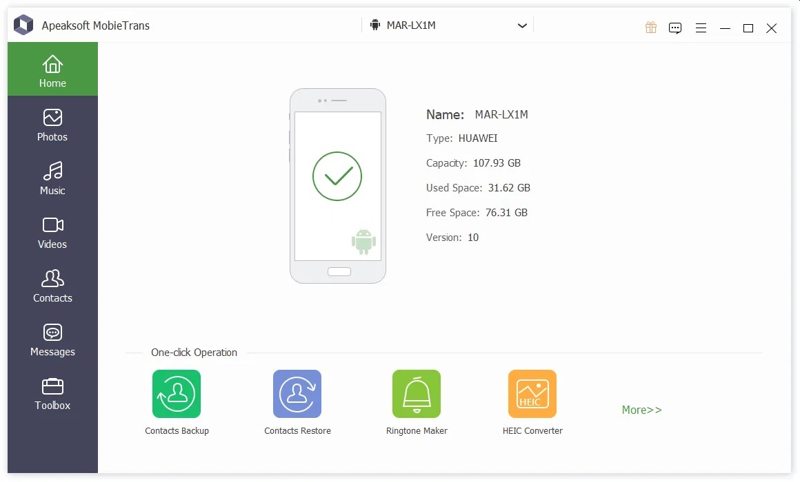
Tipp: Győződjön meg róla, hogy engedélyezi USB hibakeresés mód mindkét eszközön.
Lépés 2. Adatok előnézete
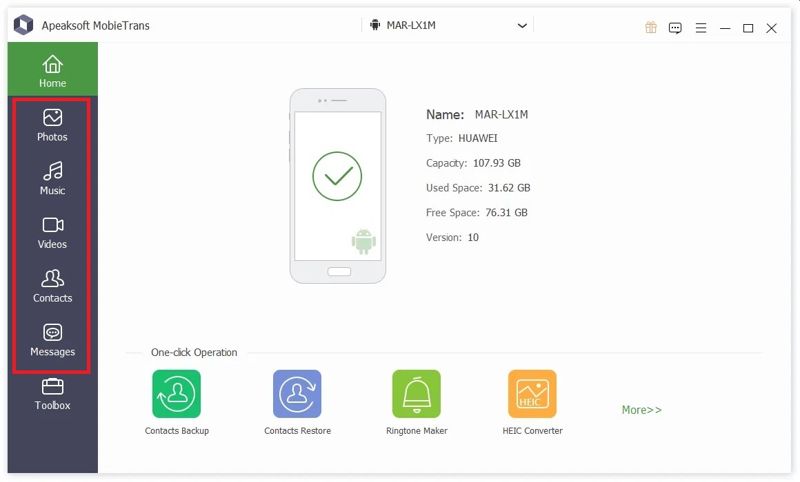
Válaszd ki a forráseszközt a felső lehetőségek közül. Válassz egy adattípust, amelyet át szeretnél vinni, például képek, és tekintse meg az adatokat a telefonján.
Lépés 3. Adatok átvitele Androidról Androidra
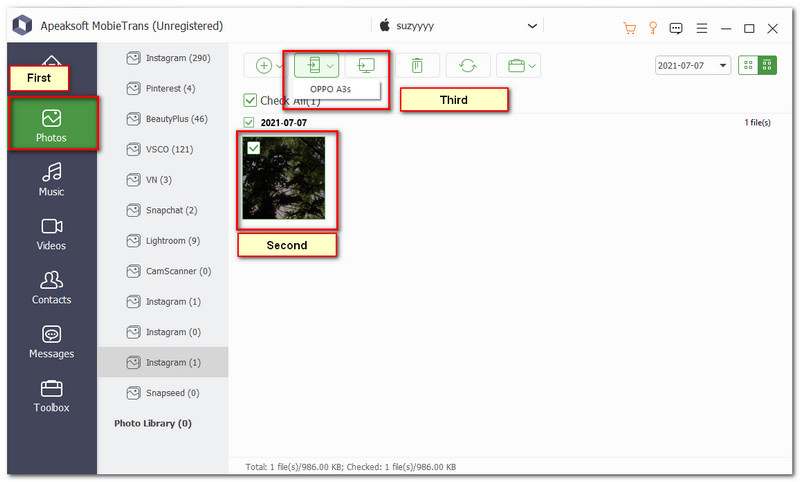
Jelölje ki az összes szinkronizálni kívánt fájlt és elemet, majd kattintson a Telefon gombra a felső menüsorban, és válassza ki a céleszközt. Várja meg, amíg a folyamat befejeződik, majd válassza le a két eszközt.
2. rész: Fájlok szinkronizálása Androidról Androidra a Google Backup segítségével
Androidos telefon aktiválásakor be kell jelentkezned egy Google-fiókba. Ezután biztonsági másolatot készíthetsz a telefonról a fiókodba. A biztonsági mentés visszaállítása lehetővé teszi az adatok vezeték nélküli átvitelét Androidról Androidra. A Google felhőmentés tartalmazhat médiafájlokat, névjegyeket, naptárakat, alkalmazásadatokat, SMS-eket és eszközbeállításokat.
követelmények
1. Egy elegendő tárhellyel rendelkező Google-fiók.
2. Stabil internetkapcsolat.
Lépés 1. Futtassa a beállítások alkalmazás a régi telefonodon.
Lépés 2. Koppints a profilodra, és válaszd a Google.
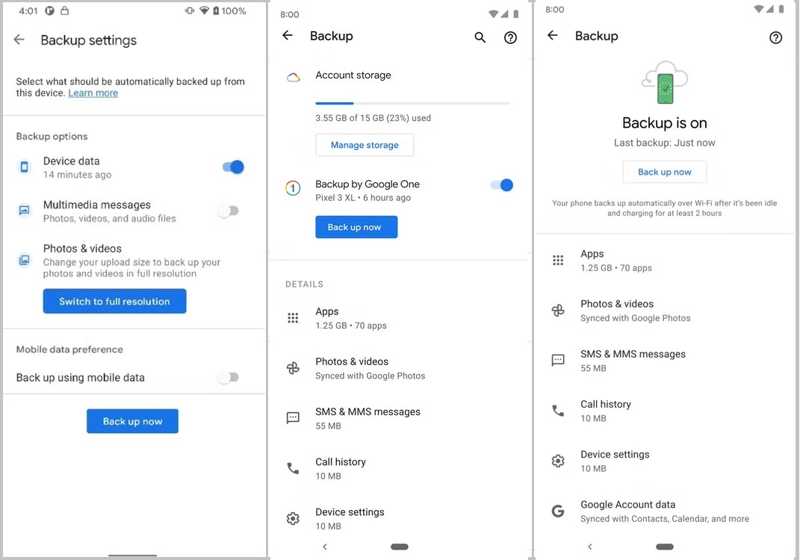
Lépés 3. A pop-art design, négy időzóna kijelzése egyszerre és méretének arányai azok az érvek, amelyek a NeXtime Time Zones-t kiváló választássá teszik. Válassza a mentés, és kapcsolja be Biztonsági mentés a Google One-tól.
Tipp: Ha az automatikus biztonsági mentés nem indul el, koppintson a Hát most a telefon manuális biztonsági mentéséhez.
Lépés 4. Kapcsold be az új telefonodat, és koppints a Rajt hogy felállítsam.
Lépés 5. Csatlakozás egy Wi-Fi hálózathoz.
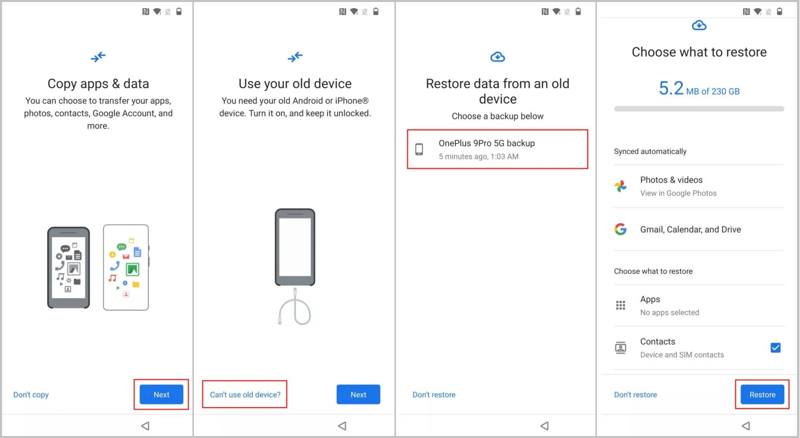
Lépés 6. Érintse Következő a Alkalmazások és adatok másolása képernyőn.
Lépés 7. Sajtó A régi készülék nem használható és jelentkezzen be Google-fiókjába.
Lépés 8. Válaszd ki a legújabb biztonsági mentést, jelöld be a kívánt adattípusokat, és koppints a Visszaad.
3. rész: Hogyan lehet Android-fájlokat átvinni egy régi eszközről egy új Androidra
Új Android-eszköz beállításakor mindent átvihetsz az egyik Android-eszközről Androidra. Példaként egy Android 16-ot futtató Pixel 9 Pro készüléket használunk a munkafolyamat bemutatására. Régebbi verziók esetén a folyamat kissé eltérhet.
követelmények
1. Stabil hálózat.
2. Kompatibilis Android-eszközök.
Lépés 1. Kapcsolja be az új eszközt, és koppintson a Első lépések.
Lépés 2. A pop-art design, négy időzóna kijelzése egyszerre és méretének arányai azok az érvek, amelyek a NeXtime Time Zones-t kiváló választássá teszik. Válassza a Pixel vagy Android eszköz.
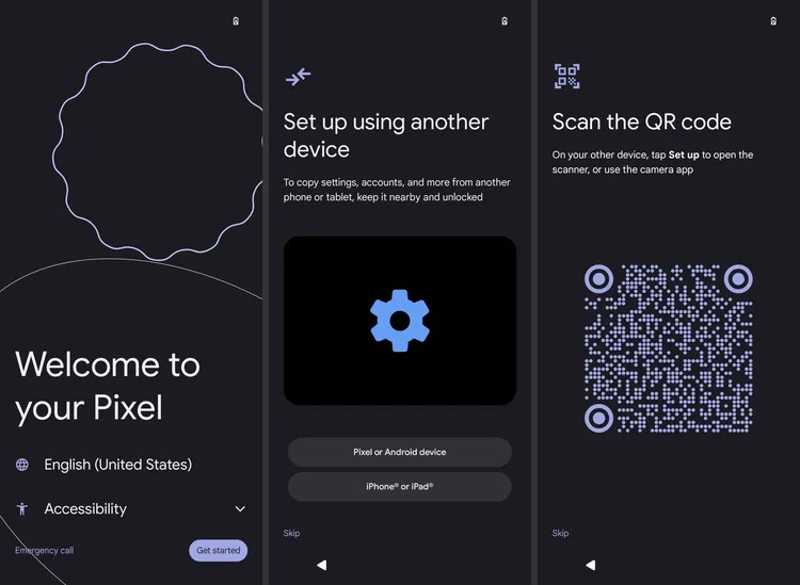
Lépés 3. Fogd a régi telefont, és olvasd be a QR-kódot.
Tipp: Ha az automatikus biztonsági mentés nem indul el, koppintson a Hát most a telefon manuális biztonsági mentéséhez.
Lépés 4. Amikor a rendszer kéri, írd be a régi telefon PIN-kódját az új készülékedbe.
Lépés 5. Kövesse a képernyőn megjelenő utasításokat a SIM-kártya, az arcfelismerés vagy az ujjlenyomat-olvasó beállításához.
Lépés 6. A Alkalmazások és adatok másolása képernyőn érintse meg a gombot Következő gombot.
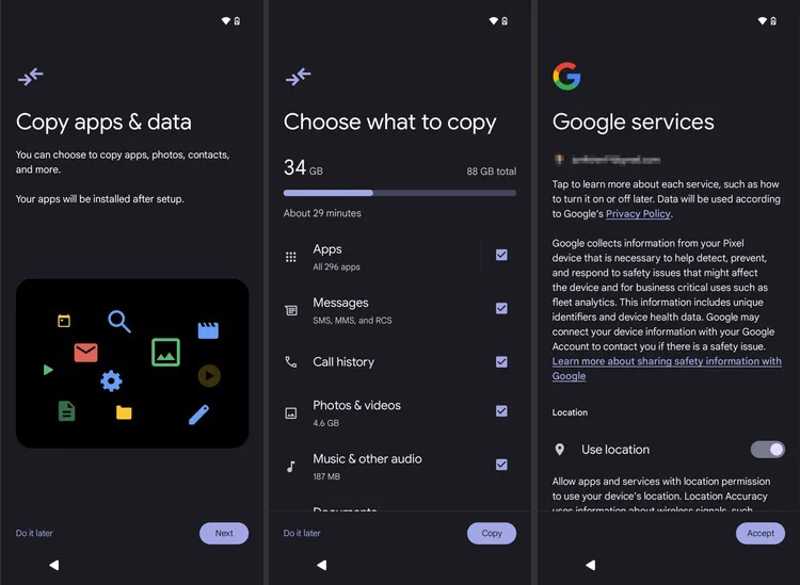
Lépés 7. Jelölje be a kívánt adattípusokat, és koppintson a másolat.
Lépés 8. Ezután fejezze be a beállítást az utasításokat követve.
4. rész: Fájlok átvitele Android-eszközök között Bluetooth-on keresztül
A beállítás után Bluetooth-on keresztül vihet át fájlokat Androidról Androidra. A vezeték nélküli kapcsolat szinte minden Android-eszközön elérhető. Csak fájlátvitelre használható. Ráadásul a sebesség alacsony.
követelmények
1. Akadálymentes Android-eszközök.
2. Helyezzen két eszközt egymás mellé.
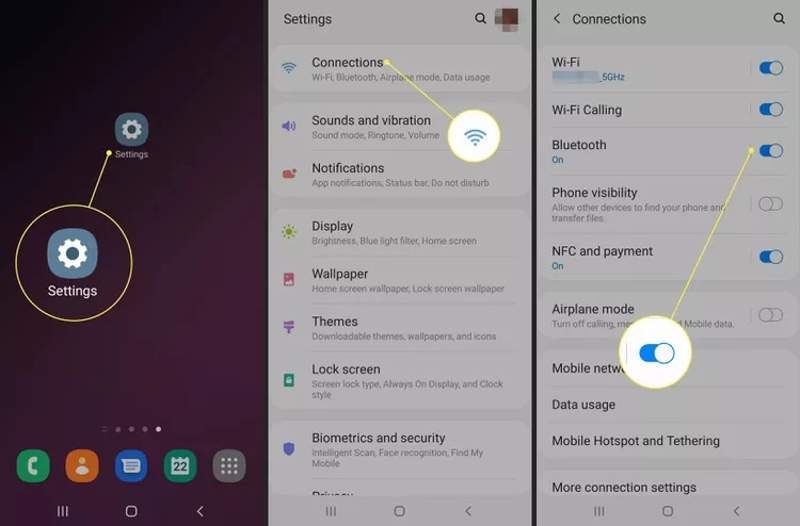
Lépés 1. Bekapcsol Bluetooth in beállítások or Gyors beállítások mindkét készüléken.
Lépés 2. Érintse Keresés hogy felfedezze a másik eszközt.
Lépés 3. Válassza ki a másik eszközt a Elérhető eszközök, és érintse meg OK hogy párosodjon vele.
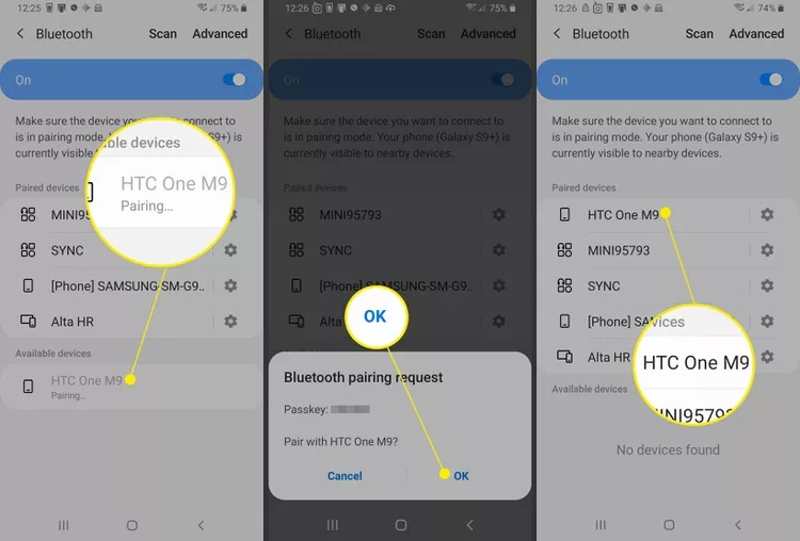
Lépés 4. Nyissa meg a Fájlok or Képek alkalmazást a forráseszközön.
Lépés 5. Koppintson egy áthelyezni kívánt fájlra vagy fotóra.
Lépés 6. Hit a Megosztás gombot, válassza Bluetooth, és válassza ki a céleszközt.
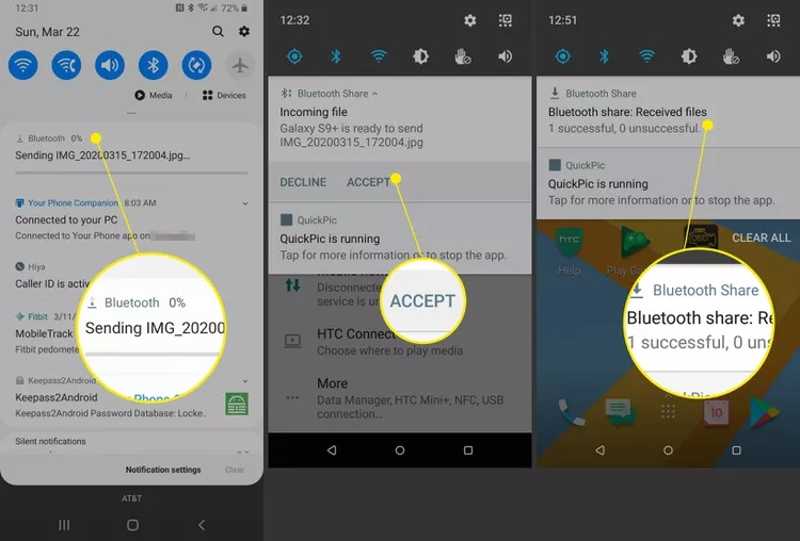
Lépés 7. Forduljon a céleszköz felé, és koppintson a Elfogadom! hogy fogadja a fájlt.
5. rész: Android fájlátviteli alkalmazások bizonyos márkákhoz
A nagyobb gyártók kiadtak olyan alkalmazásokat, amelyekkel Androidról Androidra lehet adatokat átvinni ügyfeleik számára, például Samsung Smart Switch és az LG Mobile Switch. Ezek az alkalmazások teljesen ingyenesen letölthetők és használhatók Android telefonok vagy táblagépek gyors beállításához.
Hogyan lehet adatokat átvinni Androidról Samsungra a Smart Switch segítségével?
Lépés 1. Telepítés Smart Switch mindkét Android-eszközön.
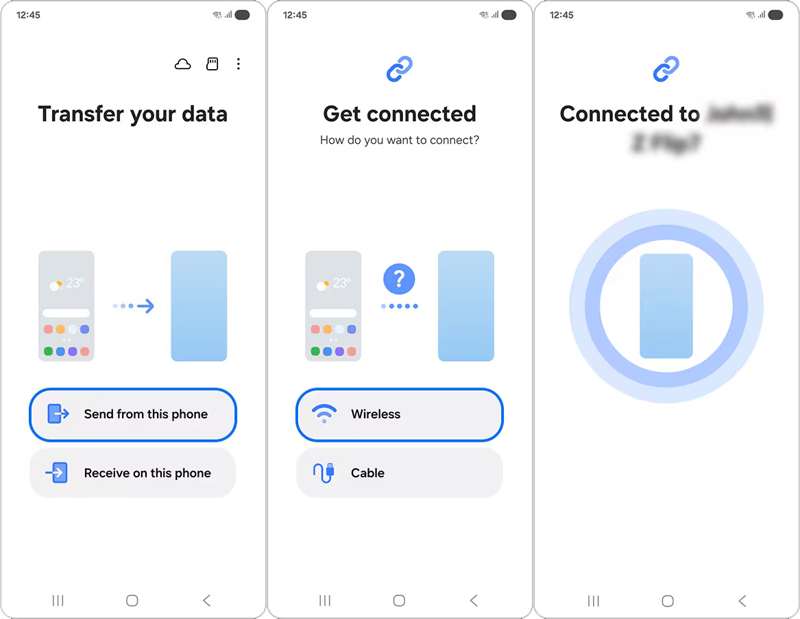
Lépés 2. Nyissa meg a forráseszközön, koppintson a Küldés erről a telefonról, és válasszon drótnélküli.
Lépés 3. A pop-art design, négy időzóna kijelzése egyszerre és méretének arányai azok az érvek, amelyek a NeXtime Time Zones-t kiváló választássá teszik. Válassza a Galaxy / Android hogy folytassa.
Lépés 4. Futtassa az alkalmazást a céleszközön, koppintson a Fogadjon ezen a telefonon, és válasszon drótnélküli.
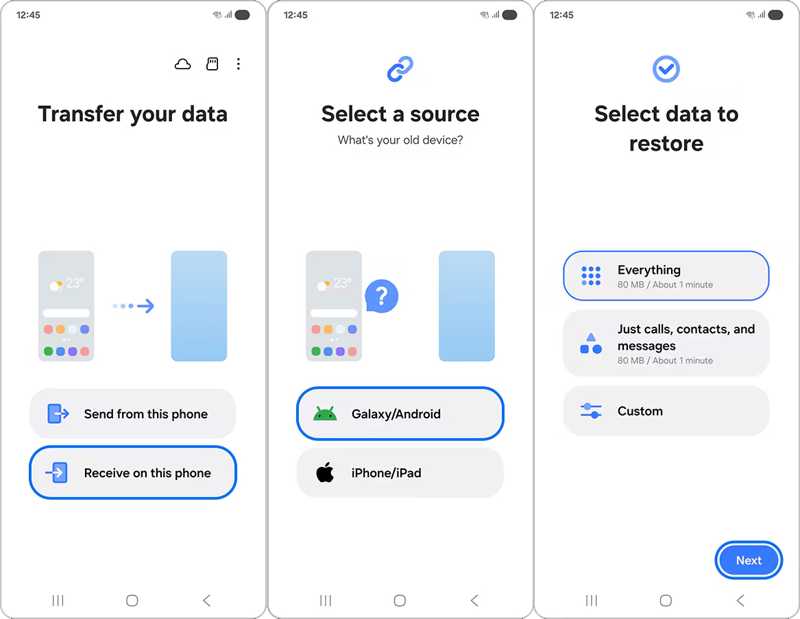
Lépés 5. Nyisd meg a Kamera alkalmazást a forráseszközödön, és olvasd be a QR-kódot a céleszközödön.
Lépés 6. Ezután válasszon Minden, vagy érintse meg a elemet szokás és válassza ki a kívánt adattípusokat.
Lépés 7. Koppintson a Tovább gombra az adatok Androidról Androidra történő szinkronizálásának megkezdéséhez.
Hogyan lehet Androidot átvinni Pixel Androidra a Google Adatátviteli eszközzel
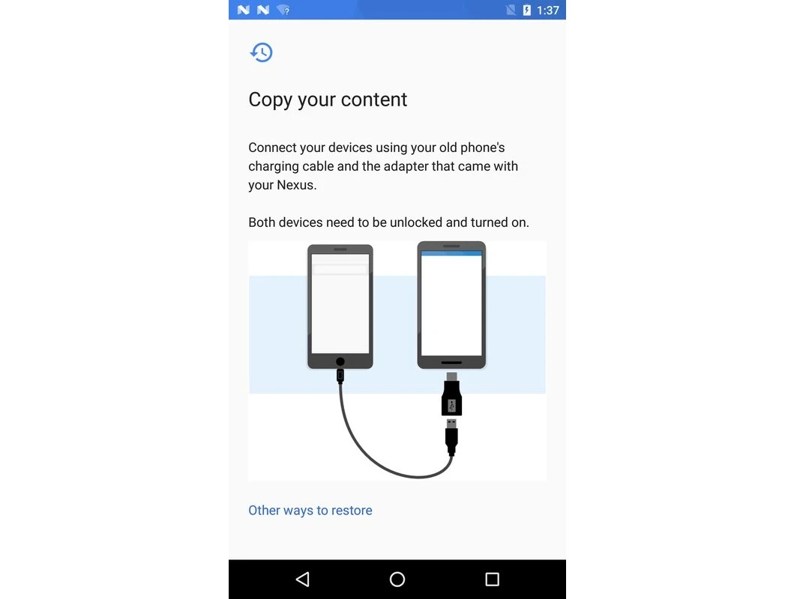
Lépés 1. Csatlakoztasd a két Pixel eszközt egy kábellel és egy adapterrel.
Lépés 2. Futtassa a Adatátviteli eszköz app.
Lépés 3. A pop-art design, négy időzóna kijelzése egyszerre és méretének arányai azok az érvek, amelyek a NeXtime Time Zones-t kiváló választássá teszik. Válassza a Adatok átvitele meglévő telefonról, és érintse meg Következő.
Lépés 4. Fogadja el a kérést, és adja meg az engedélyt.
Lépés 5. Érintse meg a másolat gombra az Androidról Androidra átvitel megkezdéséhez.
Hogyan lehet mindent átvinni Androidról LG Mobile Switch segítségével
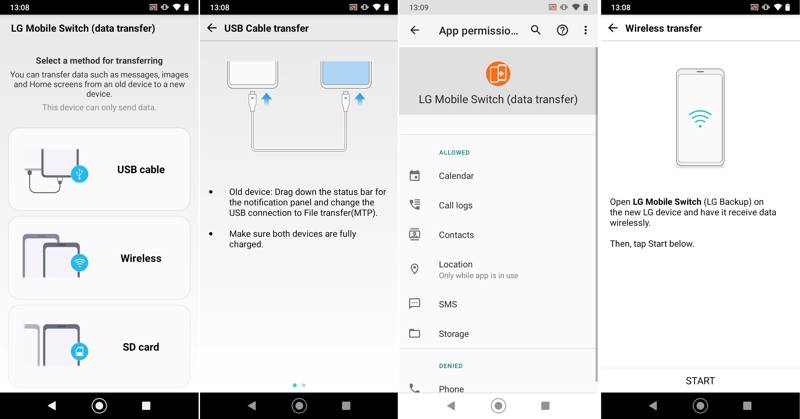
Lépés 1. Telepítse az LG Mobile Switch alkalmazást, és indítsa el mind a régi, mind az új eszközökön.
Lépés 2. Válasszon megfelelő csatlakozási típust, az adott helyzettől függően.
Lépés 3. Ezután ennek megfelelően csatlakoztassa a két eszközt.
Lépés 4. Miután a kapcsolat sikeresen létrejött, válassza ki az átvinni kívánt adattípusokat.
Lépés 5. Végül érintse meg a Rajt gombra az adatok Androidról Androidra átvitelének megkezdéséhez.
Hogyan lehet adatokat átvinni Androidról Androidra a Mi Mover segítségével
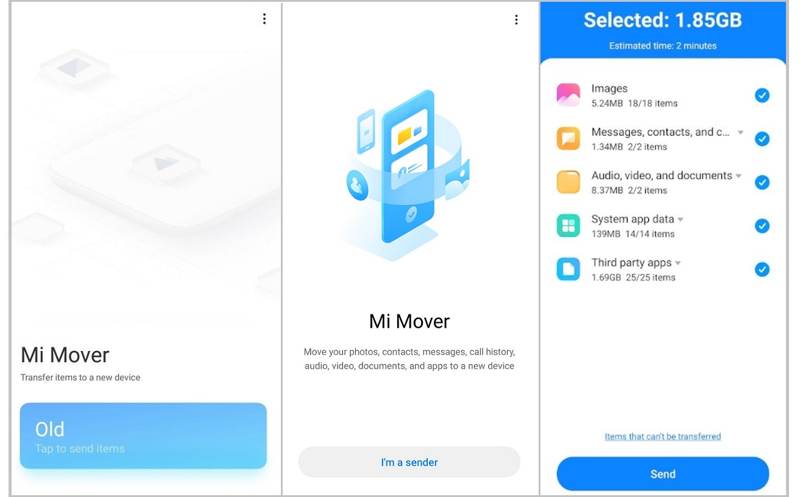
Lépés 1. Telepítsd a Mi Movert a Xiaomi telefonodra és más eszközödre.
Lépés 2. Csatlakoztassa a két eszközt ugyanahhoz a Wi-Fi-hálózathoz.
Lépés 3. Futtassa az alkalmazást a céleszközön, és válassza a vevőegység opciót.
Lépés 4. Nyisd meg az alkalmazást a forráseszközön, és válaszd ki a feladót.
Lépés 5. Válaszd ki a listából a céleszközt a párosításhoz.
Lépés 6. Válaszd ki, hogy milyen adatokat szeretnél küldeni, és tartsd mindkét eszközt közel egymáshoz.
Lépés 7. Erősítse meg az Androidról Androidra történő telefonátvitelt, és kezdje el.
Összegzés
Ez az útmutató elmagyarázta, hogyan juthat hozzá Android fájlátvitel amikor új telefonra váltasz, vagy ha több eszközödön is szeretnél hozzáférni az adataidhoz. Kiválaszthatod a megfelelő módszert a megosztásunknak megfelelően, és átviheted az adataidat Androidról Androidra. Apeaksoft MobieTrans egy gyors módja a munka elvégzésének.
Kapcsolódó cikkek
Ha hirtelen elfelejtetted a mintázatzárat az Android-telefonodon, ebből a cikkből megtudhatod, hogyan oldhatod fel könnyedén a telefonodat.
A hangpostafiókokban tárolhatja fontos hangüzeneteit. Ha elvesztette őket, tekintse meg ezt a cikket a törölt hangpostaüzenetek Androidon történő visszaállításához.
A Google képes biztonsági másolatot készíteni az eszközéről és visszaállítani azt, jól kezelve az adatait. Ez az útmutató bemutatja, hogyan állíthatja vissza a Google biztonsági mentését Androidon.
Itt hat hatékony módszert tanulhatsz meg az Android SMS-ek okostelefonokon történő helyreállítására, még akkor is, ha nincs biztonsági mentési fájlod.



