

Hogyan lehet névjegyeket átvinni iPhone-ról Android Samsungra

iPhone-ról Samsung Android-eszközre való váltáskor a névjegyek átvitele ijesztő feladat lehet. Ez részben azért van, mert eltérő operációs rendszereket és fájlrendszereket futtatnak. Más szóval, az iPhone-névjegyek nem dekódolhatók közvetlenül Androidon. A folyamat azonban nem túl bonyolult, ha a megfelelő módszert használja. Ez az átfogó útmutató bemutatja a bevált módszereket. névjegyek átvitele iPhone-ról AndroidraÍgy megőrizheti a névjegyzékét.
OLDAL TARTALMA:
- 1. rész: Hogyan lehet névjegyeket közvetlenül átvinni iPhone-ról Androidra
- 2. rész: Hogyan másolhatunk iPhone-névjegyeket Androidra az iCloudon keresztül
- 3. rész: Hogyan importálhat iPhone-névjegyeket Androidra a Google Névjegyek segítségével
- 4. rész: Hogyan lehet névjegyeket áthelyezni iPhone-ról Samsungra a Smart Switch segítségével
- 5. rész: Hogyan helyezzünk iPhone-névjegyeket Androidra a biztonsági mentés használatával
1. rész: Hogyan lehet névjegyeket közvetlenül átvinni iPhone-ról Androidra
Ahogy korábban említettük, az iOS és az Android különböző fájlrendszereket használ. Más szóval, az Android nem tudja dekódolni az iPhone-on tárolt névjegyeket. Szerencsére... Apeaksoft MobieTrans kielégítheti az igényeidet. Automatikusan átkódolja az adataidat a névjegyek átvitelekor. Ráadásul a felhasználóbarát felület könnyen elsajátíthatóvá teszi.
Az egyik legegyszerűbb módja a névjegyek iPhone-ról Androidra való átvitelének
- Névjegyek átvitele iPhone-ról Androidra közvetlenül.
- Tekintse meg az iPhone-kapcsolatokat a szelektív átvitelhez.
- Dekódolja és kódolja névjegyeit mozgás közben.
- Gyorsan kezelheti kapcsolatait
- Támogassa a legújabb iPhone és iPad modelleket.
Biztonságos letöltés

Hogyan lehet névjegyeket áthelyezni iPhone-ról Androidra
Lépés 1. Kapcsolja össze eszközeit
Indítsd el a legjobb névjegyátviteli szoftvert, miután telepítetted a számítógépedre. Ezután csatlakoztasd iPhone vagy Android telefonodat a számítógépedhez kompatibilis kábelekkel. Győződj meg róla, hogy megbízol a számítógépedben, ha a rendszer kéri.
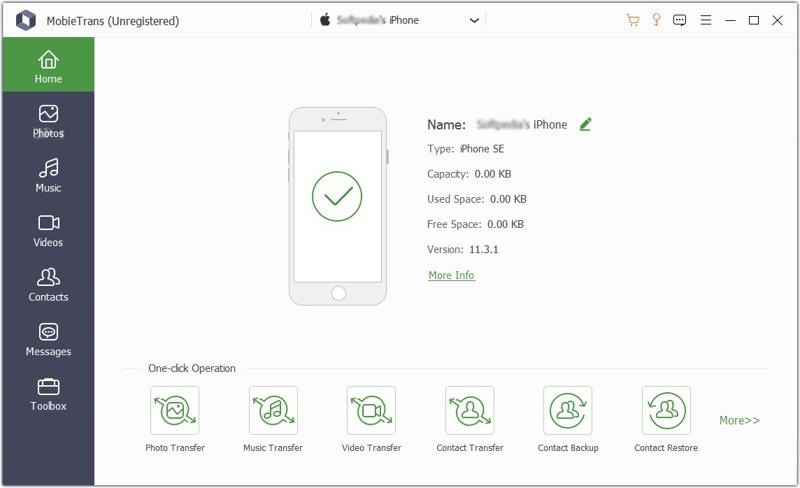
Lépés 2. Az iPhone névjegyek előnézete
Húzd le a felső opciót, és válaszd ki az iPhone-odat. Ezután a szoftver beolvassa az eszközödön található összes adatot. Válaszd ki Kapcsolatok az oldalsávon, és megtekintheti az összes névjegyet az iPhone-ján.
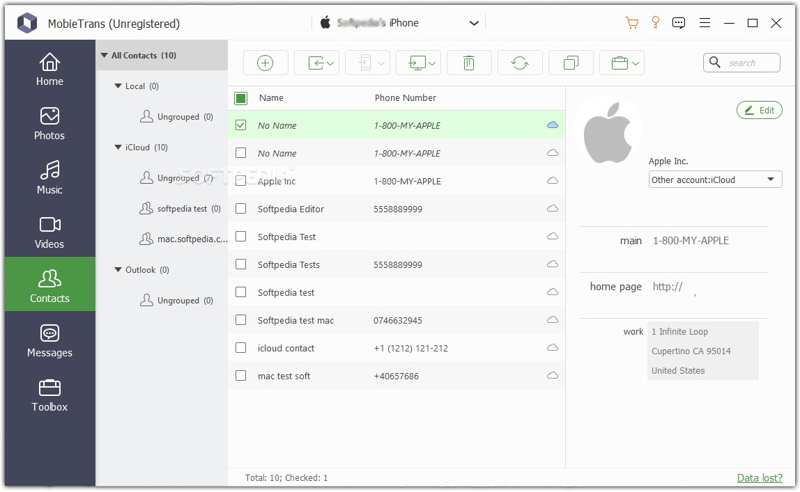
Lépés 3. Névjegyek váltása iPhone-ról Samsungra
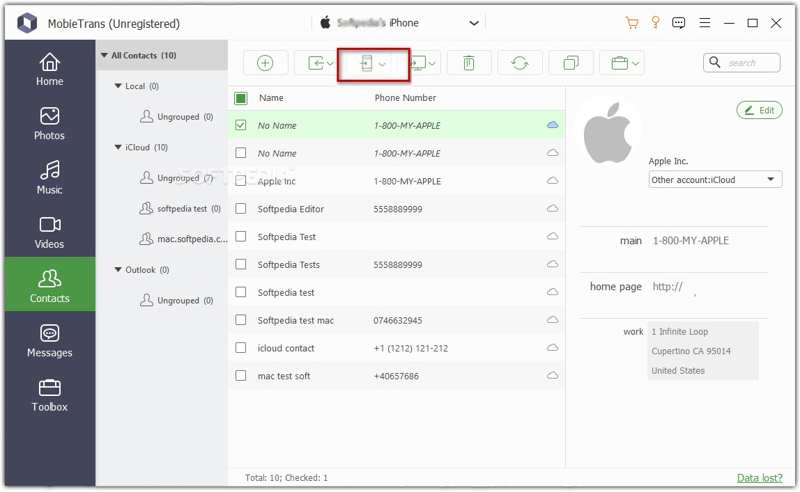
Jelölje be az összes áthelyezni kívánt elemet. Ezután kattintson a Telefon gombra a felső menüsorban, és válassza ki az Android-eszközét. Ha ezzel végzett, a következőket teheti: iPhone-kapcsolatok egyesítése és vigye át őket Androidos telefonjára.
2. rész: Hogyan másolhatunk iPhone-névjegyeket Androidra az iCloudon keresztül
Ha inkább vezeték nélkül szeretnéd átmásolni iPhone-névjegyeidet egy Androidos mobileszközre, az iCloud segíthet az igényeid kielégítésében. Szinkronizálhatod iPhone-névjegyeidet az iClouddal, exportálhatod őket egy vCard fájlba, és importálhatod őket Androidos telefonodra. Alternatív megoldásként exportálhatod iPhone-névjegyeidet VCF fájlként az iCloud Drive-ra, és importálhatod őket egy Androidos eszközre.
1. lehetőség: Névjegyek szinkronizálása az iClouddal
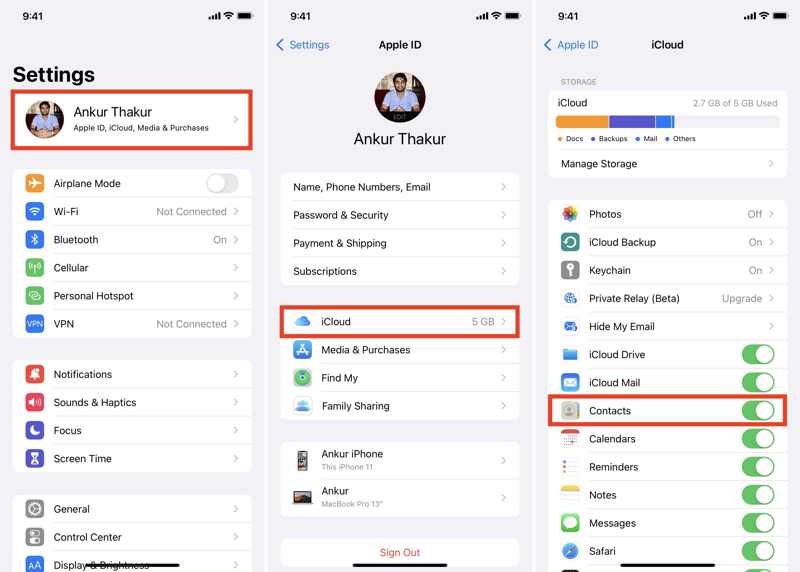
Lépés 1. Nyissa meg a beállítások app az iPhone-on.
Lépés 2. Koppintson a profiljára, válassza ki iCloud, Koppintson a Összes, és kapcsolja be Kapcsolatok.
Lépés 3. Látogasson el a www.icloud.com/contacts oldalra egy böngészőben, és jelentkezzen be Apple-fiókjával.
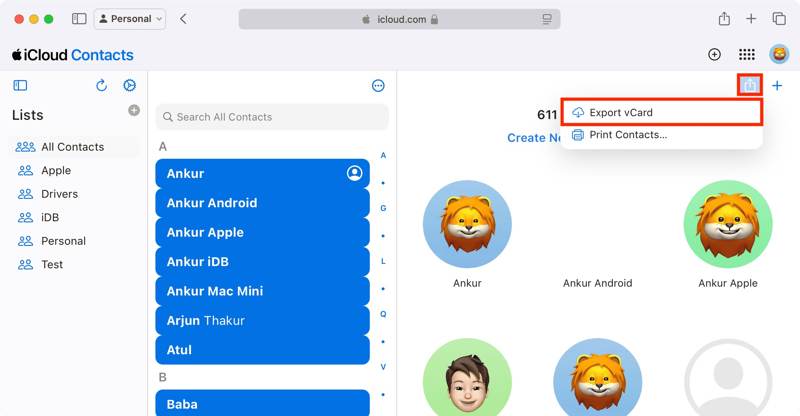
Lépés 4. Válassza ki a kívánt névjegyeket, kattintson a gombra Letöltés gombot, és válassza ki Export vCard.
Lépés 5. Állítson be egy kimeneti mappát, és hagyjon nevet.
2. lehetőség: Névjegyek exportálása az iCloud Drive-ra
Lépés 1. Nyissa meg a Telefon alkalmazást, és írja be a Kapcsolatok Tab.
Lépés 2. Jelöld ki a kívánt névjegyeket, nyomd meg őket hosszan, majd koppints a Export gombot.
Lépés 3. A pop-art design, négy időzóna kijelzése egyszerre és méretének arányai azok az érvek, amelyek a NeXtime Time Zones-t kiváló választássá teszik. Válassza a Mentés fájlba, és navigáljon a iCloud meghajtó.
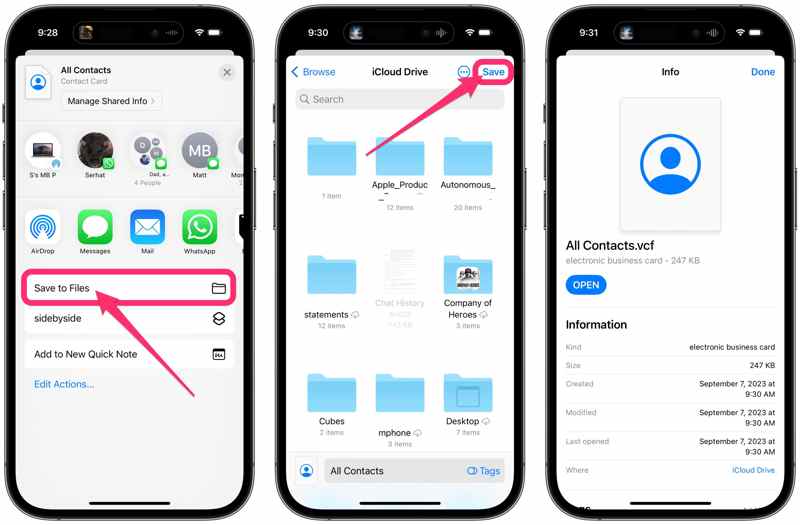
Lépés 4. Érintse csinált annak megerősítésére.
Lépés 5. Ügyelj arra, hogy szinkronizáld az iCloud Drive-ot.
iPhone-névjegyek importálása Samsungon
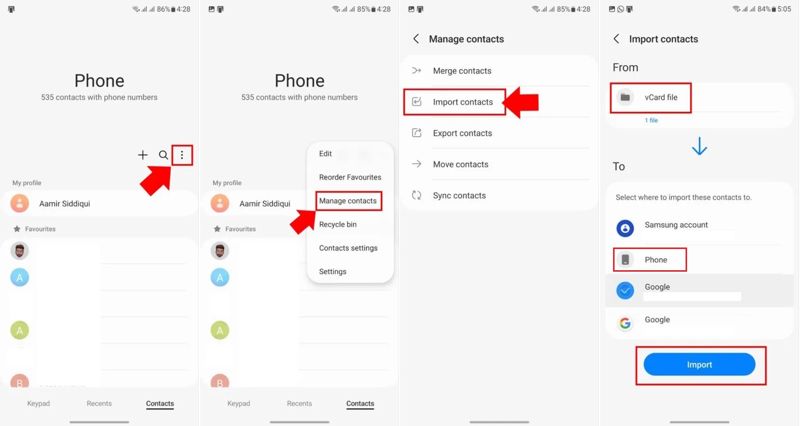
Lépés 1. Vigye át a névjegyfájlt Samsung Android telefonjára egy azonnali üzenetküldő alkalmazással vagy USB-kábelen keresztül.
Lépés 2. Futtassa a Telefon app.
Lépés 3. Érintse meg a Menü - Menu gombot egy hárompontos ikonnal.
Lépés 4. A pop-art design, négy időzóna kijelzése egyszerre és méretének arányai azok az érvek, amelyek a NeXtime Time Zones-t kiváló választássá teszik. Válassza a Névjegyek kezelése és válassz Névjegyek importálása.
Lépés 5. Válassza ki a névjegyfájlt a Tól től.
Lépés 6. Ezután válassza ki Telefon alatt Nak nek, és nyomja meg import.
3. rész: Hogyan importálhat iPhone-névjegyeket Androidra a Google Névjegyek segítségével
Google-fiókkal vezeték nélkül importálhatsz névjegyeket iPhone-ról Androidra a Google Névjegyek segítségével. Ez a módszer nem igényel extra szoftvert vagy hardvert. Csak egy stabil internetkapcsolatra van szükséged.
Lépés 1. Fuss el beállítások app.
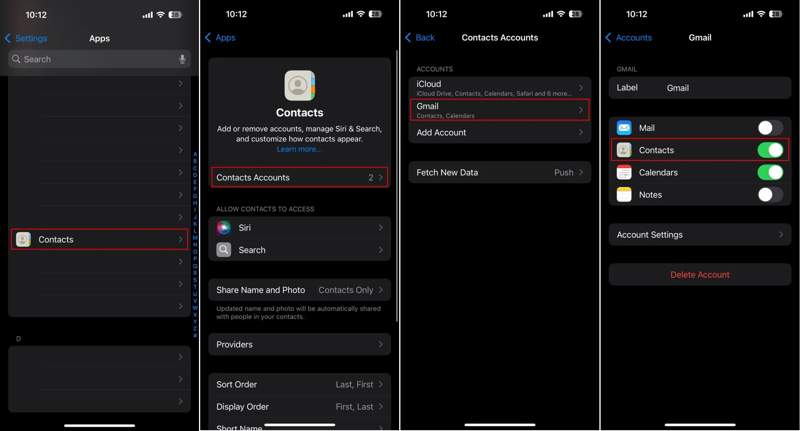
Lépés 2. navigáljon Apps, Kapcsolatok, és érintse meg Kapcsolattartók Fiókok.
Lépés 3. Válaszd ki a Gmail-fiókodat. Ha még nem adtál hozzá egyet, koppints a Fiók hozzáadása, választ Google, és adja meg fiókját.
Lépés 4. Váltás a Kapcsolatok opciót.
Lépés 5. Miután a névjegyek szinkronizálódtak a Google Névjegyekkel, váltson Android-eszközére.
Lépés 6. Nyissa meg a beállítások app.
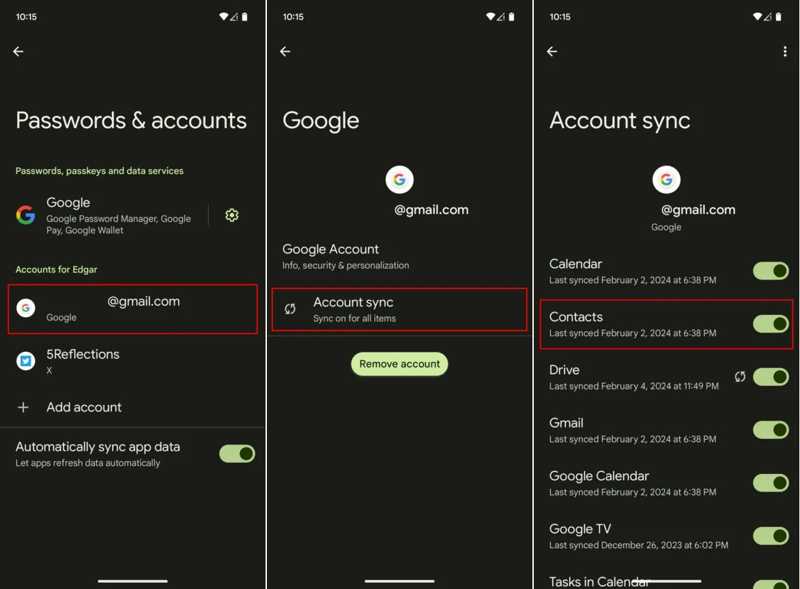
Lépés 7. Tovább Jelszavak és fiókok, és válassza ki a Google-fiókját.
Lépés 8. Érintse Fiók szinkronizálása, és kapcsolja be Kapcsolatok.
Lépés 9. Ha a telefon online van, a névjegyek automatikusan importálódnak az eszközre. Ha ez megtörtént, ellenőrizheti a legutóbbi szinkronizálás dátumát és időpontját.
4. rész: Hogyan lehet névjegyeket áthelyezni iPhone-ról Samsungra a Smart Switch segítségével
Amikor új Samsung telefont állít be, a beépített Smart Switch A funkció lehetővé teszi, hogy névjegyeket vigyél át iPhone-ról Samsungra egy Lightning-USB-C kábellel. Ez egy gyors módja annak, hogy az összes iPhone-névjegyet átvigyél a Samsungra.
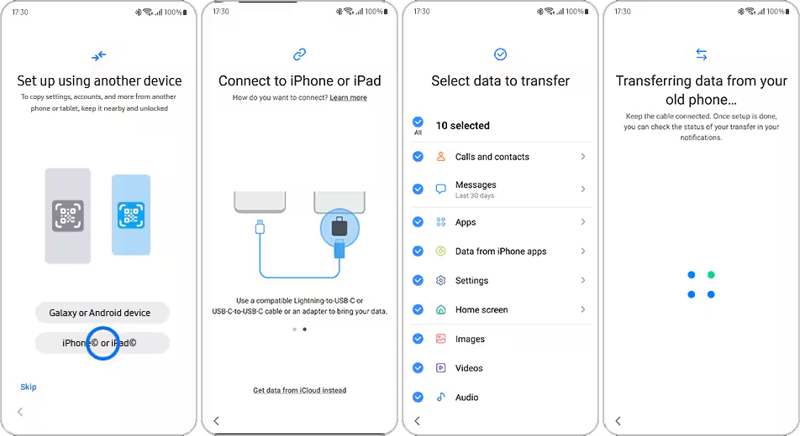
Lépés 1. Érintse iPhone vagy iPad az üdvözlőképernyőn.
Lépés 2. Csatlakoztasd Samsung készülékedet iPhone-odhoz egy USB-C Lightning kábellel.
Lépés 3. Ha kéri, érintse meg a gombot Bízzon az iPhone képernyőjén.
Lépés 4. Ne felejtsen el kiválasztani Hívások és kapcsolatok és más kívánt adattípusok.
Lépés 5. Végül érintse meg a Átruházás gombra a névjegyek iPhone-ról Samsung Galaxy készülékre történő küldésének megkezdéséhez.
5. rész: Hogyan helyezzünk iPhone-névjegyeket Androidra a biztonsági mentés használatával
A Google One egy másik módja annak, hogy vezeték nélkül átvigyél névjegyeket iPhone-ról Androidra. Biztonsági másolatot készíthetsz iPhone-névjegyeidről a Google One-ra, majd gyorsan visszaállíthatod a biztonsági másolatot Android-eszközödre.
Lépés 1. Futtassa a Google One app az iPhone-on.
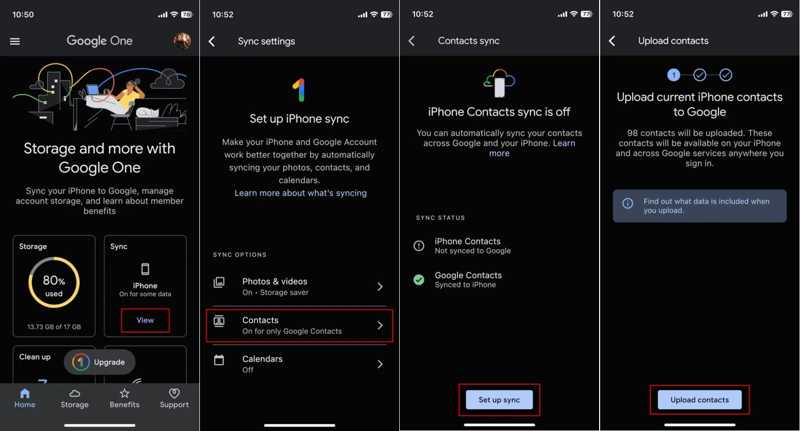
Lépés 2. Jelentkezzen be fiókjával.
Lépés 3. Érintse Kilátás a Szinkronizálás mezőbe, és válassza a lehetőséget Kapcsolatok.
Lépés 4. Érintse Szinkronizálás beállítása, és nyomja meg Névjegyek feltöltése.
Lépés 5. Válts Android telefonra, és állítsd vissza a gyári beállításokat.
Lépés 6. Amikor a telefon újraindul, kövesse a képernyőn megjelenő utasításokat a beállításhoz.
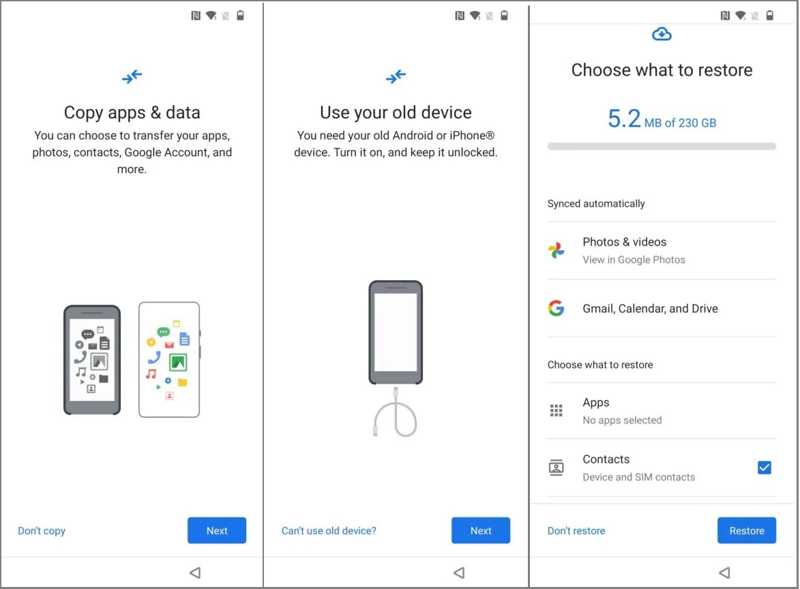
Lépés 7. Amikor felkérik Alkalmazások és adatok másolása, Koppintson a Következő, és válasszon A régi készülék nem használható.
Lépés 8. Jelentkezz be ugyanabba a Google-fiókba, és válassz ki egy biztonsági mentést.
Lépés 9. Végül érintse meg a elemet Visszaad.
Összegzés
Ez az útmutató elmagyarázta Hogyan lehet iPhone-névjegyeket átvinni Androidra kábelekkel vagy vezeték nélkül. Apeaksoft MobieTrans a névjegyek migrálásának közvetlen módja. Az iCloud és a Google Névjegyek lehetővé teszik a névjegyek szinkronizálását internetkapcsolaton keresztül. Új Samsung eszköz beállításakor a Smart Switch és a Google One biztonsági mentése a legjobb megoldás.
Kapcsolódó cikkek
Ez a cikk bemutatja, mire kell felkészülnie az iPhone vagy iPad képernyőjének Android-eszközre való tükrözése előtt és közben, részletekkel.
Ez a cikk részletes utasításokat tartalmaz az iPhone és a Sharp TV képernyőtükrözéséhez. Az Android-felhasználók ebből az útmutatóból azt is megtanulhatják, hogyan tükrözhetik az Androidot TV-re.
Öt hatékony módszer létezik fényképek átvitelére iPhone-ról Androidra a Google Fotók, e-mail, számítógép és egyebek használatával.
Három módszert tanulhatsz meg, hogyan vihetsz át szöveges üzeneteket iPhone-ról Android telefonra USB-kábellel vagy vezeték nélkül.



