

Hogyan lehet zenét átvinni iPhone-ról vagy iPodról számítógépre

Mivel az Apple szigorú szerzői jogi szabályozásokat érvényesít, nem tölthetsz le dalokat az iPhone-odra. Más szóval, zenéket kell vásárolnod és letöltened az Apple Music-ról és más hivatalos streaming szolgáltatásokról. Azonban kényelmetlen a dalok kezelése az iOS-eszközödön. Ez az útmutató felsorolja a bevált módszereket, amelyekkel... zene átvitele iPodról vagy iPhone-ról számítógépreÍgy a memória foglalásával mentheti és kezelheti dalait.
OLDAL TARTALMA:
- 1. rész: Az iPhone/iPod zene számítógépre átvitelének végső módja
- 2. rész: Hogyan lehet dalokat átvinni iPhone-ról PC-re/Mac-re az iCloud meghajtó segítségével
- 3. rész: Hogyan lehet dalokat átvinni iPhone-ról Mac-re az AirDrop segítségével
- 4. rész: Zene áthelyezése iPodról számítógépre az Apple Music használatával
1. rész: Az iPhone/iPod zene számítógépre átvitelének végső módja
Ha egyszerű módszert keresel a zene iPhone-ról vagy iPodról számítógépre való átvitelére, Apeaksoft iPhone Transfer jó választás. Lehetővé teszi az összes dal, lejátszási lista és album megtekintését és kezelését a számítógépén. Nem igényel internetkapcsolatot vagy technikai ismereteket.
A dalok iPodról vagy iPhone-ról számítógépre történő átvitelének tökéletes módja
- Zene gyors átvitele iOS-eszközről számítógépre.
- Zenei fájlok transzkódolása a célplatformnak megfelelően.
- Automatikusan védje zenei minőségét.
- Széles körű zenei fájlformátumok támogatása.
- Kompatibilis a legújabb iPhone és iPod modellekkel.
Biztonságos letöltés
Biztonságos letöltés

Hogyan lehet dalokat átvinni iPhone-ról számítógépre
Lépés 1. Telepítse az iPhone Transfer alkalmazást
Futtassa az iPhone zeneátviteli szoftvert a számítógépére telepítés után. Mac-re egy másik verzió is elérhető. Csatlakoztassa iPhone-ját a számítógépéhez Lightning-kábellel. Ha a rendszer kéri, koppintson a Bízzon a képernyőn, hogy megbízzon ebben a számítógépben.
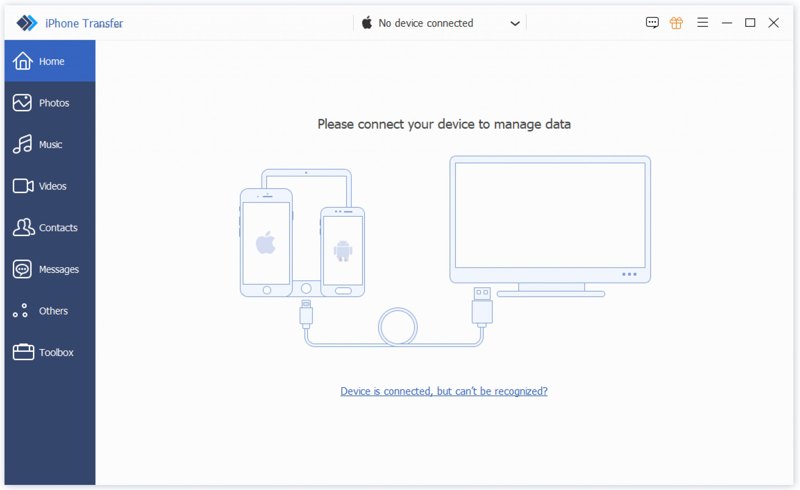
Lépés 2. Zene előzetes megtekintése
Miután a készülék felismerésre került, lépjen a következőre: zene fület az oldalsávon. Mostantól megtekintheti és kezelheti az összes dalt az iPhone-ján.
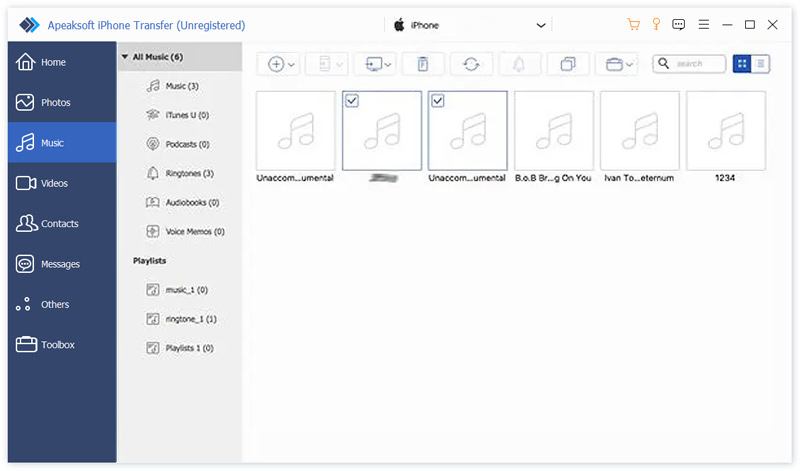
Lépés 3. Zene átvitele a számítógépre
Jelölje ki az átvinni kívánt dalokat. Kattintson a monitor gombot a felső szalagon, és válassza ki Exportálás PC-reEzután állítson be egy kimeneti mappát, és erősítse meg. Ez a program abban is segíthet, hogy iPhone-kapcsolatok exportálása egy másik iPhone-ra.
2. rész: Hogyan lehet dalokat átvinni iPhone-ról PC-re/Mac-re az iCloud meghajtó segítségével
Ahogy korábban említettük, a szerzői jogi szabályozások miatt nem lehet közvetlenül USB-kábellel áthelyezni zeneszámokat iPhone-ról számítógépre. Az iCloud Drive segítségével azonban átviheti a letöltött zenefájlokat.
Lépés 1. Helyezze át a letöltött zenefájlokat a iCloud meghajtó mappádban Fájlok app.
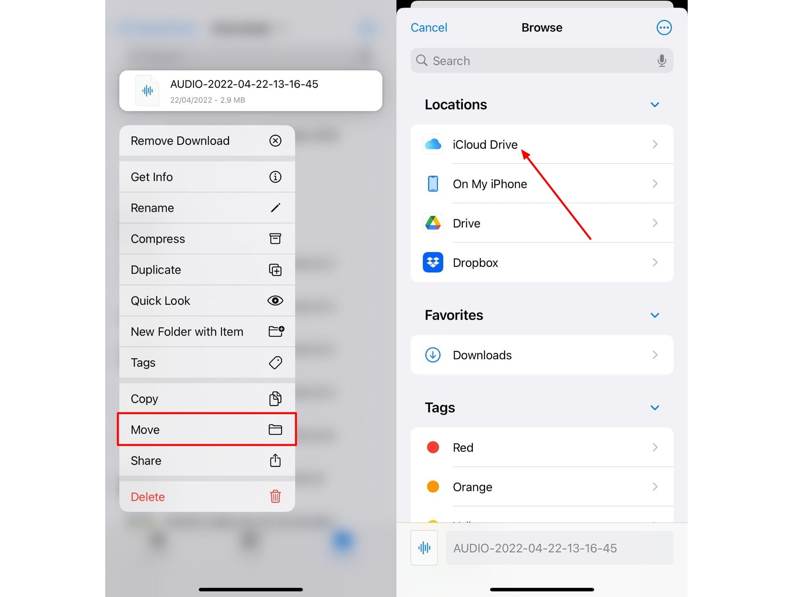
Lépés 2. Futtassa a beállítások alkalmazást, és koppintson a profiljára.
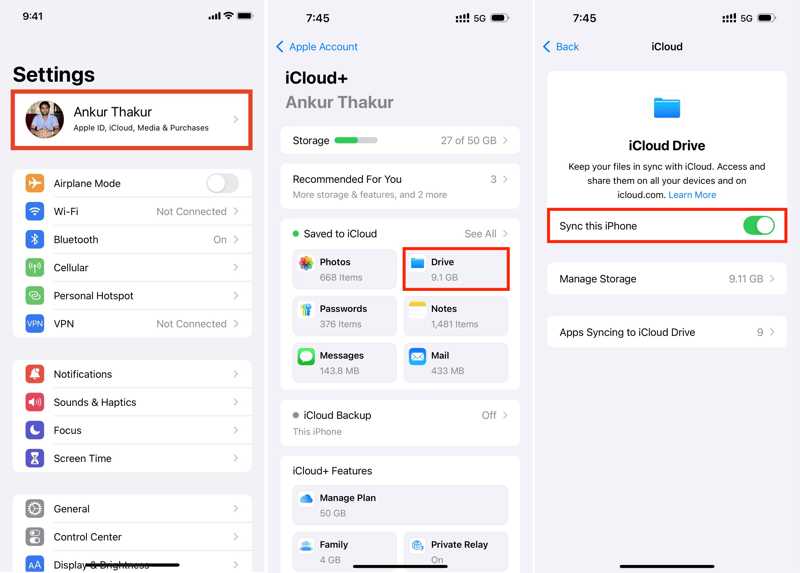
Lépés 3. A pop-art design, négy időzóna kijelzése egyszerre és méretének arányai azok az érvek, amelyek a NeXtime Time Zones-t kiváló választássá teszik. Válassza a iCloud, Koppintson a iCloud meghajtó, és kapcsolja be Szinkronizálja ezt az iPhone-t.
Lépés 4. Amikor a szinkronizálás befejeződött, látogasson el a www.icloud.com weboldalra a számítógépén lévő böngészőben.
Lépés 5. Jelentkezzen be Apple ID-jével és jelszavával.
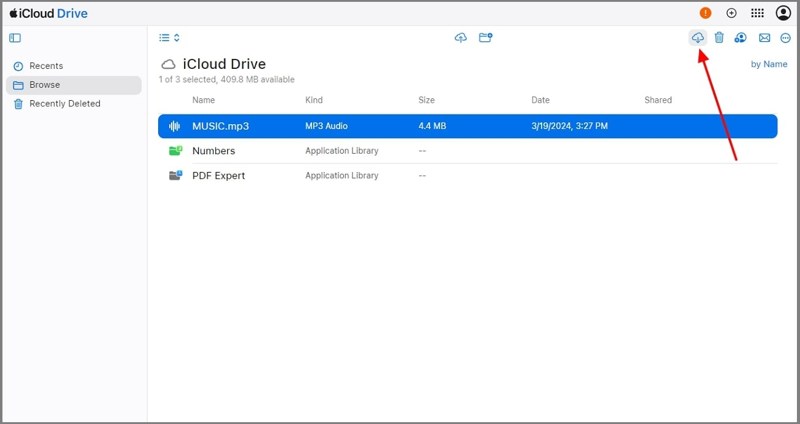
Lépés 6. A pop-art design, négy időzóna kijelzése egyszerre és méretének arányai azok az érvek, amelyek a NeXtime Time Zones-t kiváló választássá teszik. Válassza a hajtás, keresse meg és jelölje ki a zenefájlokat.
Lépés 7. Kattintson az Letöltés gomb a zene iPhone-ról számítógépre való áthelyezéséhez.
3. rész: Hogyan lehet dalokat átvinni iPhone-ról Mac-re az AirDrop segítségével
Az AirDrop az Apple vezeték nélküli kapcsolata. Lehetővé teszi a dalok gyors átvitelét iPhone-ról Mac-re. Ez a módszer a nem megvásárolt zenék esetében is működik. Ne feledd, hogy a nagy zenefájlok áthelyezése időbe telik.
Lépés 1. Nyisd ki Középre Mac számítógépén vagy a Kereső app.
Lépés 2. A pop-art design, négy időzóna kijelzése egyszerre és méretének arányai azok az érvek, amelyek a NeXtime Time Zones-t kiváló választássá teszik. Válassza a földre száll, kapcsold be, és válaszd ki a mindenki.
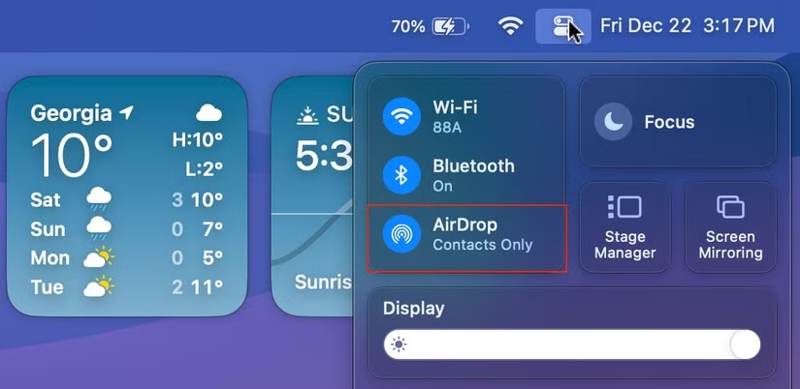
Tipp: Bekapcsol Bluetooth és a Wi-Fi Mac számítógépén, ha Az AirDrop nem működik.
Lépés 3. Fordítsd meg az iPhone-odat, és írd be a Középre.
Lépés 4. engedélyezése Bluetooth és a Wi-Fi.
Lépés 5. Érintse földre száll, és válasszon mindenki.
Lépés 6. Keresse meg az áthelyezni kívánt zenefájlt.
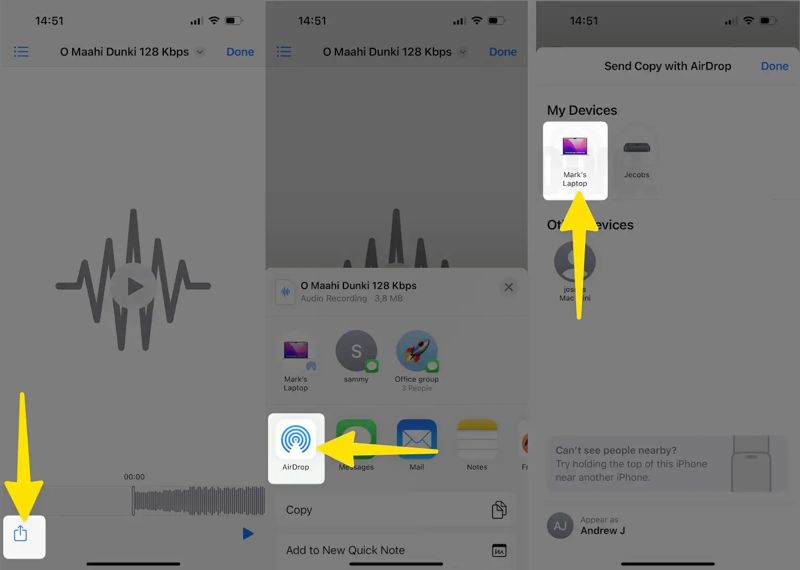
Lépés 7. Érintse meg a Megosztás gombot, válassza földre száll, és koppintson a Mac gépére.
Lépés 8. Váltson Mac számítógépére, és fogadja el a zenefájlt.
4. rész: Zene áthelyezése iPodról számítógépre az Apple Music használatával
Ha iPodról vagy iPhone-ról vásárolt zenéket szeretnél átvinni számítógépre, az Apple Music szolgáltatást kell használnod. Jelenleg ez váltotta fel az iTunes-t a zenekezelésben PC-n és Mac-en.
Lépés 1. Indítsa el a beállítások alkalmazást iPhone-ján vagy iPodján. Csatlakozzon stabil internetkapcsolathoz.
Lépés 2. Görgessen lefelé, és menjen a zene Tab.
Lépés 3. Váltás a Szinkronizálás könyvtár opciót.
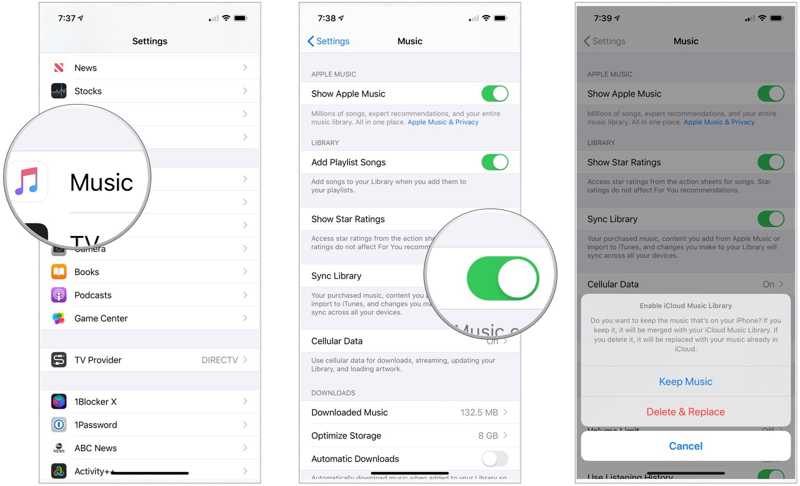
Lépés 4. A pop-art design, négy időzóna kijelzése egyszerre és méretének arányai azok az érvek, amelyek a NeXtime Time Zones-t kiváló választássá teszik. Válassza a Tartsd a zenét or Törlés és csere a párbeszédpanelen. Az előbbi egyesíti a zenekönyvtáradat, az utóbbi pedig lecseréli azt a zenekönyvtáraddal.
Lépés 5. Ezután szinkronizálja zenei könyvtárát Mac vagy PC gépen:
Mac esetében
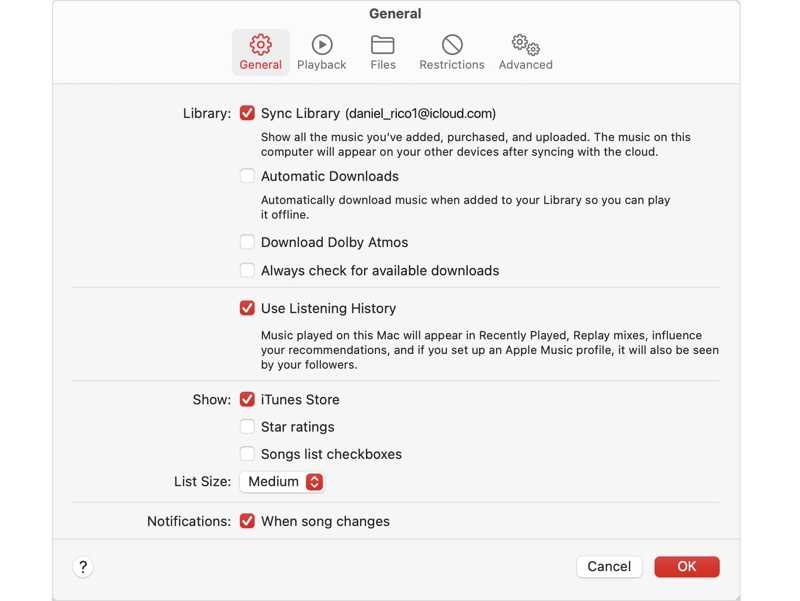
Nyissa meg a Apple Zene alkalmazás, válassza ki Fiók a menüsorban, és jelentkezzen be ugyanazzal az Apple-fiókkal.
Lépés 6. Kattintson az zene menüben válasszon beállítások, és váltson a Általános Tab.
Lépés 7. Jelölje be Szinkronizálás könyvtár, és kattintson a gombra OK.
PC-n
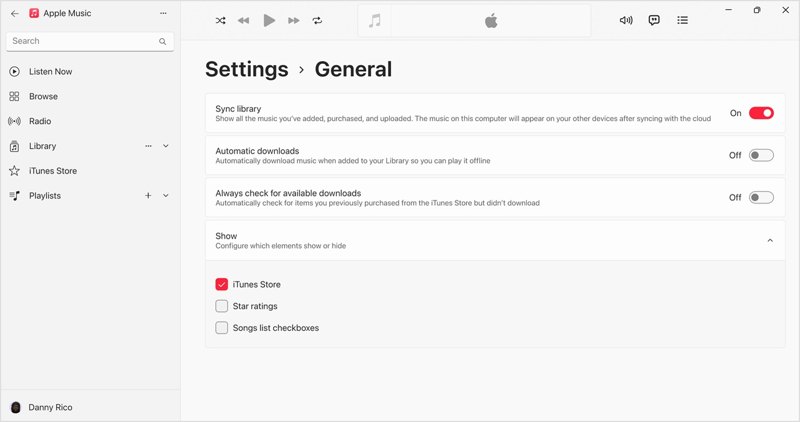
Nyissa meg a Apple Zene alkalmazás. Telepítheted az Apple weboldaláról.
Lépés 8. Kattintson a nevére, és jelentkezzen be ugyanazzal az Apple-fiókkal.
Lépés 9. Kattintson az Menü - Menu gombra az oldalsáv tetején, és válassza a beállítások.
Lépés 10. Menj a Általános fülre, és kapcsolja be Könyvtár szinkronizálása.
Összegzés
Most meg kellene értened hogyan lehet zenét átvinni az iPhone-ról a számítógépreAz iPhone-on vagy iPodon lévő, nem megvásárolt dalokat vezeték nélkül megoszthatod számítógéppel az iCloud Drive vagy az AirDrop segítségével. A megvásárolt dalok szinkronizálásához az Apple Music szolgáltatást kell használnod. Apeaksoft iPhone Transfer egy gyors módja annak, hogy iPhone-zenéidet bármilyen platformra átvigyél.
Kapcsolódó cikkek




