

Hogyan lehet átvinni az iTunes zenét iTunes-szal vagy anélkül

Ha nagy zenei könyvtárral rendelkezel, érdemes lehet zene átvitele az iTunes-ból az iPhone-raKöztudott, hogy az iTunes-t az iPhone számítógépre történő biztonsági mentésére használják; azonban a zene készülékekre való szinkronizálásának munkafolyamata nem egyszerű. Ez az útmutató bemutatja a bevált módszereket és egyszerű lépéseket mutat be, hogy kedvenc iTunes-on mentett zenéit iPhone-ján is élvezhesse.
OLDAL TARTALMA:
1. rész: Hogyan lehet az iTunes zenét bármilyen iPhone-ra átvinni
Át lehet vinni iTunes zenét az iPhone-ra iTunes nélkül? A válasz igen, és csak annyit kell tenned, hogy Apeaksoft iPhone TransferLehetővé teszi bármilyen zenefájl hozzáadását a készülékhez, beleértve az iTunes zenei könyvtárát is. Ami még fontosabb, képes megkerülni a dalok szerzői jogi védelmét. A felhasználóbarát felület megkönnyíti a használatát.
A legegyszerűbb módja az iTunes zene átvitelének bármilyen iPhone-ra
- Zene átvitele az iTunes-ból az iPhone-ra.
- Tekintse meg az iTunes könyvtárat a szelektív átvitelhez.
- Őrizd meg zenefájljaid minőségét.
- Tartalmazzon bónusz funkciókat, például csengőhang-készítőt.
- Támogatja az iOS és iPadOS legújabb verzióit.
Biztonságos letöltés
Biztonságos letöltés

Hogyan lehet átvinni az iTunes zenét az iPhone-ra
Lépés 1. Csatlakozzon iPhone-jához
Indítsd el a legjobb zenemásoló szoftvert, miután telepítetted a számítógépedre. Kompatibilis a Windows 11/10/8/7/XP/Vista és a Mac OS X 10.7 vagy újabb verziókkal. Csatlakoztasd iPhone-odat a számítógépedhez egy Lightning kábellel. A szoftver azonnal felismeri az eszközödet.
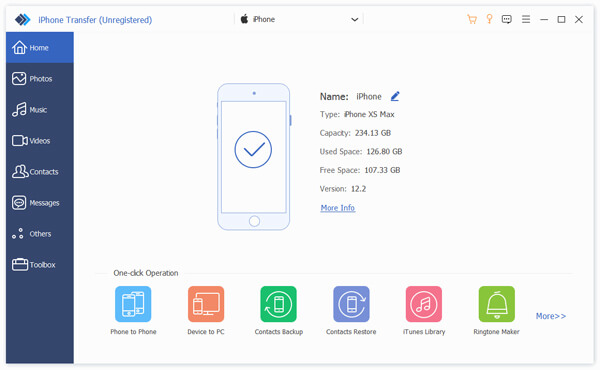
Lépés 2. Az iPhone zene előnézete
Menj a zene fülre az oldalsávon. Most látni fogja az összes zenefájlt az iPhone-ján. Törölheti a nem kívánt dalokat, hogy helyet szabadítson fel.

Lépés 3. Zene átvitele iPhone és iPad között
Kattintson az hozzáad gombot és válassza ki Fájlok hozzáadása. Navigáljon az iTunes zenei könyvtárához a Fájlkezelő ablakban. A PC-n az alapértelmezett elérési út a következő: C:/Felhasználók/[felhasználónév]/Zene/iTunes. Jelölje ki a kívánt zenefájlokat, és kattintson a Nyisd ki gombot.

Megjegyzések: Ha a teljes iTunes zenei könyvtárat át szeretnéd vinni az iPhone-odra, válaszd a Mappa hozzáadása és válassza ki a mappát.
2. rész: Hogyan lehet iTunes zenét átvinni iPhone-ra az iTunes segítségével
Természetesen, ha továbbra is az iTunes-t használod, közvetlenül átvihetsz zenéket a számítógéped iTunes-ából az iPhone-odra. A munkafolyamat kissé eltér, az állapotodtól és a beállításaidtól függően. Íme a lépések:
Hogyan lehet átvinni az iTunes zenét iPhone-ra kábellel
Lépés 1. Csatlakoztassa iPhone-ját a számítógéphez USB-kábellel.
Lépés 2. Nyissa meg az iTunes legújabb verzióját.
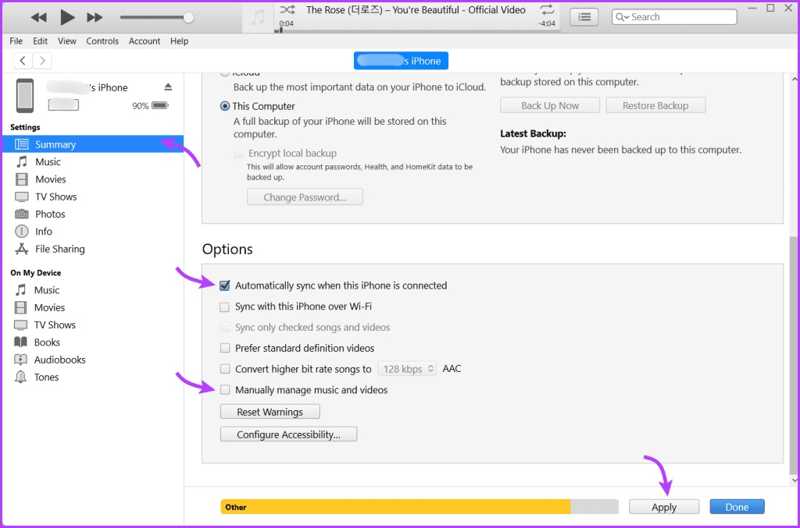
Lépés 3. Kattintson az Telefon gombra a bal felső sarokban, miután a rendszer észlelte az eszközt.
Lépés 4. Menj a Összegzésként Lapot, és válasszuk a lehetőséget Zenék és videók kezelése kézzel alatt a Opciók szakasz.
Lépés 5. Menj a zene fül alatt beállítások szakasz.
Lépés 6. Jelölje be a mellette található négyzetet Zene szinkronizálása.
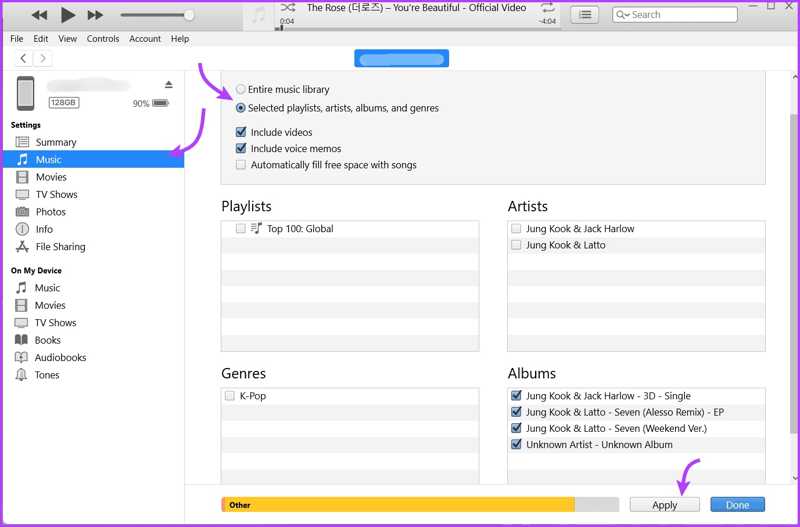
Lépés 7. A teljes zenei könyvtár átviteléhez válassza a lehetőséget Teljes zenei könyvtár. Ellenkező esetben válassza a lehetőséget Kiválasztott lejátszási listák, művészek, albumok és műfajok, és válassza ki a kívánt dalokat.
Lépés 8. Kattintson az Alma or Szinkronizálás gombra az iTunes zene iPhone-ra való megosztásához.
Hogyan lehet vezeték nélkül átvinni az iTunes zenét iPhone-ra
Lépés 1. Csatlakoztassa iPhone-ját a számítógépéhez egy kompatibilis kábellel.
Lépés 2. Indítsa el az iTunes-t, és kattintson a Telefon gombot.
Lépés 3. Menj a Összegzésként fülre, és jelölje be a melletti jelölőnégyzetet Szinkronizálja ezt az iPhone-t Wi-Fi-n keresztül.
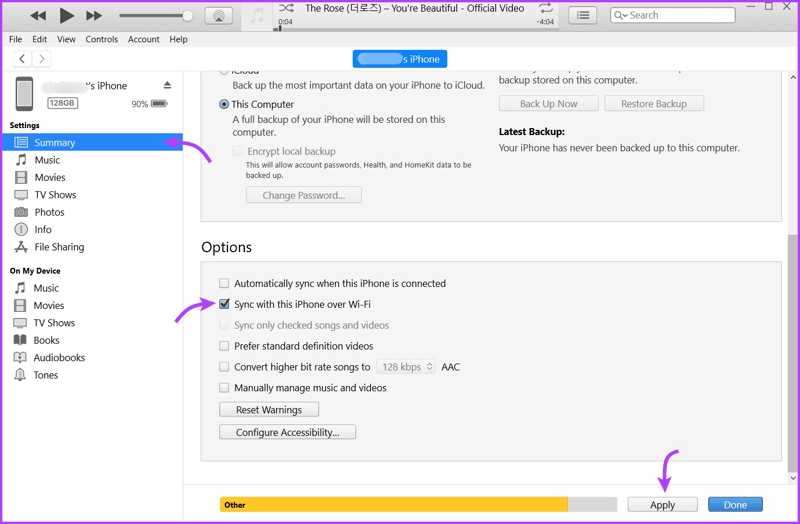
Lépés 4. választ Automatikusan szinkronizálódik, ha ez az iPhone csatlakozik or Zenék és videók kezelése kézzel.
Lépés 5. Kattintson az Jelentkezem gombot, és válassza le az iPhone-t.
Lépés 6. Ezután, amikor a számítógép és az iPhone ugyanahhoz a Wi-Fi hálózathoz csatlakozik, az iTunes zenei könyvtára automatikusan megosztásra kerül.
3. rész: Az iTunes zene átvitele iPhone-ra iTunes nélkül
Ön is ossza meg az iTunes zenét vezeték nélkül csatlakozhatsz iPhone-odhoz az iCloud Drive vagy más felhőszolgáltatások segítségével. Ehhez a módszerhez nincs szükség extra szoftverre vagy hardverre, de stabil internetkapcsolatra van szükséged.
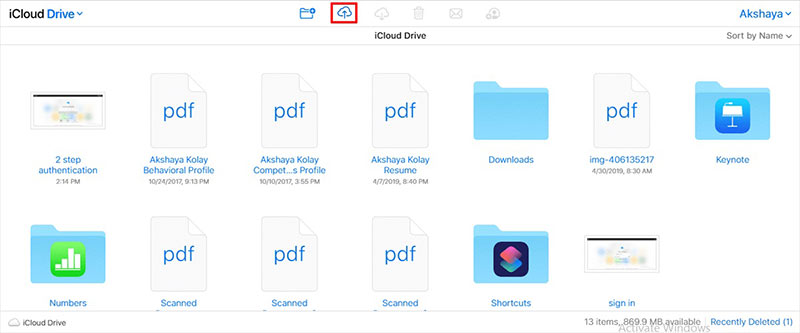
Lépés 1. Látogasson el a www.icloud.com oldalra a böngészőjében, és jelentkezzen be Apple ID-jével és jelszavával.
Lépés 2. A pop-art design, négy időzóna kijelzése egyszerre és méretének arányai azok az érvek, amelyek a NeXtime Time Zones-t kiváló választássá teszik. Válassza a iCloud meghajtó hogy belépjen az iCloud Drive oldalára.
Lépés 3. Kattintson az Feltöltés gombra, lépjen az iTunes zenei könyvtárba, és válassza ki a kívánt zenefájlokat.
Lépés 4. Kattints Nyissa meg a Fájlkezelő ablakot a feltöltéshez.
Lépés 5. Kapcsolja be az iPhone készülékét.
Lépés 6. Nyissa meg a Fájlok app, menjen a Tallózás lapot, és érintse meg a gombot iCloud meghajtó.
Lépés 7. Keresd meg és töltsd le a zenefájlokat az iPhone-odon.
4. rész: Zene megosztása az iTunes-fiókok között
Az iPhone-ra való zeneátvitel mellett megoszthatja is iTunes zenét vásárolt barátokkal és családdal. Ha a céleszközök különböző Apple-fiókokkal jelentkeznek be, használhatja az iTunes-könyvtár megosztása funkciót. Ugyanazon Apple ID-vel elérhető az Otthoni megosztás funkció.
Zene megosztása az iTunes-fiókok között
Lépés 1. Csatlakoztassa a számítógépét és a céleszközt egy helyi hálózathoz.
Lépés 2. Nyisd meg az iTunes-t, menj a Szerkesztés menüt, és válassza a lehetőséget preferenciák.
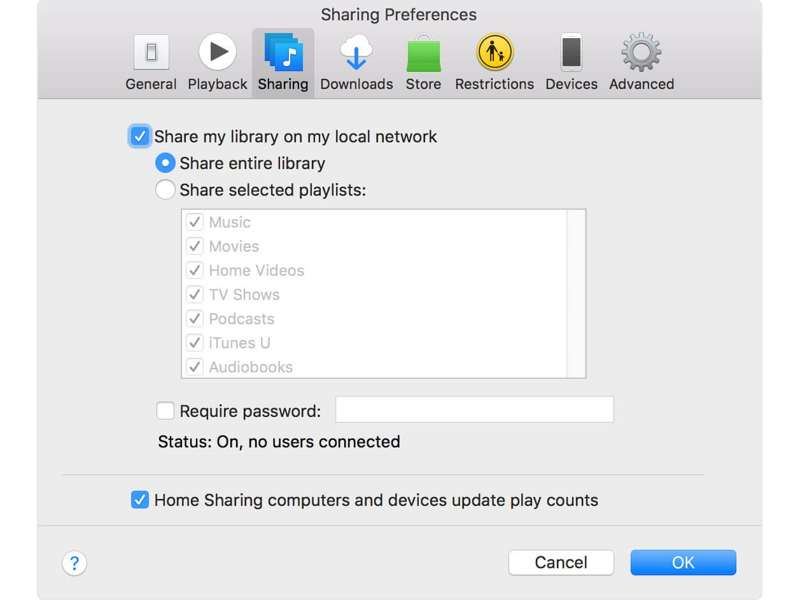
Lépés 3. Váltson a megosztása fülre és engedélyezze Megosztom a könyvtáramat a helyi hálózatomon.
Lépés 4. választ Teljes könyvtár megosztása or Kiválasztott lejátszási listák megosztása és válassza ki a kívánt lejátszási listákat.
Lépés 5. Kattints OK annak megerősítésére.
Hogyan osszam meg az iTunes zenét otthoni megosztáson keresztül
Lépés 1. Menj a Fiók menü az iTunes menüsorán.
Lépés 2. Jelentkezzen be Apple ID-jével és jelszavával.
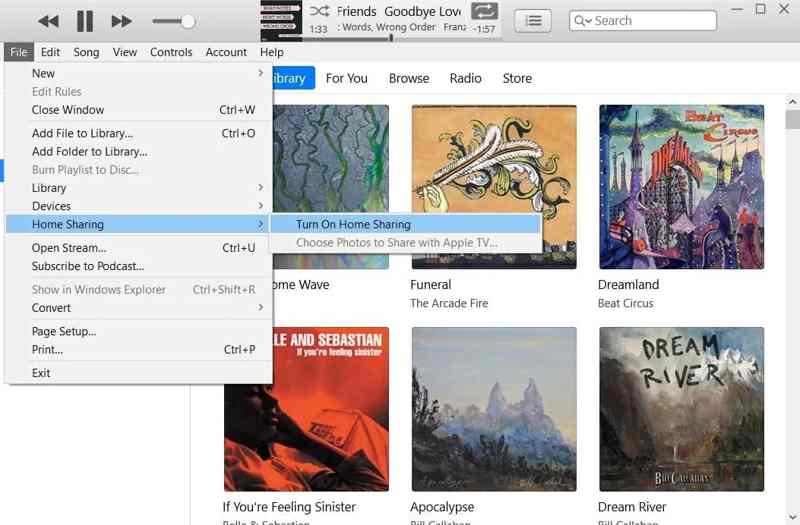
Lépés 3. Lépjen be a filé menüben válasszon Otthoni megosztás, és kattintson a gombra Kapcsolja be az Otthoni megosztás funkciót.
Lépés 4. Ha a rendszer kéri, válassza a lehetőséget engedélyez és kattintson OK.
Lépés 5. Jelentkezzen be Apple ID hitelesítő adataival, majd válassza a Kapcsolja be az Otthoni megosztás funkciót, és kattintson a gombra OK.
Lépés 6. Ezután a megosztott iTunes zenei könyvtárat más eszközökön is elérheti, amelyekkel ugyanazzal a fiókkal jelentkezik be.
Összegzés
Ez az útmutató öt módszert osztott meg zene átvitele iTunes-ról iPhone-ra vagy más eszközökön különböző helyzetekben. Kiválaszthatja a megfelelő módszert az Ön helyzetének és igényeinek megfelelően. Az Apeaksoft iPhone Transfer a legjobb választás az átlagemberek számára.
Kapcsolódó cikkek
Mivel az iTunes és a Windows Media Player kompatibilis formátumai eltérőek, kétféleképpen viheti át a zenét az iTunes és a Windows Media Player között.
Az iTunes nem engedi, hogy zenét adjak az iPhoneomhoz, mit tegyek? Csak kövesse ezt a cikket, és az 4 igazi javításokat adjon az iPhone-os dalokhoz.
Mi történik, ha törlöm az iTunes könyvtárat? Eltávolíthatja és újratelepítheti az iTunes alkalmazást a zene elvesztése nélkül? Állapítsa meg, hogy az iTunes eltávolítása törli-e a zenét.
Mindaddig, amíg azt tapasztalja, hogy az iTunes nem játszik le zenét vagy filmeket Windows 11/10/8/7 vagy korábbi rendszeren, próbálja ki megoldásainkat a gyors javítás érdekében.



