

5 hatékony módszer az MP4 iPadre átvitelére iTunes-szal/anélkül

Találkoztál már olyan helyzettel, amikor rengeteg videót töltöttél le a YouTube-ról, a Facebookról vagy más oldalakról, és szeretnéd élvezni őket az iPad-eden, de fogalmad sincs, hogyan kell ezeket az MP4 fájlokat átvinni az iPad-edre?
Vannak felhasználók, akik felteszik maguknak a kérdést, hogyan lehet MP4-et átvinni iPadre. A megoldás nem nehéz, ha van némi segítőnk. Szerencsére ebben a cikkben azt tárgyaljuk, hogyan. MP4 átvitele iPadre különböző módokon. Csak kezdj el olvasni, és könnyedén haladj ezekkel a módszerekkel.
OLDAL TARTALMA:
- Az MP4 iPadre való átvitelének 5 eszközének áttekintése
- 1. rész: Az MP4 iPadre történő átvitelének leggyorsabb módjai
- 2. rész: MP4 áthelyezése számítógépről iPadre a felhőszolgáltatás használatával
- 3. rész: MP4 küldése iPadre a WALTR 2 segítségével
- 4. rész: MP4 videók átvitele iPadre VLC-n keresztül
- 5 rész: MP4 átvitele iPadre az iTunes alkalmazással
Az MP4 iPadre való átvitelének 5 eszközének áttekintése
| Szerszám | Átviteli módok | Könnyű Használat: | Sebesség | Mentési útvonal |
| iPhone Transfer | USB kábel | könnyű | Gyors | Fényképek app |
| Cloud Service | Wi-Fi | könnyű | Közepes (hálózattól függ) | Fájlok alkalmazás / iCloud Drive |
| WALTR 2 | USB-kábel/Wi-Fi | könnyű | közepes | Videók / TV alkalmazás |
| VLC | USB-kábel/Wi-Fi | könnyű | közepes | VLC alkalmazás |
| iTunes | USB kábel | Mérsékelt | Lassíts | TV alkalmazás |
1. rész: Az MP4 iPadre történő átvitelének leggyorsabb módjai
Apeaksoft iPhone Transfer egy kényelmes és gyors eszköz, amellyel gyorsan importálhat MP4 videókat iPadre USB-n keresztül. A művelet egyszerű, és a videók közvetlenül a Fotók alkalmazásba (fotókönyvtárba) kerülnek mentésre bonyolult szinkronizálás nélkül. Nagyon alkalmas azoknak a felhasználóknak, akiknek hatékony átvitelre van szükségük.
Ez egy alternatív szoftver az iTunes-szal szemben, de jobb, mint az iTunes az iPhone/iPod/iPad eszközökre történő adatátvitelhez. Nemcsak különböző iOS-eszközök, iOS-eszközök és számítógépek, hanem iOS-eszközök és az iTunes között is átvihet adatokat. Lehetővé teszi szinte mindenféle fájl rugalmas átvitelét. Ami még fontosabb, teljesen biztonságos és megbízható szoftver, így kockázat nélkül támaszkodhat rá.
Biztonságos letöltés
Biztonságos letöltés
Lépés 1. Töltse le az iPad MP4 átvitelét
A fenti letöltési gomb segítségével könnyedén letöltheti ezt a nagy teljesítményű iPad MP4 videóátviteli szoftvert a számítógépére. Mind a Windows PC, mind a Mac verziók számára biztosítja. Válassza ki a megfelelő verziót, és kezdje el letölteni azt a számítógépére. Ha elkészült, csak fejezze be a telepítést.
Lépés 2. Csatlakoztassa az iPadet a számítógéphez
Most már elindíthatja a számítógépén. Ehhez USB-kábellel kell csatlakoztatnia iPadjét a számítógéphez. Amikor a rendszer felismeri iPadjét, az iPhone Transfer felületén megtekintheti annak adatait.

Lépés 3. MP4 átvitele iPadre
Most már átviheti az MP4 fájlokat iPadre. Kattintson a bal oldali listában a Média elemre. Ezután kattintson a hozzáad gombra. Ezen a ponton könnyedén hozzáadhat egy MP4 fájlt iPadhez. Amikor a folyamat befejeződött, láthatja, hogy az MP4 fájlok feltöltődtek az iPadre.

2. rész: MP4 áthelyezése számítógépről iPadre a felhőszolgáltatás használatával
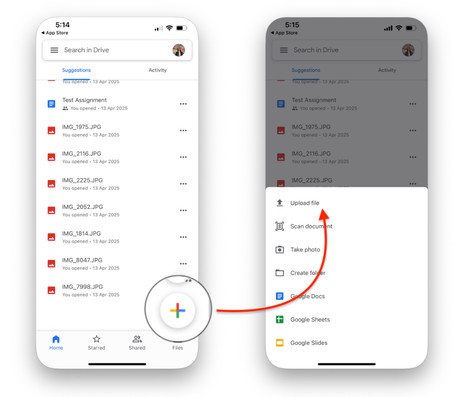
A felhőszolgáltatás szintén egy gyakori módja annak, hogy MP4 videókat töltsünk fel számítógépről iPadre. MP4 videóinkat feltölthetjük a felhőbe az iCloud Drive, a Dropbox vagy a Google Drive segítségével. Ezután letölthetjük őket iPadre ugyanazzal a fiókkal. Az egész folyamat rugalmas és kényelmes, ami a kis MP4 fájlokat is támogatja.
Lépés 1. Töltsd fel MP4 fájljaidat a felhőbe a Dropbox vagy a Google Drive segítségével.
Lépés 2. Nyissa meg a megfelelő alkalmazást az iPadjén.
Lépés 3. Látogassa meg a cél MP4 fájlokat, és válassza ki a Letöltés or Offline megtekintés.
3. rész: MP4 küldése iPadre a WALTR 2 segítségével
Egy másik erősen ajánlott átviteli szoftver a WALTER 2. Nem egy ingyenes szoftver, de a hatékony funkciókért tényleg megéri fizetni. Segítségével mindenféle fájlt átvihetsz iOS-eszközödre, még néhány nem támogatott fájlt is, mivel ez a nagyszerű szoftver először MOV formátumba konvertálja ezeket a fájlokat.
A WALTR 2 nagyon letisztult felhasználói felülettel rendelkezik, és nincsenek gombok vagy fülek, amelyekre rá kellene kattintani. Sok felhasználó eltéved és összezavarodik ezzel a szoftverrel. Szerencsére a következő lépéseket követve MP4 fájlokat vihet át iPadre a WALTR 2 segítségével.
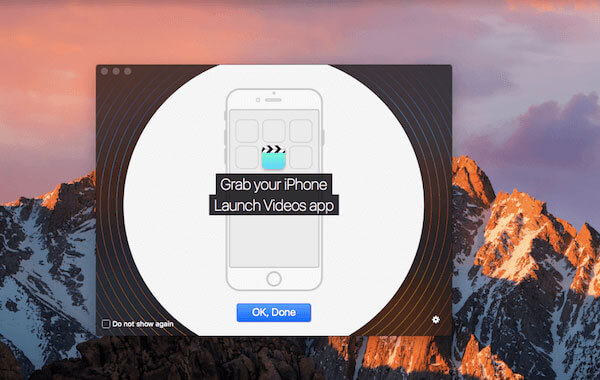
Lépés 1. Indítsd el a Waltr2-t a szoftver megvásárlása és letöltése után.
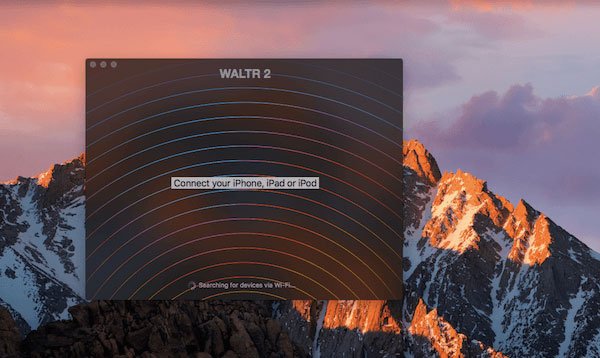
Lépés 2. Mielőtt MP4-et töltenél le iPadre, csatlakoztasd iPadedet egy számítógéphez USB-kábellel. Amikor a rendszer felismeri, a készüléked megjelenik a WALTER 2 felületén.
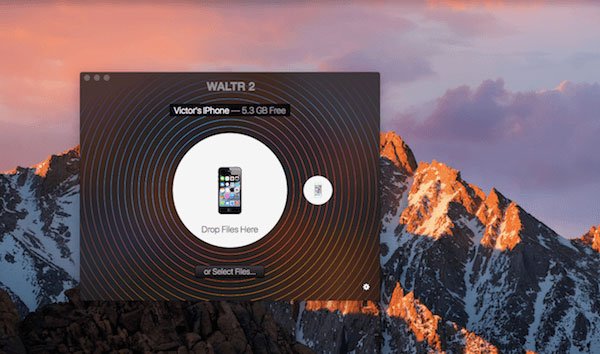
Lépés 3. Egyszerűen áthúzhatod a fájlokat a szoftverbe. Vagy a Fájlok kiválasztása gombra kattintva hozzáadhatod az iPadre átvinni kívánt MP4 fájlokat.
A kék előrehaladási sáv folyamatosan tájékoztatja Önt az átvitel teljes időtartamáról. Ha más formátumban tölt fel fájlokat, amelyeket az iOS-eszköz nem támogat, a WALTER 2 átalakítja azokat MOV-vá.
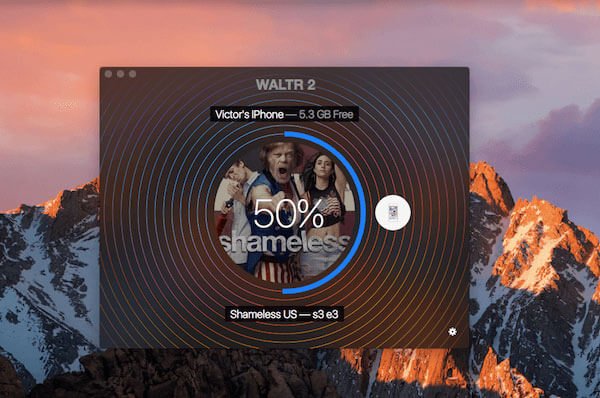
Lépés 4. Amikor elkészült, más videolejátszók nélkül is megtekintheti az MP4 fájlt iOS-eszközén.
4. rész: MP4 videók átvitele iPadre VLC-n keresztül
Ha MP4 videókat szeretne iPadre áthelyezni, a VLC szintén egy ideális alkalmazás, amelyet érdemes megfontolni. Ez egy praktikus és egyszerű alkalmazás, amely több formátumot, például az MP4-et is támogatja, és lehetővé teszi MP4 fájlok átvitelét iPadre iTunes nélkül. Kövesse az alábbi lépéseket, hogy megtudja, hogyan vihet át MP4 videókat iPadre VLC-n keresztül, hogy kedvenc videótartalmait bármikor és bárhol élvezhesse.
Lépés 1. Töltsd le és nyisd meg a VLC-t iPaden.
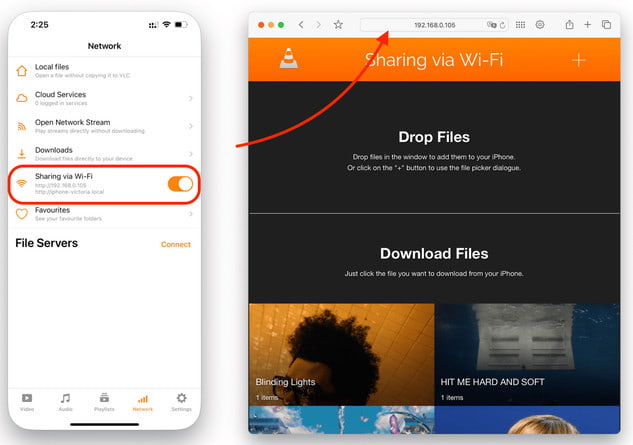
Lépés 2. Nyomja meg a Menü - Menu gombra a bal felső sarokban a Wi-Fi megosztás funkció engedélyezéséhez. Ezután egy helyi webhely jelenik meg. (pl.: http://34.66.6.100)
Lépés 3. Nyisson meg egy böngészőt a számítógépén, és írja be a weboldal címét az iPadjén.
Lépés 4. Húzd át az MP4 fájljaidat az ablakba.
Lépés 5. Nyisd meg a VLC-t az iPad-eden, és látni fogod az MP4 fájlokat.
Tipp: Ön is VLC használata videók javításához a számítógépen.
5 rész: MP4 átvitele iPadre az iTunes alkalmazással
Az MP4 iPadre való átvitelének iTunes nélküli módjai mellett az iTunes segítségével is hozzáadhat MP4 fájlokat iPadhez. Valójában ez a hagyományos módszer, amelyet minden iPad-felhasználó használ.
Ha aggódsz az MP4 iPadre való feltöltésének biztonsága miatt más szoftverrel, vagy egyszerűen nem szeretnél harmadik féltől származó átviteli szoftvert letölteni a folyamat befejezéséhez, az MP4 iPadre feltöltése az iTunes segítségével a legjobb választás az Ön számára. Azok, akik még soha nem próbálták ezt a módszert, nehezen boldogulhatnak az MP4 iPadre való feltöltésével. Szerencsére az alábbi lépéseket követve könnyedén megteheted.
Lépés 1. Az iTunes indítása
Csatlakoztassa iPad készülékét a számítógéphez USB-kábel segítségével. Ezután indítsa el az iTunes programot. Néha az iTunes automatikusan megnyílik.
Tipp: Ha még nem töltötted le az iTunes alkalmazást a számítógépedre, akkor le kell töltened az iTunes legújabb verzióját. Ha először használod, be kell jelentkezned az Apple ID-ddel és jelszavaddal.
Lépés 2. Fájl hozzáadása az iTunes-hoz
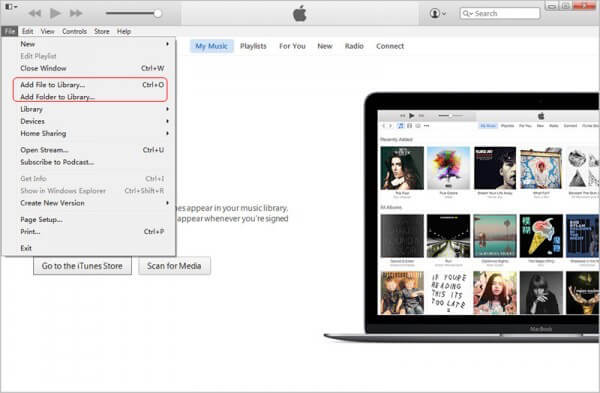
Most meg kell keresned a Fájl fület, ami a bal felső sarokban található, majd kattints rá. Amikor megjelenik a Fájl listamenü, keresd meg és válaszd ki a Fájl hozzáadása a könyvtárhoz opciót.
Lépés 3. Tölts fel MP4 fájlokat
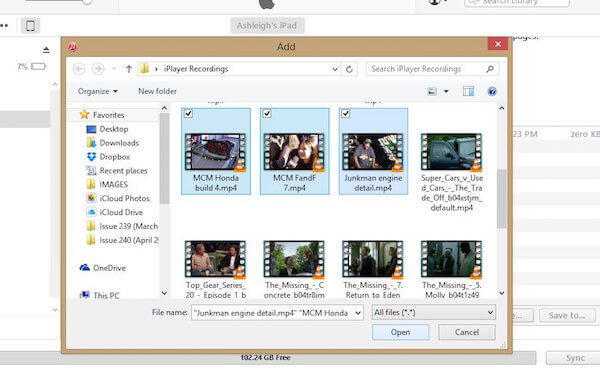
Ezen a ponton ki kell választania azt a mappát a számítógépén, ahol az MP4 fájlokat találja az új ablakban. Ezután válassza ki az iPadre másolni kívánt MP4 fájlokat. Ezután kattintson a Megnyitás gombra.
Lépés 4. Válassza ki az MP4 fájlokat
Kattintson az eszközgombra az iTunes felületén. Amikor megjelenik a navigációs lista menüje, válassza a Filmek lehetőséget. Ezután jelölje be a Filmek szinkronizálása lehetőséget, és válassza ki az imént importált MP4 fájlokat.
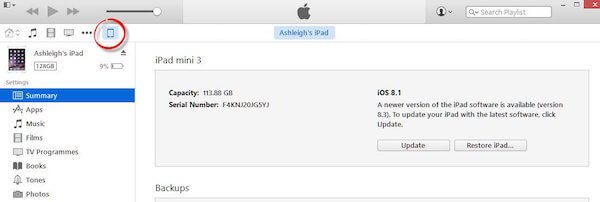
Lépés 5. Kezdje el az átvitelt
Ha mindent megtettél, és megbizonyosodtál arról, hogy ezeket az MP4 fájlokat szeretnéd hozzáadni az iPadedhez, csak kattints a Jelentkezem gombra az MP4 iPadre való feltöltésének folyamatának szinkronizálásához. Az átviteli folyamat befejezése után ezeket az MP4 fájlokat megtekintheti iPadjén.
Tipp: Hasonló lépések alkalmazhatók a következőkre is iTunes zene átvitele.
Összegzés
Most megismerheted ezeket a különböző módszereket arra, hogyan MP4 átvitele iPadre iTunes nélkül, valamint MP4 fájlok letöltése az iTunes-ból. Nem olyan nehéz, ha követed a bemutatott lépéseket.
Kapcsolódó cikkek
A fájlok törlése előtt jobb, ha átmásolja a fájlokat iPadjéről a számítógépére a bevált módszereinket és konkrét útmutatónkat követve.
Ha több eszközön is szeretné élvezni kedvenc zenéit, megismerkedhet számos módszerrel, amelyekkel zenét vihet át iPad és iPhone között.
Öt hatékony módszert tanulhat meg a fényképek iPad és számítógép közötti átvitelére iTunes, iCloud, USB és egyebek segítségével.
Ha az iPhone és az Android között mozog, lépésről lépésre szóló útmutatónkat követve továbbíthat üzeneteket/SMS-eket iPhone és Android között.



