

[4 módszer] Hogyan lehet fényképeket átvinni a Samsungról a Macbookra

Sok Samsung-felhasználónak gyakran szüksége van rá Samsung fotók átvitele MacBookra, legyen szó akár biztonsági mentésről, rendszerezésről, vagy a mindennapi életükben a könnyebb szerkesztésről és megosztásról.
Ez a bejegyzés 5 gyakori módszert mutat be a Samsungról Mac-re történő fényképek küldésére, és összehasonlítja azok erősségeit és gyengeségeit a sebesség, a stabilitás és a kényelem szempontjából, hogy segítsen a felhasználóknak a legmegfelelőbb megoldást megtalálni a hatékony és biztonságos fotóátvitelhez.
OLDAL TARTALMA:
- 1. rész: Hogyan lehet képeket átvinni Samsung Galaxy készülékről Mac-re USB-n keresztül
- 2. rész: Samsung fotók importálása Mac-re a Samsung Smart Switch segítségével
- 3. rész: Hogyan tölthetünk le fotókat a Samsung Galaxy-ról Mac-re a Google Fotók használatával
- 4. rész: Hogyan lehet fényképeket átvinni a Samsung telefonról Mac-re Bluetooth-on keresztül
- Bónusz: A legjobb módja a fényképek átvitelének Samsungról Mac-re [Előnézet és kiválasztás]
- 5. rész: Gyakori problémák a Samsung Mac-re történő átvitelekor
Gyors áttekintés
| Módszer | Legmegfelelőbb | Érvek | Hátrányok |
| USB kábel | Nagyszámú fotó, törekedjen a sebességre és a stabilitásra | 1. Gyorsan 2. Nincs képveszteség 3. Offline munkavégzés | Időnként nem ismeri fel az eszközt, csak mappánként tud átmásolni |
| Samsung Smart Switch | Hivatalos biztonsági mentés, alapvető átvitel | 1. Megbízható 2. Egyszerű lépések | Korlátozott lehetőségek a részletes kezelésre vagy a szelektív átruházásra |
| Google Fotók | Vezeték nélküli szinkronizálás, eszközök közötti hozzáférés | 1. Nincs szükség kábelre 2. Távoli hozzáférés | Az internet sebességétől és a felhőalapú tárhelytől függ |
| Bluetooth | Kis számú fénykép, USB-kábel nélküli átvitel | 1. drótnélküli 2. Nincs szükség további szoftverre | Lassíts |
1. rész: Hogyan lehet képeket átvinni Samsung Galaxy készülékről Mac-re USB-n keresztül
Lépés 1. Csatlakoztasd a Samsung telefonodat a Mac-edhez. Győződj meg a stabil kapcsolatról.
Lépés 2. Válassza ki a Fájlátvitel (MTP) módban a készüléken, hogy a Mac hozzáférhessen a készülék tárhelyéhez.
Lépés 3. Nyissa meg a Android Fájlátvitel alkalmazást a Mac-en.
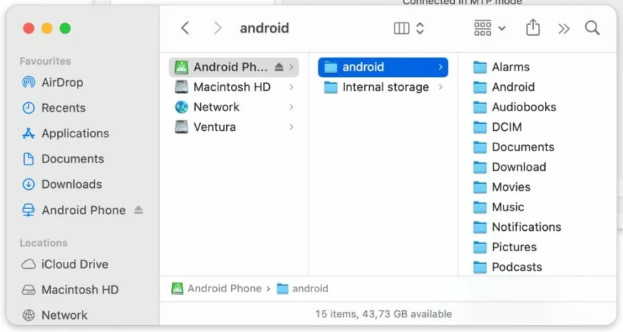
Lépés 4. Navigáljon a DCIM/kamera mappát.
Lépés 5. Másold át a fotókat a Mac gépedre.
2. rész: Samsung fotók importálása Mac-re a Samsung Smart Switch segítségével
Lépés 1. Telepítse a Samsung Smart Switch alkalmazást Mac számítógépére.
Lépés 2. Csatlakoztasd a Samsungodat a Mac-edhez USB-kábellel.
Lépés 3. választ Fájlátvitel (MTP) mód a készüléken.
Lépés 4. Indítsa el az alkalmazást Mac számítógépén, és válassza ki a mentés opciót.
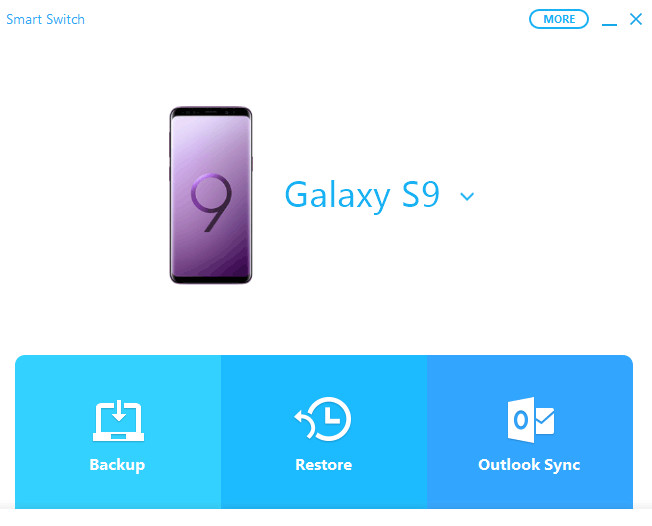
Lépés 5. Kattints Hagyjuk a Hozzáférés engedélyezése párbeszéd.
Lépés 6. Válassza ki a fotó típusát, és kattintson a mentés.
Lépés 7. A fotó átmásolódik a Mac gépére. Ez eltarthat néhány percig.
Tipp:
Ez a módszer arra is alkalmazható, fotók átvitele Samsungról Samsungra.
3. rész: Hogyan tölthetünk le fotókat a Samsung Galaxy-ról Mac-re a Google Fotók használatával
Lépés 1. Nyisd meg a Google Fotókat a Samsung telefonodon. Ha nincs telepítve, először menj a Play Áruházba.
Lépés 2. Kattintson a jobb felső sarokban található profil ikonra, és válassza a beállítások.
Lépés 3. Menj a Biztonsági mentés és szinkronizálás opciót, és győződjön meg arról, hogy engedélyezve van.
Lépés 4. A Samsung telefonodon lévő fotók a Google Fotók felhőjébe kerülnek. Látni fogsz egy felhőszinkronizálás ikont vagy a A biztonsági mentés befejeződött üzenet a fotókon.
Lépés 5. Menj a https://photos.google.com/ oldalra a Mac gépeden, és jelentkezz be ugyanabba a fiókba, mint a Samsungon.
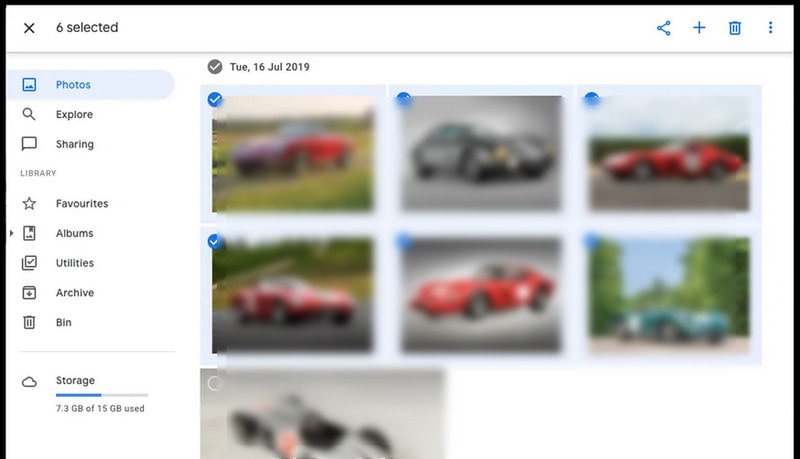
Lépés 6. Töltsd le a megfelelő Samsung fotókat a Mac gépedre. A Google Fotók egy ZIP fájlba csomagolja a kiválasztott fotókat.
Lépés 7. Csomagolja ki a ZIP fájlt, majd megtekintheti és kezelheti a Samsung fényképeit a Mac számítógépén.
4. rész: Hogyan lehet fényképeket átvinni a Samsung telefonról Mac-re Bluetooth-on keresztül
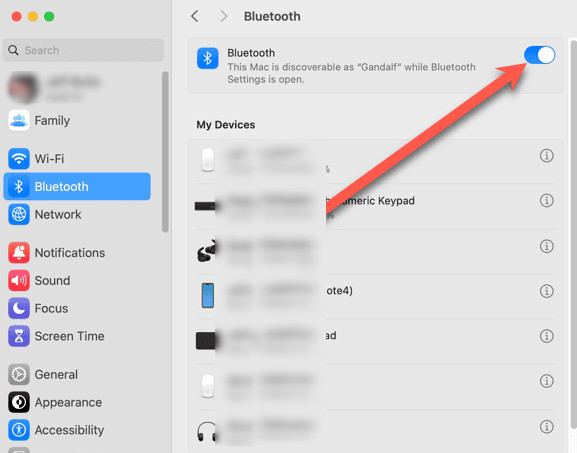
Lépés 1. Nyisd meg a Bluetooth funkciót mind a Samsung telefonodon, mind a Mac gépeden.
Tipp:
Tartsd a Samsung telefonodat közel a Mac-edhez az átvitel során a stabil Bluetooth-kapcsolat biztosítása érdekében.
Lépés 2. Párosítsa a két eszközt.
Lépés 3. Válassz ki fényképeket a Samsungon, és küldd el őket a Macre Bluetooth-on keresztül.
Bónusz: A legjobb módja a fényképek átvitelének a Samsungról a számítógépre [Előnézet és kiválasztás]
Ha hatékonyan és biztonságosan szeretné átvinni a fényképeket a Samsungról a számítógépre, Apeaksoft MobieTrans mindig az első választás lehet. A hagyományos, manuális fájlmappák szűrésére vagy lassú vezeték nélküli átvitelre támaszkodó módszerekkel ellentétben ez lehetővé teszi a felhasználók számára, hogy az átvitel előtt megtekintsék és kiválasszák a fényképeket, biztosítva a gyors és kiváló minőségű átviteli folyamatot. Sőt, lehetővé teszi a Samsung-fotóid szabad kezelését az asztalon.
Samsung fényképek hatékony átvitele számítógépre
- Samsung fényképek átvitele számítógépre tömegesen, gyorsan.
- Az átvitel előtt tekintse meg a kép részleteit.
- Samsung fényképek áthelyezése számítógépre minőségromlás nélkül.
- Kezelje Samsung fotóit hatékonyan, beleértve az albumok rendszerezését, átnevezését és létrehozását közvetlenül a számítógépen.
Biztonságos letöltés

5. rész: Gyakori problémák a Samsung Mac-re történő átvitelekor
Miért nem ismeri fel a Mac a Samsung telefonomat?
Megpróbálhat egy másik USB-kábelt kicserélni, és újraindítani az Android Fájlátvitelt.
Miért ilyen lassú a fotóátvitel?
Nem ajánlott Bluetooth-on keresztül Samsung-fényképeket Mac-re átvinni. Az USB az ajánlott módszer.
Miért nem találom a Samsung fotókat Macen?
Ellenőrizd a DCIM/Kamera mappát, és győződj meg arról, hogy a fényképek nem csak a felhőben vannak tárolva.
Összegzés
Eddig azt tanultad, Hogyan lehet fényképeket átvinni Samsungról Macre többféleképpen, az USB-től, a Smart Switch-től a Google Fotókon és a Bluetooth-on át, valamint egy hatékony bónusz módszerrel - az Apeaksoft MobieTrans előnézeti funkcióval. Próbálja ki most a kedvenc módszerét, és Tölts le fotókat a Samsungról a számítógépedre!
Kapcsolódó cikkek




