

Hogyan lehet videót másolni iPhone-ról iPadre gyorsan és pontosan

Tegyük fel, hogy egy 4K-s videót készítesz az iPhone-oddal, és szeretnéd megnézni és feljavítani az iPad nagyméretű kijelzőjén. Hogyan tudod gyorsan és pontosan átvinni a videót minőségromlás nélkül? Ez egy nagyon praktikus és igényes igény, mert nem akarod, hogy az értékes videód tönkremenjen a mai nagy felbontású kijelzőkön. Ne aggódj, ez a cikk megmutatja. hogyan lehet videókat átvinni iPhone-ról iPadre minőségromlás nélkül. Gyorsan átvihetsz több videót 1080p és 4K felbontásban kötegekben.
OLDAL TARTALMA:
1. rész: Hogyan lehet videókat átvinni iPhone-ról iPadre minőségromlás nélkül
A képminőség romlása az, ami nem tetszik nekünk, amikor videókat viszünk át iPhone-ról iPadre. Együttműködteted az iPhone-odat és az iPadedet, két Apple eszközt, így a minőségromlás igazán kár. Ez az, ami... Apeaksoft iPhone Transfer Segítségére lehet. Gyorsan képes MP4, MOV, ProRes és más típusú nagyméretű videók átvitelére iOS-eszközök között, beleértve a legújabb iPhone 18 sorozatot és az összes iPad modellt. Még a 4K-s videók is gyorsan átvihetők. Ráadásul nem igényel mobilinternetet ezeknek a nagyon nagy videóknak a feldolgozásához. Az átviteli folyamat nem igényel sok CPU-tárhelyet, és a videószerkesztést a háttérben, a többi videó átvitele közben is elvégezheti.
A leggyorsabb módja a nagyméretű 4K-s videók átvitelének az iDevices között
- Csatlakoztasd iPhone-odat és iPadedet a videók gyors átviteléhez.
- Egy kattintással átviheti, vagy kiválaszthatja a kívánt videókat az áthelyezéshez.
- Tartsa meg az eredeti videó minőségét és metaadatait.
- Képeket, névjegyeket, üzeneteket és más fontos és gyakori fájltípusokat is átvihet.
Biztonságos letöltés
Biztonságos letöltés

Lépés 1. iPhone és iPad csatlakoztatása
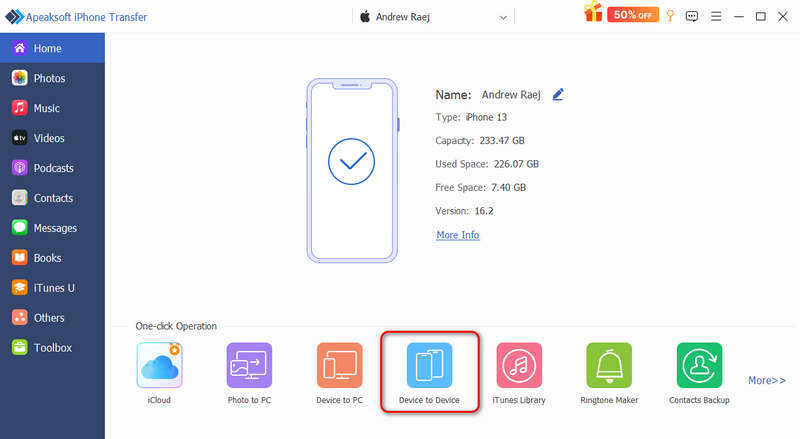
Töltse le, telepítse és indítsa el Apeaksoft iPhone Transfer a számítógépén. Csatlakoztassa iPhone-ját és iPadjét a számítógépéhez két USB-kábellel. Ezután kattintson a Eszközről eszközre gombot alul.
Lépés 2. Videók átvitele iPhone-ról iPadre egyetlen kattintással
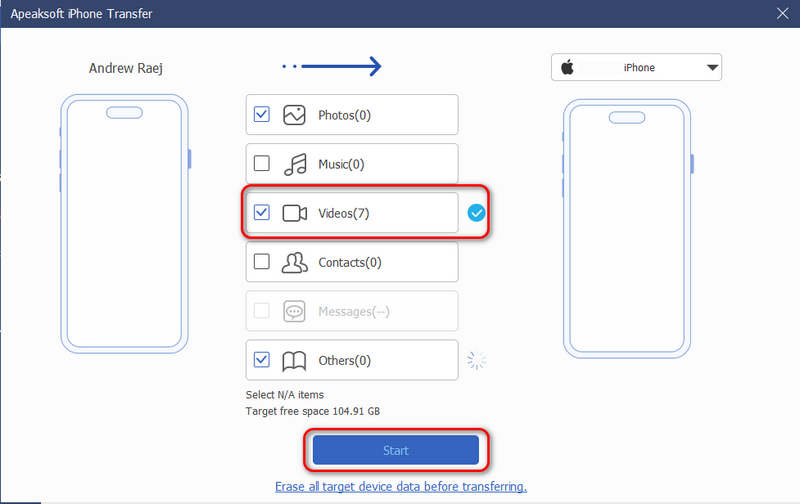
Biztosítják, hogy a Videó ki van választva. Ezután kattintson a Rajt gombra az összes fénykép másolásához iPhone-ról iPadre.
Lépés 3. Videók kiválasztása iPadre átvitelhez
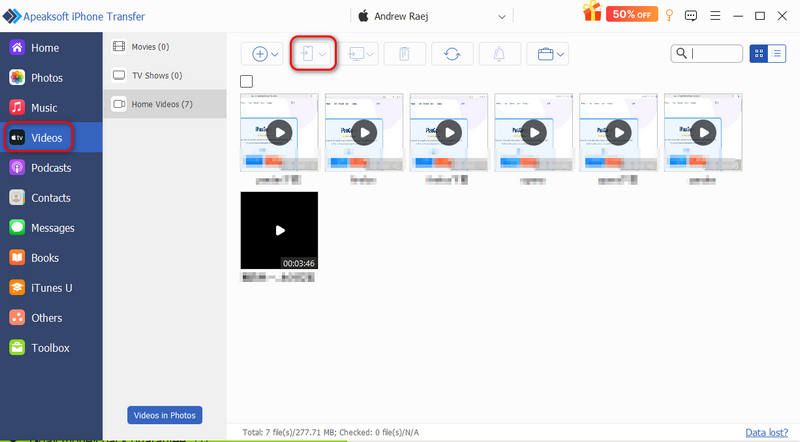
Ha nem szeretné az összes videót átmásolni, visszatérhet a fő felületre. Kattintson a Videók a bal oldali sávban. Ezután az összes videót észleli az iPhone-ján. Válassza ki a kívánt videókat, és kattintson a Exportálás eszközbe gombbal videókat átmásolhat iPhone-ról iPadre minőségromlás nélkül.
2. rész: Videók átvitele iPhone-ról iPadre az AirDrop segítségével
Az AirDrop egy nagyon robusztus és hatékony fájlátviteli szolgáltatás Apple felhasználók számára. Lehetővé teszi a videók egyszerű másolását iPhone-ról iPadre az eredeti videóminőséggel és metaadatokkal. Amíg az iPhone-od nem túl régi, ez a funkció különböző Apple eszközök és operációs rendszerek között elérhető. Biztosítja a veszteségmentes átvitelt bármilyen fájltípus esetében. Az átviteli sebesség azonban lassú, különösen akkor, ha nagy és hosszú videókat kell átvinned magas FPS-sel. De még mindig ez a legjobb megoldás, ha veszteségmentes minőségre törekszel.
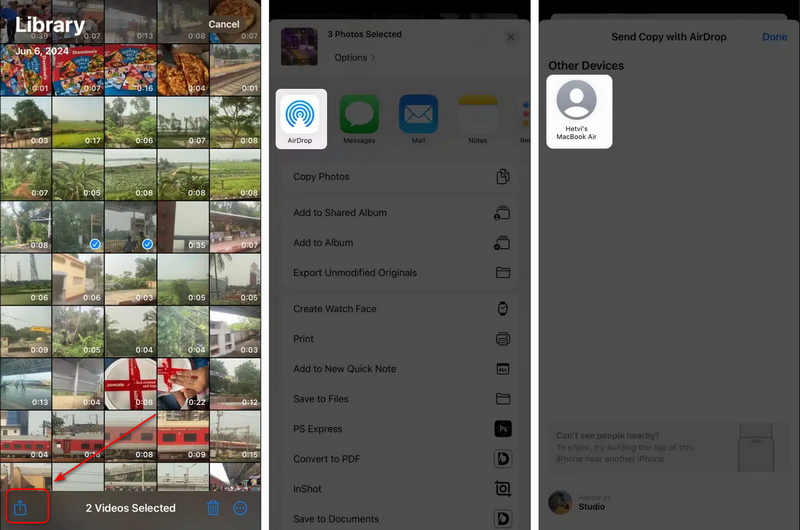
Lépés 1. Győződjön meg arról, hogy az AirDrop aktív az iPhone-ján és iPadjén. Nyissa meg a Fotók alkalmazást iPhone-ján, és válasszon ki egy videót.
Lépés 2. Érintse meg a Megosztás gombra a bal alsó sarokban, és válassza ki a földre száll a felugró ablakban.
Lépés 3. Most már felismeri az iPad-edet. Csak meg kell koppintanod az iPad-edet, hogy átvihesd a videót az iPhone-odról az iPad-edre.
Tipp: Az AirDrop egyszerre több videót is képes átvinni. Várnod kell mind az iPhone-odon, mind az iPad-eden. Ez a folyamat nagyon sokáig tarthat, de veszteségmentes videókat készíthetsz az iPad-eden.
További olvasnivalók
3. rész: Videók átvitele iPhone-ról iPadre iMessages segítségével
Ha úgy gondolod, hogy az AirDrop túl lassú, kipróbálhatod az iMessages-t. Ha két iOS-eszközön be vagy jelentkezve Apple-fiókkal, közvetlenül az Üzenetek alkalmazásban vihetsz át videókat és fotókat. Ez a folyamat valamivel gyorsabb, mint az AirDrop, és továbbra is megőrzi az eredeti minőséget.
Lépés 1. Győződjön meg arról, hogy az iMessages be van kapcsolva az iPhone és iPad beállításaiban.
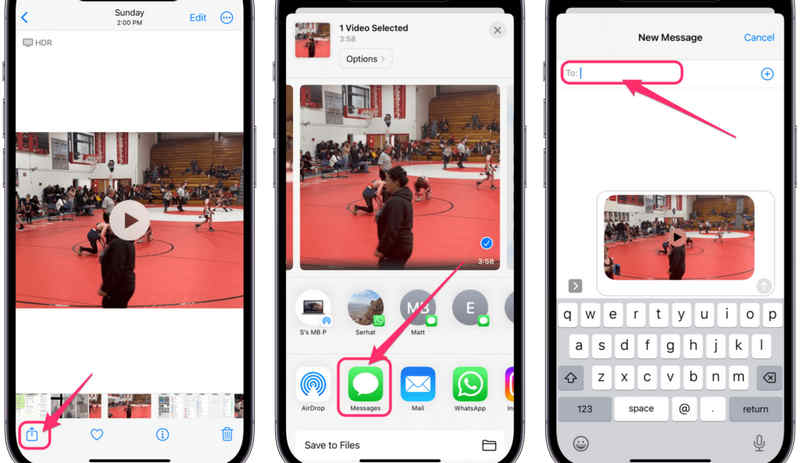
Lépés 2. Nyissa meg a képek alkalmazást az iPhone-odon, és keresd meg a kívánt videót.
Lépés 3. Érintse meg a Megosztás gombra a bal alsó sarokban.
Lépés 4. Ezután válassza a lehetőséget Üzenetek a felugró ablakban.
Lépés 5. Válaszd ki az iPad-kapcsolatodat a felső mezőben, majd küldd el a videót iPhone-ról iPadre.
4. rész: Videók átvitele iPhone-ról iPadre iCloudon keresztül
Az olyan gyors módszerek, mint az AirDrop vagy az iMessages, sokáig tartanak, ami nem ideális, ha sok nagy videót szeretnél átvinni. Ezért az iCloud kielégítő lehet. Ha nagy videókkal kell foglalkoznod, akkor az iCloud előfizetéses csomag a megfelelő választás. Ezzel nagyobb iCloud tárhelyet kaphatsz, amivel könnyedén átvihetsz nagy videókat iPhone-ról iPadre.
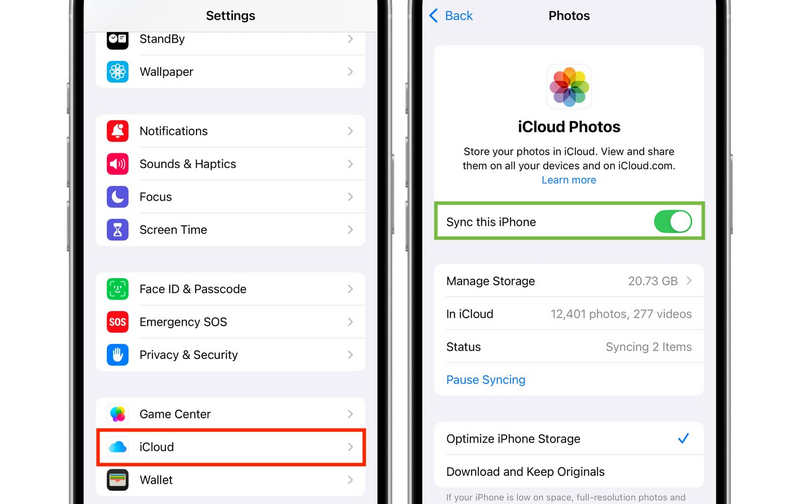
Lépés 1. Az iCloud Fotók engedélyezése iPhone-on és iPaden.
- 1.Nyisd ki beállítások iPhone-odon/iPadeden koppints a profilodra a tetején.
- 2.választ iCloud, majd érintse meg képekKapcsolja be az iCloud Fotókat, vagy iPhone/iPad szinkronizálása.
- 3.Azt is kiválaszthatja Optimalizálja az iPhone tárolóeszközt ha helyet akarsz megtakarítani.
Lépés 2. Videók elérése és átvitele iPadre
- 1.Nyissa meg a képek alkalmazás az iPad-en.
- 2.Menj a könyvtár or Albumok (pontosabban a Videók médiatípusú mappát).
- 3.Most már csak meg kell várnia, amíg szinkronizálja a videókat az iCloudból.
Tipp: Ez a folyamat automatikus, de gondoskodnia kell arról, hogy elegendő iCloud-tárhelye és szabadideje legyen egy nap alatt, hogy videókat vihessen át iPhone-ról iPadre.
Összegzés
Ez a cikk elmondja hogyan lehet videót másolni iPhone-ról iPadre minőségromlás nélkül. Képesek kezelni a különböző videókat az iOS-eszközök között, és megőrzik az eredeti metaadatokat. A kulcsfontosságú tényező azonban az átviteli sebesség. Az AirDrop és az iMessages képes közvetlen átvitelre, de a sebesség nem igazán kielégítő. Nagy 4K-s videók iPhone-ról iPadre átviteléhez Apeaksoft iPhone Transfer jó választás. Gyorsan tud egyszerre több nagyméretű videót és fotót átvinni.
Kapcsolódó cikkek




