

Videók átvitele Androidról számítógépre

A videofelvétel minden eddiginél könnyebb. Jelenleg szinte az összes Android-eszköz kiváló objektívekkel rendelkezik. Ha emlékeket szeretne megőrizni, csak elő kell vennie a telefonját, meg kell nyitnia egy kameraalkalmazást, és meg kell érintenie a Felvétel gombot. Az új probléma az, hogy a memóriaterület gyorsan megüresedik. A jó hír az, hogy megteheti... videók átvitele Android-eszközről számítógépre és utána szabadíts fel helyet.
OLDAL TARTALMA:
1. rész: Gyors módja a videók átvitelének Androidról számítógépre
Ha fontos számodra a videó minősége, Apeaksoft MobieTrans jó lehetőség videók átvitelére Androidról PC-re és Mac-re. Mesterséges intelligencia technológiát integrál a videók minőségének védelme érdekében, miközben kezeli és átviszi azokat.
Gyors módszer videók átvitelére Androidról számítógépre
- Videók gyors szinkronizálása Android és számítógép között.
- Őrizd meg a videó minőségét az átvitel során.
- Támogatja a video formátumok széles skáláját.
- Android videók kezelése számítógépen.
- Szinte minden Android márkával kompatibilis.
Biztonságos letöltés

Videók átvitele Androidról PC-re
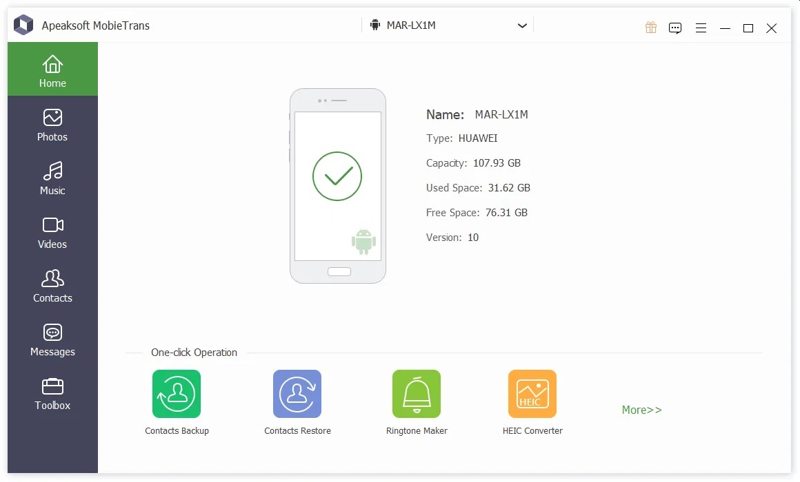
Lépés 1. A telefon észlelése
Indítsa el a videoátviteli eszközt, miután telepítette a számítógépére. Mac-re is elérhető. Csatlakoztassa telefonját a számítógépéhez USB-kábellel. Győződjön meg róla, hogy engedélyezve van a USB hibakeresés módot a telefonon.
Lépés 2. Videók előnézete
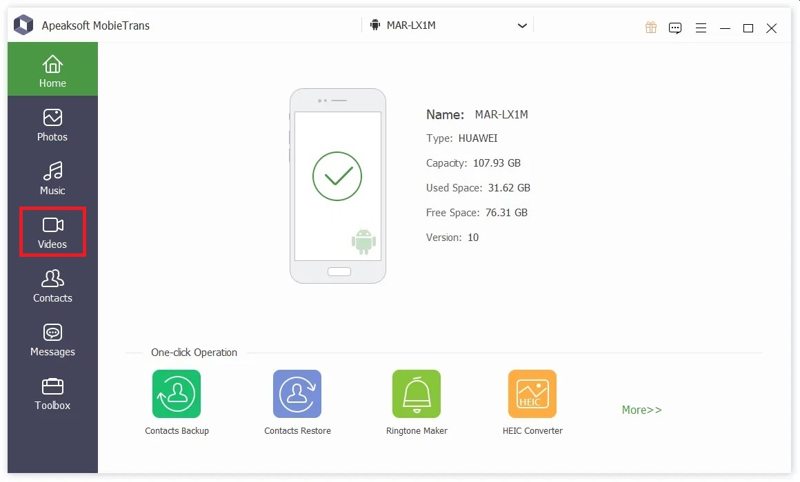
Miután a telefon észlelésre került, lépjen a következőre: Videók fülre a bal oldalsávon. Mostantól az összes videót megtekintheted Android-eszközödön.
Lépés 3. Android videók átvitele számítógépre
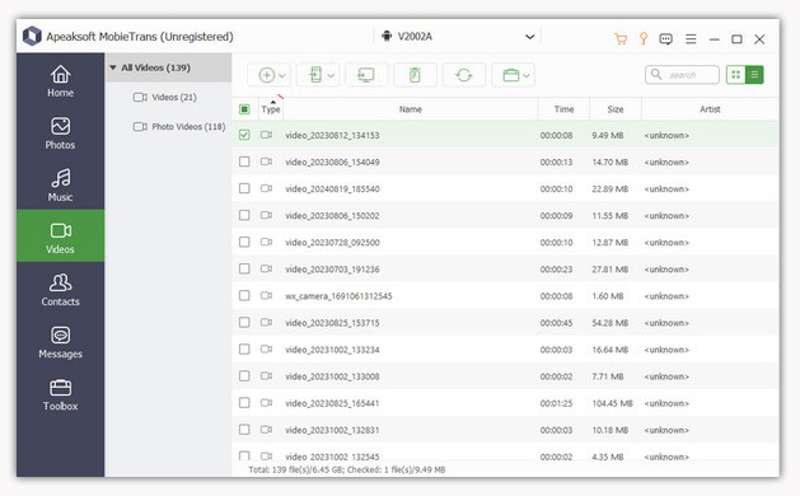
Jelölje ki az összes átvinni kívánt videót, kattintson a PC gombot a felső szalagon, és válassza ki Exportálás PC-re. Navigáljon a kimeneti mappához, és erősítse meg. A következőt is megteheti: Fotók átvitele az Android készülékről a számítógépre.
2. rész: Hogyan lehet Android-videókat átvinni számítógépre felhőalapú tárhely segítségével
Felhőalapú tárhely, például a Google Drive segítségével vezeték nélkül átvihet Android-videókat számítógépre. Ez a módszer PC-n és Mac számítógépen is működik. Íme a lépések az Android-videók biztonsági mentéséhez:
Lépés 1. Futtassa a Google Fotók alkalmazást a telefonján.
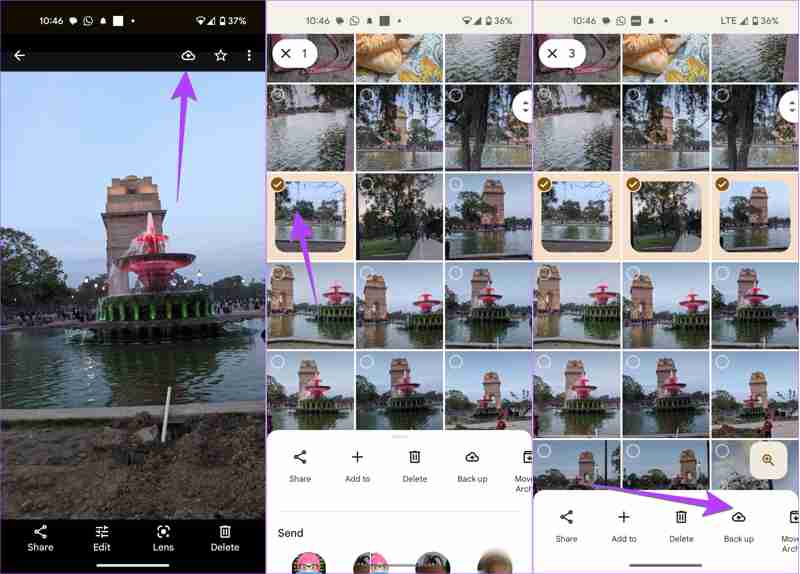
Lépés 2. Érintse meg a Feltöltés gombot, és válassza ki a kívánt videókat.
Tipp: Engedélyezd a Google Fotók számára a galériád elérését.
Lépés 3. Ezután koppintson a Biztonsági mentése gombot alul.
Lépés 4. Forduljon a számítógépéhez, és nyissa meg a photos.google.com egy böngészőben.
Lépés 5. Jelentkezzen be ugyanazzal a fiókkal.
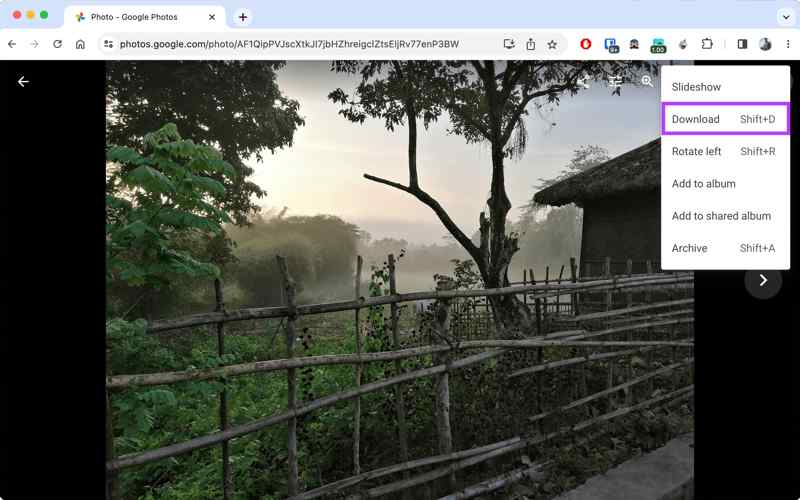
Lépés 6. Keresd meg és válaszd ki a videókat.
Lépés 7. Kattintson az Több gombot egy hárompontos ikonnal, és válassza ki Letöltés.
Tipp: A videót a Letöltések mappában találod.
3. rész: Videók áthelyezése Androidról PC-re kábellel
Az Android egy nyílt forráskódú operációs rendszer. Lehetővé teszi a memória elérését. Más szóval, egy kompatibilis kábellel csatlakoztathatod a telefonodat a számítógépedhez, hogy videókat közvetlenül az Androidodról a számítógépedre másolhass.
Lépés 1. Futtassa a beállítások alkalmazást a telefonján.
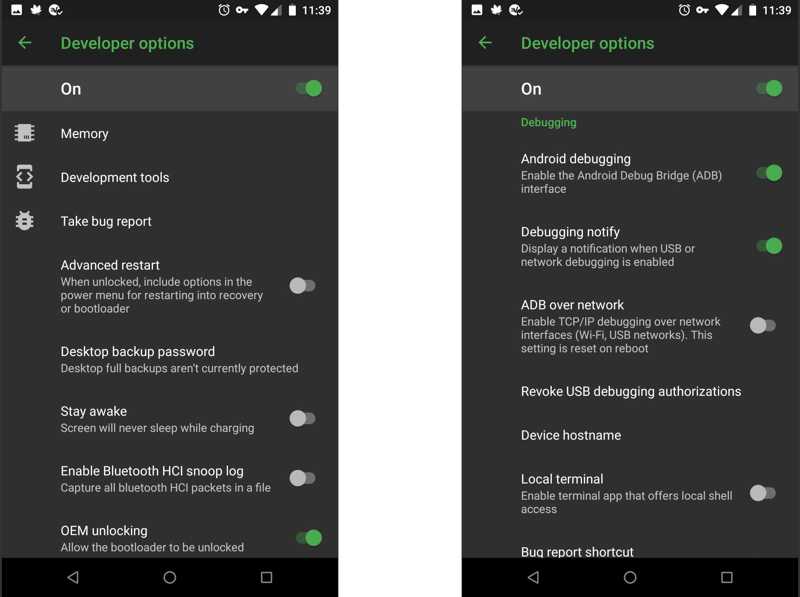
Lépés 2. Tovább Fejlesztői beállítások, és kapcsolja be a USB hibakeresés mód.
Lépés 3. Csatlakoztassa telefonját a számítógépéhez USB-kábellel.
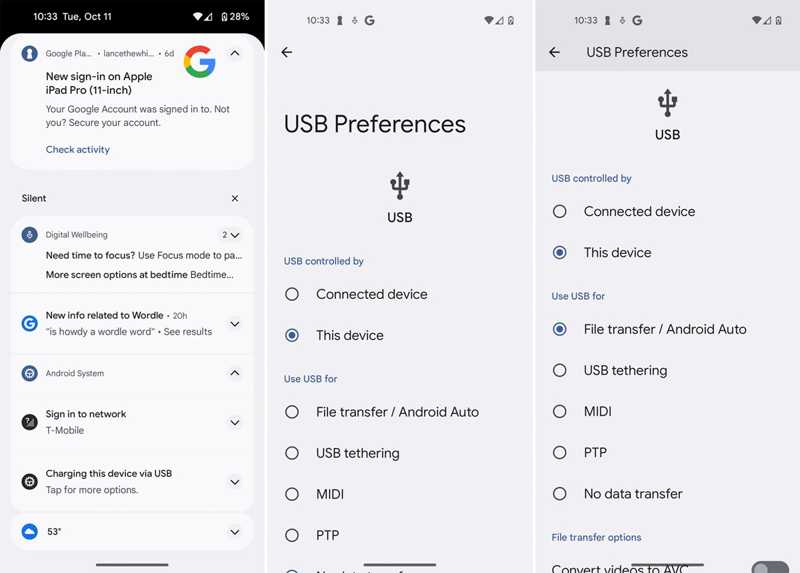
Lépés 4. Ha a rendszer kéri, válassza ki Fájlátvitel.
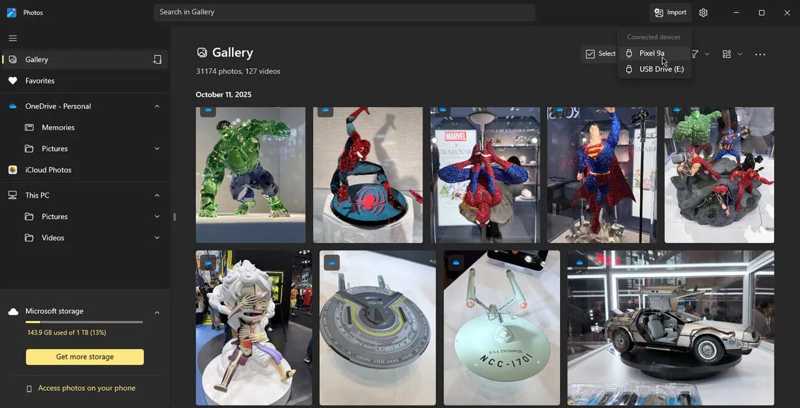
Windows 11/10 rendszeren
Lépés 5. Futtassa a képek app, kattintson import, és vedd fel a telefonodat.
Lépés 6. Válaszd ki a kívánt videókat, és kattints a N elem hozzáadása.
Windows 8/7/XP/Vista rendszeren
Lépés 7. Kattintson a telefonjára a Fájlkezelőben.
Lépés 8. Keresd meg a videókat, másold át őket a merevlemezedre.
4. rész: Android videók letöltése számítógépre e-mailben
Android-videókat e-mailben is átvihetsz Macre vagy PC-re. Ez a módszer egy vagy több videó migrálására alkalmas, mivel minden e-mail-szolgáltatónak van maximális mérete. A Gmail például lehetővé teszi, hogy egyszerre akár 25 MB-os üzeneteket is küldj. kapcsolatok átvitele Androidról iPhone-ra ezzel a módszerrel.
Lépés 1. Nyisd meg az e-mail alkalmazást a telefonodon.
Lépés 2. Menj a Bejövő és koppintson az Új gombra az új e-mail képernyő megnyitásához.
Lépés 3. Írja be e-mail címét a Nak nek mezőt, és írj le egy témát.
Lépés 4. Érintse meg a Attachment gombra, és válassza ki a videókat.
Lépés 5. Hit a Küldés gombot.
Lépés 6. Forduljon a számítógépéhez, és nyissa meg e-mailjeit egy böngészőben vagy kliens szoftverben.
Lépés 7. Olvasd el az új e-mailt, és töltsd le a videókat a merevlemezedre.
Tipp: Ha a videóid nagyok, akkor szükséged lehet egy felhőszolgáltatásra, például a Google Drive-ra.
Összegzés
Ez az útmutató négy módszert osztott meg videók átvitele Androidról PC-re vezeték nélkül vagy kábellel. A felhőszolgáltatás lehetővé teszi videók küldését Android-telefonjáról egy másik digitális eszközre, például Mac-re vagy PC-re. Az e-mail egy másik módja a videók Android és számítógép közötti migrálásának. Ha PC-t használ, USB-kábellel tölthet le Android-videókat a merevlemezére. Apeaksoft MobieTrans egy egyszerű módszer az Android-videók szinkronizálására.
Kapcsolódó cikkek




