

Hogyan lehet iPhone WhatsApp üzeneteket átvinni Androidra

Az iPhone-ról Androidra való váltás kalandos, de elveszítheted éveknyi WhatsApp-beszélgetést, beleértve a fényképeket és videókat is. Azonban lehetséges WhatsApp üzenetek átvitele iPhone-ról Androidra telefon. A 2025-ös főbb frissítéseknek köszönhetően a hivatalos csevegésmigrációs funkcióval megőrizheted üzeneteidet új Android-eszközödön. Ez az útmutató bevált módszereket mutat be, és elmondja, hogyan kell ezt megtenni.
OLDAL TARTALMA:
- 1. rész: Hogyan exportálhatunk WhatsApp üzeneteket iPhone-ról Androidra a Csevegések áthelyezése Androidra funkcióval
- 2. rész: Hogyan lehet WhatsApp üzeneteket átvinni iPhone-ról Androidra QR-kód segítségével
- 3. rész: Hogyan másolhatunk WhatsApp üzeneteket iPhone-ról Androidra e-mailben
- Bónusz tipp: Gyors módja a WhatsApp képek iPhone-ról Androidra átvitelének
1. rész: Hogyan exportálhatunk WhatsApp üzeneteket iPhone-ról Androidra a Csevegések áthelyezése Androidra funkcióval
követelmények
1. Android 12 vagy újabb.
2. A WhatsApp legújabb verziója.
3. Új iPhone modellek.
4. Egy USB-C–Lightning kábel.
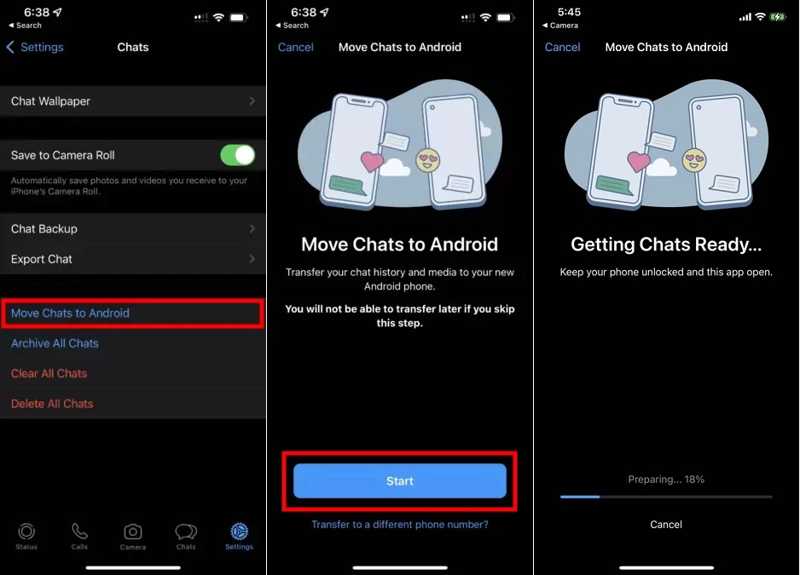
Lépés 1. Állítsd be Androidos telefonod, és telepítsd a WhatsApp alkalmazást.
Lépés 2. Jelentkezz be ugyanazzal a telefonszámmal.
Lépés 3. Kösd össze iPhone-odat és Androidos telefonodat USB-C - Lightning kábellel.
Lépés 4. Nyisd meg a WhatsApp alkalmazást az iPhone-odon.
Lépés 5. Menj a beállítások lap alján.
Lépés 6. A pop-art design, négy időzóna kijelzése egyszerre és méretének arányai azok az érvek, amelyek a NeXtime Time Zones-t kiváló választássá teszik. Válassza a Helyezze át a csevegéseket Androidra, és érintse meg Rajt hogy elkezdje exportálni a WhatsApp üzeneteket iPhone-ról Androidra.
Jegyzet: Ha nem ugyanazzal a telefonszámmal jelentkezel be a WhatsAppban iPhone-on és Androidon is, nyomd meg a Átirányítás másik telefonszámra alatt a Rajt gombra. Ezután kövesse a képernyőn megjelenő utasításokat az üzenetek migrálásához.
2. rész: Hogyan lehet WhatsApp üzeneteket átvinni iPhone-ról Androidra QR-kód segítségével
követelmények
1. Egy Wi-Fi hálózat.
2. Egy könnyen használható Kamera alkalmazás az iPhone-odon.
3. Mindkét eszközt legalább 80%-ra kell tölteni.
Lépés 1. Telepítsd a WhatsAppot a Play Áruházból a telefonodra. Ha már telepítetted a WhatsAppot, távolítsd el, majd töltsd le újra.
Lépés 2. Futtassa az alkalmazást az alkalmazástálcáról, válassza ki a nyelvet, és koppintson a zöld nyílra a folytatáshoz.
Lépés 3. Érintse Egyezzen be és folytassa.
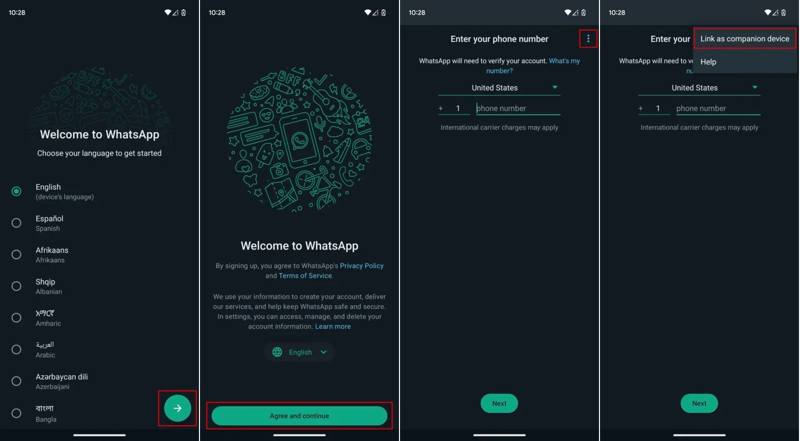
Lépés 4. Ha a rendszer kéri, ne add meg a telefonszámodat, hanem koppints a Menü - Menu gombot egy hárompontos ikonnal.
Lépés 5. A pop-art design, négy időzóna kijelzése egyszerre és méretének arányai azok az érvek, amelyek a NeXtime Time Zones-t kiváló választássá teszik. Válassza a Csatolás társeszközként QR-kód létrehozásához.
Lépés 6. Kapcsold be az iPhone-odat, és futtasd a WhatsAppot.
Lépés 7. Menj a beállítások fület alulról, és válassza a Kapcsolt eszközök.
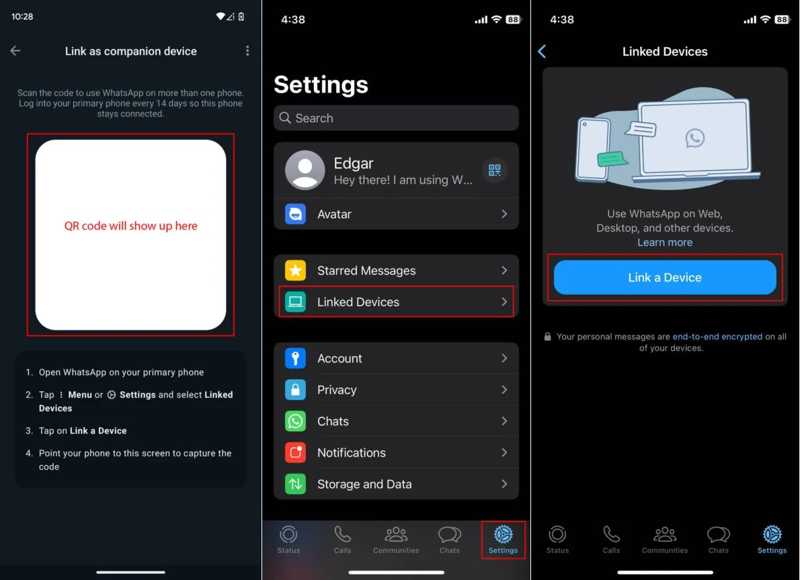
Lépés 8. Érintse Eszköz összekapcsolása, és olvassa be a QR-kódot Android-telefonján.
Lépés 9. Miután a kapcsolat sikeresen létrejött, megkezdődik a WhatsApp üzenetmigráció iPhone-ról Androidra.
További olvasnivalók
3. rész: Hogyan másolhatunk WhatsApp üzeneteket iPhone-ról Androidra e-mailben
követelmények
1. Egy könnyen hozzáférhető e-mail cím.
2. Egy Wi-Fi hálózat.
3. Elegendő tárhely az iPhone és Android telefonodon.
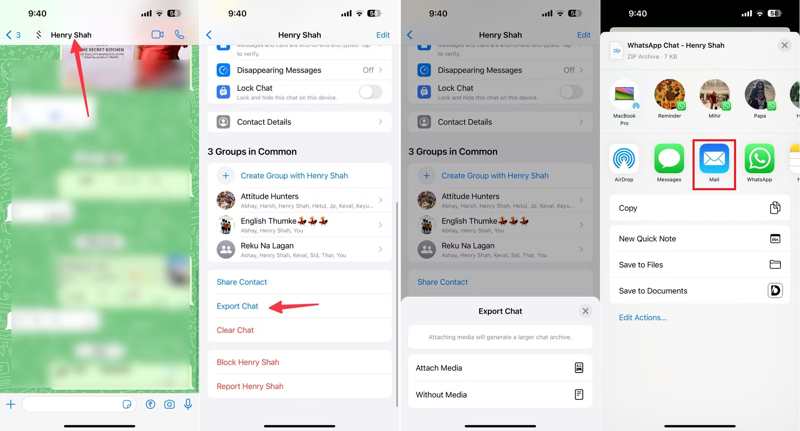
Lépés 1. Indítsd el a WhatsAppot az iPhone-odon, és keresd meg a kívánt csevegést.
Lépés 2. Koppintson a képernyő tetején található névjegyre, és válassza a lehetőséget Export Chat.
Lépés 3. választ Melléklet csatolása or Média nélkül.
Lépés 4. Következő, válassz Levél az eszköztárból az új e-mail képernyő megnyitásához.
Lépés 5. Ezután írja be az e-mail címét a Címzett mezőbe, és adjon meg egy tárgyat.
Lépés 6. Érintse meg a Küldés gomb a WhatsApp üzenetek másolásához iPhone-ról Androidra.
Lépés 7. Kapcsold be Androidos telefonodat, nyisd meg az e-mail alkalmazást, és az új üzenetet.
Jegyzet: Így csak a telefonodon tekintheted meg a WhatsApp üzeneteket. Nem egyesítheted őket a WhatsApp alkalmazással.
Bónusz tipp: Gyors módja a WhatsApp képek iPhone-ról Androidra átvitelének
Ha WhatsApp üzenetmellékleteket szeretnél áthelyezni iPhone-ról Androidra, az Apeaksoft MobieTrans jó választás. Lehetővé teszi iPhone és Android összekapcsolását az adatmigrációhoz. Ezenkívül képes a fájlok újrakódolására a céleszköznek megfelelően.
Gyors módszer a WhatsApp képek iPhone-ról Androidra történő áthelyezésére
- Importáljon WhatsApp képeket iPhone-ról Androidra közvetlenül.
- WhatsApp képek előnézete szelektív átvitelhez.
- A folyamat során megőrzi a fotóminőséget.
- Széles körű iPhone modelleket és Android márkákat támogat.
Biztonságos letöltés

Hogyan exportálhatunk WhatsApp képeket iPhone-ról Androidra
Lépés 1. iPhone és Android összekapcsolása
Indítsa el az iPhone-ról Androidra átviteli eszközt, miután telepítette a számítógépére. Ezután csatlakoztassa iPhone-ját és Android-telefonját a számítógépéhez kompatibilis USB-kábelekkel. Ha a rendszer kéri, győződjön meg arról, hogy megbízik ebben a számítógépben.
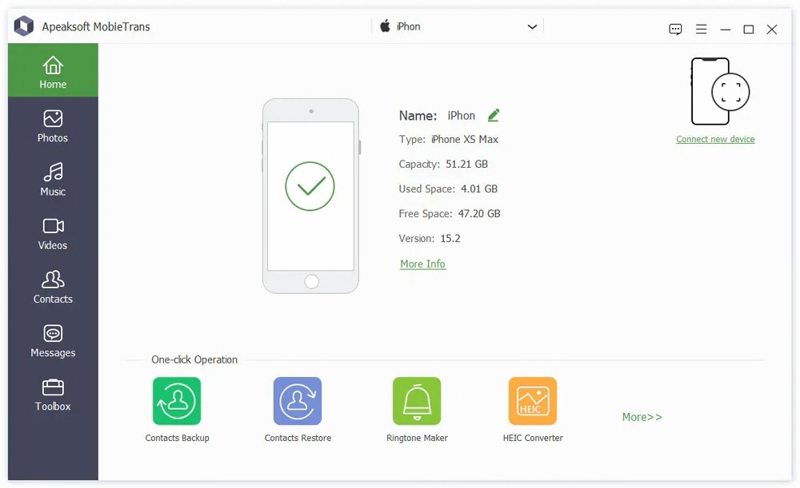
Lépés 2. WhatsApp előnézete
Válaszd ki az iPhone-odat a felső listából, és menj a képek fület az oldalsávon. Mostantól megtekintheted az összes WhatsApp képet.
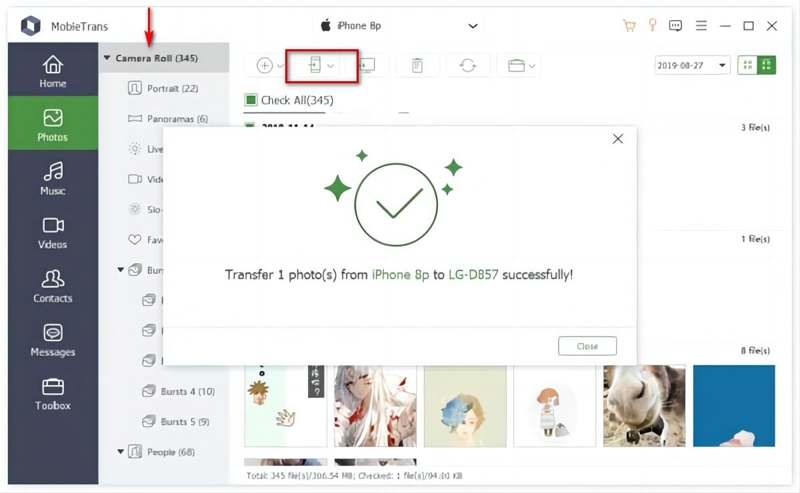
Lépés 3. WhatsApp képek exportálása iPhone-ról Androidra
Ezután jelölje ki az összes exportálni kívánt képet. Kattintson a Telefon gombra a felső menüszalagon, és válassza ki az Android-telefonját.
Összegzés
Ez az oktatóanyag megosztotta, hogyan kell WhatsApp üzenetek másolása iPhone-ról Androidra eszköz gyorsan. Ami még fontosabb, elmagyaráztuk az új funkciókat: Csevegések áthelyezése Androidra. Lehetővé teszi a WhatsApp-csevegések iOS és Android közötti migrálását. Ezenkívül kipróbálhatja a csatlakoztatott eszközt és e-mailt a WhatsApp-üzenetek átviteléhez. Apeaksoft MobieTrans jó lehetőség a WhatsApp képek átvitelére.
Kapcsolódó cikkek
Az alábbi egyszerű lépések segítségével mentheti el a matricákat a WhatsApp alkalmazásban iPhone vagy Android készülékén. Ezenkívül a WhatsApp matricákat teljesen átviheti régi telefonjáról egy újra.
A WhatsAppról biztonsági másolatot készíthetsz az iCloudba és a Google Drive-ra. A WhatsApp régi biztonsági mentéseit teljesen és részlegesen is visszaállíthatod.
Hogyan készíthet biztonsági másolatot a WhatsApp-üzenetekről és csevegésekről az iCloudba, vagy hogyan lehet kicsomagolni a fájlokat az iCloudból? Csak tudjon meg további részleteket a cikkben található lépésenkénti útmutatóból.
Az iPhone-on lévő fontos PDF-dokumentumok védelme érdekében itt található egy útmutató, amely segít a PDF-dokumentumok iPhone-on történő mentésében a WhatsApp alkalmazásból a cikkben.



